فلکس از موتور اسپرت جادویی در دلکو E98 عالی عمل می کند!
دلیل أدوات السیارات الرئیسیة
البرمجة الرئیسیة للسیارات والأقفال الدعم الفنی للأداةدلیل أدوات السیارات الرئیسیة
البرمجة الرئیسیة للسیارات والأقفال الدعم الفنی للأداةچگونه دروازه رنو را در راه اندازی X431 فعال کنیم؟
دروازه امنیتی رنو مانند یک فایروال برای ECU است، بدون باز کردن قفل، عملکرد عیب یابی کاملی ندارید. شما فقط می توانید جریان داده، داده های زنده از ECU ها را بخوانید، می توانید کدهای خطا را بخوانید، اما نمی توانید عملکردهای خاص یا کالیبراسیون و سیستم ADAS یا چیزهای دیگر را انجام دهید.
اکنون میتوانید قفل دروازه امنیتی را با اسکنرهای تشخیصی Launch X431 باز کنید ( فقط برای راهاندازی X431 PAD VII و PAD V و برخی از تبلتهای پیشرفته اروپایی ).
در Launch X431 اصلی، شما می توانید پس از خرید کارت با توکن، گیت وی را فعال کنید.
این ویژگی به شما امکان می دهد قفل خودروهای رنو مجهز به Gateway (کلیو 5، زوئی 2، کانگو 3، کپچر 2 و غیره) را باز کنید.
ما به شما نشان خواهیم داد که چگونه ادامه دهید.
در مرحله اول باید یک کارت دروازه امنیتی از رنو (https://asos.renault.com/) بخرید یا کارت توکن را از فروشگاه های آنلاین خریداری کنید. و باید آن را در ابزار تشخیصی پیاده سازی کنید.
یک ماشین با 20 توکن یا 50 توکن موجود است.
1 توکن عبارت است از 3 باز شدن قفل در 24 ساعت در هر وسیله نقلیه با یک بلوک آنلاین. شما می توانید سه بار انجام دهید. (باز کردن قفل برای همان VIN به مدت 24 ساعت معتبر است و حداکثر 3 بار قابل استفاده است.)


چگونه دروازه رنو را در راه اندازی X431 PAD V/ PAD VII فعال کنیم ؟
روی More و سپس User Info کلیک کنید.

و در اینجا می توانید رنو SGW (دروازه امنیتی) را پیدا کنید.
روی افزودن کارت اتصال ضربه بزنید .

می توانید یک کارت اتصال جدید با 20 یا 50 باز کردن قفل اضافه کنید.
بنابراین باید پین 18 رقمی را وارد کنید و پس از اتمام روی ADD کلیک کنید.

چگونه درگاه امنیتی رنو را باز کنیم؟
روی تشخیص هوشمند ضربه بزنید.
حالا VCI با ماشین وصل میشود و شماره شناسایی خودرو را میخواند و سپس میداند ماشین و برند آن است.


در اینجا زیر North ضربه می زنیم و سپس روی Diagnostics ضربه می زنیم.
سپس روی Automatic research ضربه بزنید.
اکنون تبلت Launch X431 به طور خودکار می داند که یک دروازه امنیتی وجود دارد و قفل است.


و می گوید برای انجام تست های پیکربندی فعال سازی عملکردهای خاص یا سایر عملکردهای تشخیصی پیشرفته، باز کردن قفل ECU دروازه امنیتی ضروری است.
بنابراین اگر این کار را نکنیم، فقط توابع خواندن اطلاعات نسخه، خواندن dtcs، پاک کردن dtcs و خواندن جریان های داده را داریم.
ما آن را باز می کنیم. روی Unlocking ضربه بزنید. می بینیم که دروازه امنیتی با موفقیت باز شده است.
ما روی اوکی ضربه می زنیم.

اکنون ما یک تشخیص هوشمند برای خواندن هر ECU و نشان دادن کدهای خطا انجام می دهیم، به طوری که کدهای قرمز دیدن با کد خطا و سبزها بدون کد خطا هستند.

خیر، به لیست System می رویم و ECU Central Gateway را انتخاب می کنیم و در آنجا می بینیم که دروازه امنیتی آنلاک است.
ما آن را در جریان داده و حالت درخواست می بینیم و می بینیم که قفل آن باز است.


یک فرآیند معمولی در کارگاه خودرو تنظیم بسته بندی در حالت تعمیر و نگهداری است و اکنون این کار را انجام خواهیم داد.
بنابراین ما باید در ترمز دستی برویم و عملکردهای ویژه را انتخاب کنیم.
در آنجا حالت activate maintenance و غیرفعال کردن mode maintenance را داریم.
بنابراین و ما آن را فعال خواهیم کرد.
اکنون حالت تعمیر و نگهداری را در ترمز دستی فعال می کند.


بنابراین در مرحله بعدی حالت تعمیر و نگهداری را پس از اتمام تعمیر و نگهداری در ترمز دستی یا سرویس در ترمز دستی غیرفعال می کنیم.
بنابراین اگر روی OK کلیک کنیم و اکنون تمام شد.

این عملکردی است که اگر دروازه امنیتی قفل باشد نمی توانید آن را انجام دهید.
همچنین نمی توانید کالیبراسیون ADAS یا سایر عملکردهای خاص یا کالیبراسیون یا کدگذاری را در ecu انجام دهید.
برای استفاده از عملکرد کامل دستگاههای Launch x431، باز کردن این عملکرد امنیتی Gateway بسیار مفید است.
دستگاه Yanhua ACDP2 از طریق راه حل USB یافت نشد
چگونه می توان Yanhua Mini ACDP2 را هنگام اتصال از طریق USB در رایانه شخصی مشکلی پیدا نکرد؟
مسئله:
ACDP2 را از طریق کابل USB به کامپیوتر متصل کنید.
نرم افزار PC-ACDP2 را باز کنید و ده ها ثانیه صبر کنید اما دستگاه هنوز متصل نیست.


روی Settings -> PC Bound to ACDP-II device
کلیک کنید هنوز اطلاعات دستگاه را نمی بینید


راه حل:
مشکل را می توان با تغییر IP دستگاه حل کرد. تنظیمات شبکه و اینترنت
را باز کنید

Change adapter options را انتخاب کنید

اگر نمی دانید کدام شبکه شبکه دستگاه است، رابط USB ACDP2 را جدا کنید، هنگام قرار دادن رابط USB می توانید شبکه دستگاه را ببینید.


روی دستگاه شبکه کلیک راست کرده و روی Properties کلیک
کنید Internet TCP/IPv4


آدرس IP دستگاه و DNS ( IP و DNS شبکه محلی شما ) را وارد کنید


OK را فشار دهید تا تنظیمات ذخیره شود،
چند ثانیه صبر کنید، سپس Yanhua ACDP2 به طور خودکار متصل می شود.

راه حل Autel KM100 Ford "فرکانس پشتیبانی نمی شود".
مسئله:
در حال تلاش برای برنامهریزی کلید جهانی Autel ikey برای فورد اج 2018 با Autel KM100 ، کسی قبلاً این پیام را دیده است؟
خطای "فرکانس کلید جهانی پشتیبانی نمی شود"

راه حل:
هنگام تلاش برای تولید فورد، کلیدهای فرکانس بالا و فرکانس پایین وجود دارد.
به آیکی های جهانی 900 مگاهرتز به سبک فورد نیاز دارید. شما فرکانس پایین را در آنجا دارید. با فرکانس بالا (با H یا A به عنوان رقم ششم) جایگزین کنید.
فقط ریموت های IKEYFD005AH و IKEYFD004AH می توانند برای تولید ریموت 868Mhz-915Mhz استفاده شوند.


چگونه آجرهای BMW BDC را هنگام افزودن کلید از طریق OBD تعمیر کنیم؟
در اینجا مشکلات مشابه وجود دارد:
1). Autel از طریق OBD شکست خورد
BMW BDC (با گیربکس دستی) هنگام اضافه کردن کلید جدید با Autel IM608 Pro از طریق OBD تصادف کرد. در حال حاضر هیچ ارتباطی با ماشین از طریق obd وجود ندارد. من کدهای پشتیبان را از طریق OBD خوانده ام.
راه تعمیر BDC چیست؟
2). VVDI2 از طریق OBD شکست خورد
کلید تبلیغ Bmw x1 2019 Vvdi2 توسط obd bdc بدون ارتباط (SWFL از دست رفت)


راه حل:
شما باید فلش خواندنی را روی صفحه تنظیم کنید و تعمیر کنید و سپس به BDC بنویسید.
وقتی سعی می کنید قفل آن را باز کنید، آن را آجر زدید، گاهی اوقات اتفاق می افتد.
اکنون فقط نیمکت می تواند شما را نجات دهد.
اگر خودرو با گیربکس دستی است نیز باید قفل فرمان را تجدید کنید. (اگر ماشین با گیربکس دستی است باید قفل فرمان داشته باشد.)
پس از تمدید BDC، فرمان کار نخواهد کرد و باید آن را به صورت بکر انجام دهد.
اگر هنوز ارتباطی با OBD ندارید، همان BDC را بخرید و با ISN از ECU موتور دوباره برنامه ریزی کنید.
بررسی کنید که آیا اتصالی روی نیمکت دارید یا خیر، اگر روی نیمکت اتصال ندارید، این BDC قابل تعمیر نیست و باید یک مورد جدید بخرید.

پایه BDC برای ساخت کابل نیمکت
هنگام راه اندازی کار نیمکتی، پلت فرم تست Godiag FEM/BDC توصیه می شود.


همیشه روی نیمکت بهتر است. در صورت نیاز به برنامه ریزی BDC از طریق OBD، ماژول ACDP2 31 را با استفاده از روش DoIP انتخاب کنید. 100٪ ایمن است (تأیید شده توسط تکنسین Yanhua)
بازخورد:
حل کرد.
بازخورد:
حل کرد.
Xhorse - به روز رسانی swl با e-sys
Autel - آپدیت خود به خود.
و سپس کار bdc روی نیمکت را حذف کرد و تمام شد!


راهنمای خودآزمایی جعبه محفظه Foxflash
آیا راهی برای تست بنچ باکس foxflash وجود دارد اگر بنچ باکس اتصالی نداشته باشد؟
جعبه اصلی با نیمکت کانکت obd و dorect کار می کند.
جعبه نیمکت را به ابزار foxflash وصل کنید و آن را از طریق جک گرد خود جعبه نیمکت یا از جک گرد ابزار foxflash تغذیه کنید.

برنامه foxflash manager را اجرا کنید
Tools Bench Mode->Test for Bench Boxes->Test Bench Box V2 را انتخاب کنید

این درایور برای تست Bench box مفید است.
در طول آزمایش
- رله ها با سرعت های مختلف فعال می شوند
- LED قرمز چندین بار چشمک می زند
Start Test را فشار دهید


خودآزمایی جعبه نیمکتی به پایان رسید.

اگر نتیجه خودآزمایی باکس بنچ خوب باشد، اما نرم افزار ارتباطی نداشته باشد، مشکل می تواند ولتاژ، ecu یا اتصال سیم کشی باشد.
برنامه Autel KM100 2021 Highlander همه کلیدها گم شدند
نحوه انجام: برنامه گم شدن تمام کلیدهای هوشمند تویوتا هایلندر 2021 با استفاده از Autel MaxiIM KM100 توسط OBD.
روال کار مشابه RAV4 2021 است.
ایموبلایزر-> تویوتا-> انتخاب دستی-> ایالات متحده آمریکا-> هایلندر-> 2020-2023-> کلید هوشمند-> واحد کنترل-> سیستم بدون کلید (CAN) را انتخاب کنید


IMMO Data->Bakcup immo data از طریق OBD
این عملکرد برای پشتیبان گیری از داده های EEPROM از جعبه هوشمند ECU استفاده می شود که می تواند برای انجام عملکردهای مرتبط با IMMO بدون پین استفاده شود. این عملکرد از مدل های دارای کلیدهای هوشمند 8A-AA از سال 2018 مجهز به ECU هوشمند TMLF15 پشتیبانی می کند.

اطمینان حاصل کنید که اتصال شبکه خوب است.
احتراق را خاموش کنید و لامپ های خطر را یک بار روشن و خاموش کنید.
عملکرد بلوتوث دستگاه را خاموش کنید و VCI را با کابل USB به ابزار تشخیص وصل کنید در غیر این صورت ممکن است عملکرد
با موفقیت پشتیبان گیری از اطلاعات immo و ذخیره داده ها انجام نشود.

گزینه Generate analog key
KM100 دارای شبیه ساز داخلی است، بنابراین به APB112 نیاز ندارید. داده های EEPROM را
انتخاب کنید


از کلید آنالوگ به عنوان کلید ثبت شده برای انجام عملکرد کلید افزودن استفاده کنید.
عملکرد افزودن کلید هوشمند را انتخاب کنید
دکمه استارت را فشار دهید
تأیید VIN
احتراق را خاموش کنید و نشانگرهای اضطراری را روشن کنید
داده های eeprom را آپلود کنید
Autel KM100 را نزدیک دکمه استارت نگه دارید ، آژیر یک بار بوق میزند.
کلید جدید را نزدیک دکمه استارت نگه دارید، زنگ دو بار بوق میزند
احتراق را روشن کنید
یک کلید هوشمند یاد گرفته را نزدیک دکمه استارت قرار دهید. هنگامی که یادگیری کامل شد، یک بار بوق زنگ را خواهید شنید.
آموزش کامل شد، کلید جدید را تست کنید.


Lonsdor K518 Pro در مقابل K518ISE قدیمی
تفاوت بین Lonsdor K518 Pro 2023 جدید و برنامه نویس های کلیدی قدیمی سری K518ISE/K518S چیست؟
مقایسه زیر را بررسی کنید:
| مورد | Lonsdor K518 Pro | Lonsdor K518ISE / K518S |
| سخت افزار | ||
| سیستم عامل | اندروید 9.0 | |
| پردازنده | Allwinner A50 4 هسته ای 1.8 گیگاهرتز | ARM Cortex-A7 چهار هسته ای 1.34 گیگاهرتز |
| ذخیره سازی | رم 2G + رام 8G | 1G RAM + 8G ROM |
| وضوح | 1280*800 | 1024*600 |
| باتری | 5800 میلی آمپر ساعت | 3800 میلی آمپر ساعت |
| وای فای | 802.11 b/g/n | 10 متر |
| بلوتوث | BT 4.1 | |
| یو اس بی | USB 2.0 | USB 2.0 |
| RFID | پشتیبانی از تشخیص فرکانس از راه دور و خواندن فرکانس | تشخیص فرکانس فاصله کوتاه و خواندن فرکانس 125KHz ASK; 134.2 کیلوهرتز FSK |
| LKE | LKE داخلی | به شبیه ساز LKE نیاز دارید |
| نرم افزار | ||
| CAN FD | آره | – |
| DoIP | آره | – |
| تنظیم مجدد مسافت پیموده شده توسط EEPROM | آره | – |
| انتقال داده از طریق بلوتوث | آره | – |
| Kprog | آره | آره |
تفاوت سخت افزاری:

پارامتر:
K518 Pro پردازنده بهتری دارد، 2 یا 3 برابر سریعتر از K518S/K518ISE.
Pro دارای وضوح بهتر، فضای ذخیره سازی بزرگ و باتری است، باتری بیشتر دوام می آورد.
انتقال فایل:
انتقال داده از طریق بلوتوث
K518 Pro انتقال فایل/داده را از طریق بلوتوث اضافه می کند که بسیار راحت تر است. انتقال اطلاعات سریعتر
وای فای:
K518 pro آنتن داخلی را برای عملکرد بهتر و پایدارتر بهینه می کند.
نرم افزار:
Lonsdor K518 Pro پروتکلهای CAN FD، DoIP را برای خودروهای جدید اضافه میکند.
همچنین مسافت پیموده شده را با عملکرد eeprom بازنشانی کنید.
عملکرد بلوتوث، WLAN و مدیریت فایل را اضافه کنید.
RFID:
K518 Pro اصلاح RFID:
پشتیبانی از تشخیص فرکانس از راه دور و خواندن فرکانس.
نیازی به قرار دادن کلید محکم در شکاف کارت ندارد.
کالیبراسیون بالایی را در فاصله طولانی انجام می دهد و فرکانس را با دقت بالا می خواند.
LKE:
کلید آنالوگ شبیه ساز LKE در مادربرد (LKE داخلی) یکپارچه شده است و تمام عملکردهای شبیه سازی تویوتا LKE را می توان از طریق یک کابل آنتن خارجی انجام داد.
چند تفاوت دیگر:
مبدل OBDII
کابل تست اصلی OBDII از عملکرد خودآزمایی پشتیبانی می کند، که می تواند تأیید کند که آیا پین های ارتباطی معیوب هستند.
کابل اصلی OBDII دارای عملکرد روشنایی است که یافتن رابط OBD را برای همه آسان تر می کند.
دکمه موجود در گوشه سمت راست بالای صفحه اصلی کلید چراغ را کنترل می کند و روشن و خاموش کردن آن را آسان می کند.
به روز رسانی ادامه دهید…
https://www.obdii365.com/service/lonsdor-k518-pro-vs-k518ise.html
7 ابزار برتر برای خواندن و نوشتن ACDelco E98 ECU
آیا به دنبال ابزار خواندن برای جنرال موتورز Opel ACDelco E98 هستید؟ سرنخ اینجاست.
1).
Foxflash /KT200: OBD & Bench
هر دو فاکس فلش و KT200 دلکو E98 را بدون مشکل خواندن/نوشتن می کنند. حالت نیمکت توصیه می شود و سریعتر است. برخی از کاربران نیز کار در حالت OBD را آزمایش کردند. OBD کار می کند اما بیشتر طول می کشد. شبکه بسیار مهم است.
بهتر است آن را با سیستم کامل روی نیمکت بخوانید.

پینآوت و دستورالعمل را اینجا بررسی کنید
اگر نتوانستید توسط OBD بنویسید، راه حل را در اینجا امتحان کنید:
چگونه می توان آجر فاکس فلش را بعد از نوشتن OBD GM ACDelco E98 ECU حل کرد؟
2).
CG FC200 : حالت نیمکت
FC200 بهتازگی بهروزرسانی نرمافزار جدید 1.1.6.0 را منتشر کرد که حالت نیمکت GM ACDelco E98 ECU را اضافه میکند.

3).
بله، ACDELCO E98 MPC5674 توسط حالت بنچ DC706 پشتیبانی می شود.

به روز رسانی اخیر DC706:
اضافه کردن عملکرد تنظیم مجدد ECU برای
CHEVROLETACDELCO E78/E83/E87
/E92/E98, GMC ACDELCO E78/E83/E92/E98,
HOLDEN ACDELCO E78/E83/E98,
OPEL ACDELCO E78/E83/E87/E98
/E83/E83/E98/E83/E98
همچنین می توانید مسافت پیموده شده را تنظیم مجدد برای
CHEVROLET ACDELCO E80/E84/E78/E83/E87/E92/E98،
GMC ACDELCO E80/E78/E83/E92/E98،
HOLDEN ACDELCO E80/E78/E83/E98، OPEL ACDELCO E80/E78/E83/E92/E98،
OPEL ACDELCO/E83/E98/E78/E83/E98 E98،
VAUXHALL ACDELCO E80/E78/E83/E87/E98،
4).
Flex: OBD و Bench OK
OBD ایمن است، حداقل 13 ولت. بسیاری از مردم از طریق OBD هیچ مشکلی انجام نداده اند. اما پس از اتمام نوشتن باید باتری را جدا کنید.
بهتر است این کار را روی نیمکت انجام دهید. قسمت سخت بعد از خواندن خواهد بود. بیرون بیاورید روی نیمکت 5 دقیقه همه خوب بخوانید.

5)
Kess V3: حالت OBD و Bench Mode
هر دو حالت OBD و Bench کار می کنند.
به عنوان مثال:
Opel astra k 2018 cc 2.0 Diesel ecu AcDelco E98 خواندن و نوشتن توسط OBD

6).
ترمینال ورودی/خروجی: OBD یا سیمی روی نیمکت
MULTITOOL OPEL/GM ECUR خواندن/نوشتن ECU های OPEL/GM توسط CAN (OBD یا سیمی روی نیمکت). همچنین نرم افزار دارای حالت بازیابی بوت پین است.
انواع ECU OPEL/GM:
* ACDELCO E83 MPC5565 FLASH R/W. CAN (OBD) / بازیابی بوتپین.
* ACDELCO E78 MPC5566 FLASH R/W. CAN (OBD) / بازیابی بوتپین.
* ACDELCO E87 MPC5565 FLASH R/W. CAN (OBD) / بازیابی بوتپین.
* ACDELCO E39 MPC5566 FLASH R/W. CAN (OBD) / بازیابی بوتپین.
* ACDELCO E39A MPC5566 FLASH R/W.CAN (OBD) / بازیابی بوتپین؛
* ACDELCO E98 MPC5674 FLASH R/W.CAN (OBD) / بازیابی بوتپین؛


7). bFlash
bFlash Update V2006A – AC Delco برای وسایل نقلیه GM.
بیوک – کادیلاک – شورولت – جی ام سی – هولدن – اوپل!
ODIS-S V23 را در Win11 دانلود و نصب کنید
چگونه: نرم افزار VAG VW Audi Skoda Seat ODIS Offboard Diagnostic Service V23.01 را نصب و فعال کنید؟
ODIS-S را از کجا تهیه کنیم؟
دانلود رایگان از اینجا (شامل فعال سازی نمی شود)
http://blog.obdii365.com/2023/10/11/free-download-odis-v23-software/
در اینجا همچنین می توانید یک دیسک U حاوی ODIS-E V17 و ODIS-S V23 دریافت کنید:
https://www.obdii365.com/wholesale/vw-audi-v11-software-u-disk.html
آیا نیاز به فعال سازی دارد؟
بله، ما 1 بار فعال سازی رایگان توسط کیجن ارائه می دهیم.
با چه دستگاهی کار میکنه؟
• دستگاههای اصلی VAS6154
• Multi J2534 Passthru (SVCI 6154، Openport 2.0، Godiag J2534 ، Xhorse MVCI Pro ، VNCI 6154A ، VXDIAG VCX SE 6154 ، Autel MaxiFlash JVCIF ، MaxiFlash JVCI2 ، و غیره.
سیستم عامل مورد نیاز چیست؟
• Windows 10 ( ODIS Service 23.0.1 فقط بر روی ویندوز 10 یا بیشتر کار می کند)
• کتابخانه های نصب شده (DLL) برای Microsoft Visual Studio 2010: vcredist_x86.exe
• نصب شده Visual C ++ Redistributable x86 برای Microsoft Visual Studio 2010: vcredist_x1.exe1
.
• Adobe Acrobat Reader نسخه 11 یا Adobe Acrobat Reader DC
• فونت Arial Unicode MS Regular
• CPU حداقل 2 گیگاهرتز توصیه می شود
• RAM >= 4 گیگابایت
• فضای ذخیره سازی هارد دیسک رایگان > 40 گیگابایت، سیستم فایل استاندارد NTFS
• نرم افزار از مسیرهای نصب ویندوز استاندارد استفاده می کند
چگونه نرم افزار ODIS-S V23 را نصب کنیم؟
مرحله 1: نصب ODIS-S V23 Setup
باز کردن پوشه ODIS-S 23.01
باز کردن پوشه OffboardDiagSetup-Service-23_0_1 استخراج
OffboardDiagSetup-Service_VWMCD_23_0_1.rar
نصب ODIS-S را نصب کنید تا زمانی که تنظیمات نصب را
انتخاب کنید نصب کنید


مرحله 2: ODIS-S 23 را فعال کنید
پوشه 2.Patch& License را باز کنید همه فایل ها را از پوشه پچ
کپی کنید و در پوشه Win11ProW X64/Program Files/OS قرار دهید.


OffboardDiagnostic را روی دسک تاپ به عنوان مدیر اجرا کنید
، یک کلید فعالسازی میخواهد
شناسه سختافزار را به obdii365.com ارسال کنید ، ما کلید فعالسازی را به شما برمیگردانیم، ثبت نام را فشار دهید.

مرحله 3: PostSetup را نصب کنید
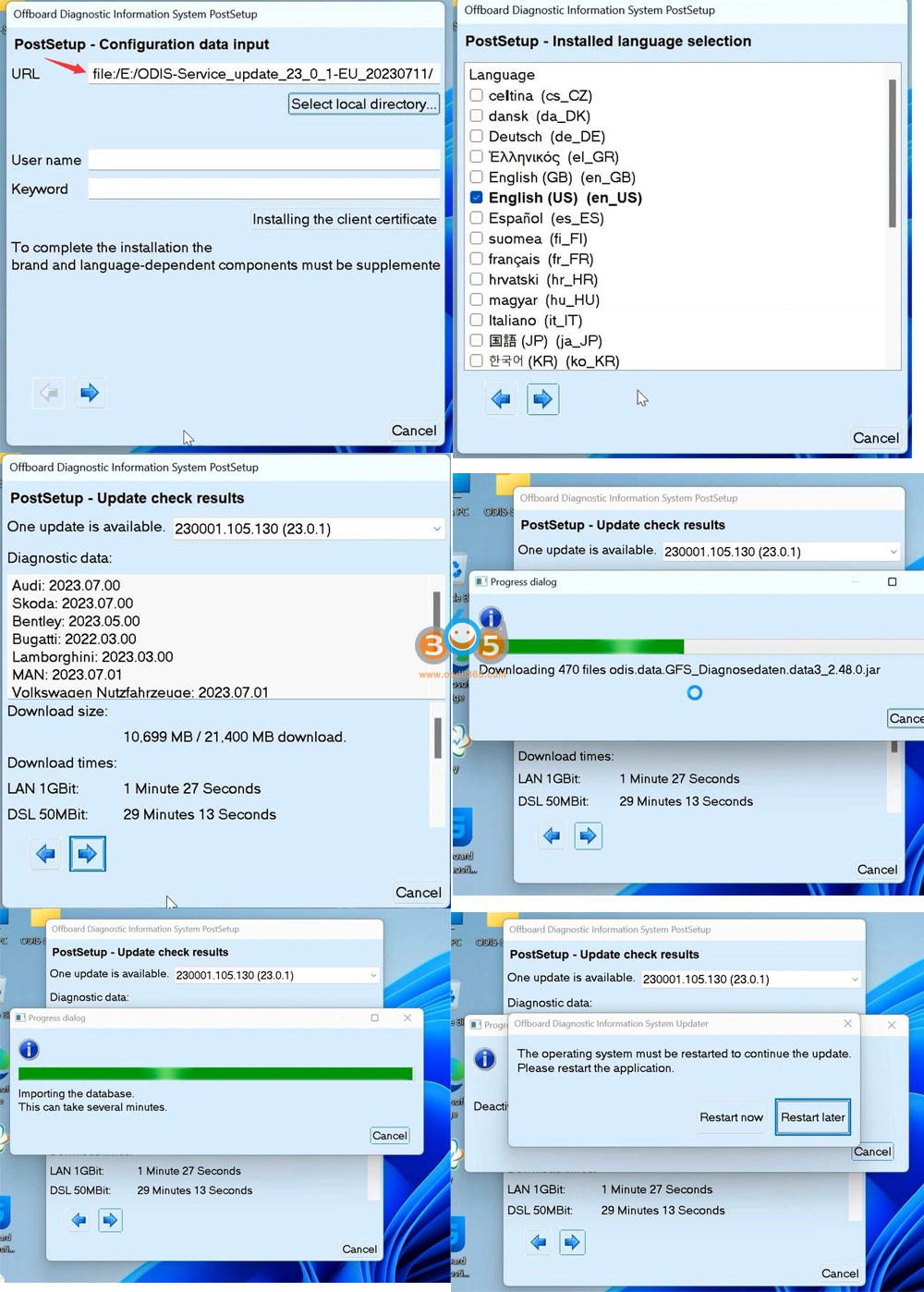
باز کردن پوشه 2.ODIS-Service_update_23_0_1
باز کردن فایل ODIS-Service_update-23_0_1-EU_20230711 با Winrar
یک پوشه جدید در E ایجاد کنید و فایل را در دیسک E استخراج کنید.

در PostSetup از فایل انتخاب کنید:/E:/ODIS-Service_update_23_0_1_EU_20230711 پوشه
Next را فشار دهید (نیازی به وارد کردن نام کاربری و رمز عبور نیست)

زبان PostSetup را انتخاب کنید
صبر کنید تا نصب پس از نصب تمام شود
مرحله 4: کپی مجوز
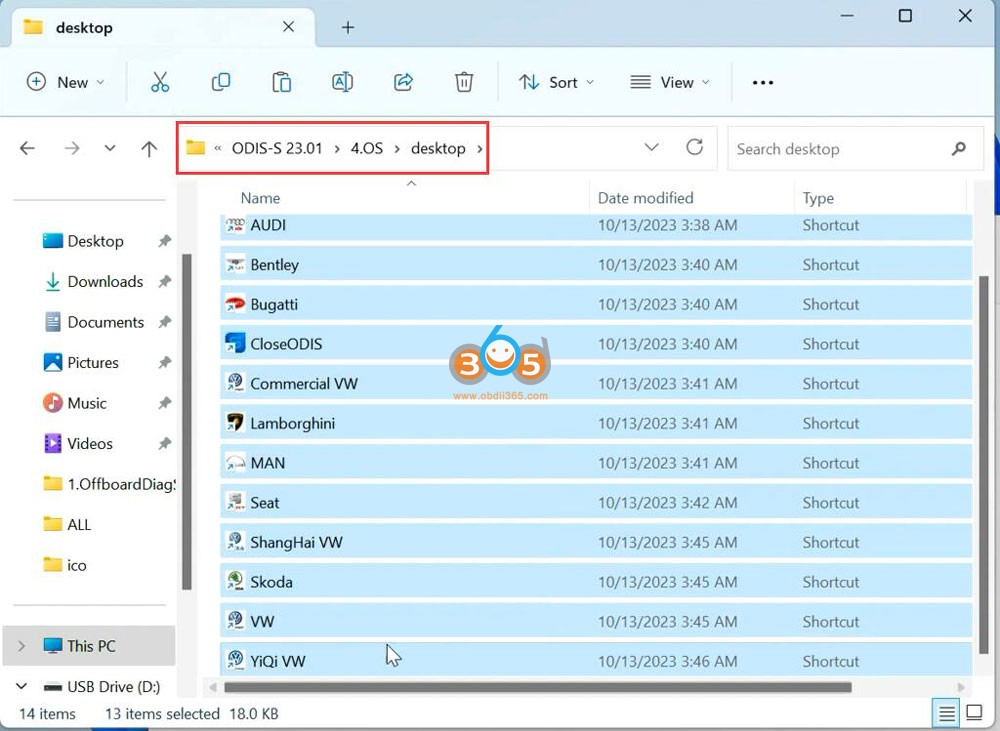
پوشه “ licence Standalone ” را در C:/ProgramData/OS کپی کنید.


نماد میانبر را در پوشه "Desktop" در دسکتاپ کپی کنید

مرحله 5: درایور را نصب کنید پوشه 5.Driver را
باز کنید درایور را برای دستگاه مربوطه نصب کنید.

به عنوان مثال، درایور VX Manager را برای VXDIAG VCX SE 6154
نصب کنید ، دستگاه را از طریق USB به لپ تاپ متصل کنید.


بررسی کنید که آیا دستگاه به خوبی متصل است در Device Manager
اجرا VX Manager، بررسی کنید دستگاه شناسایی شده است
نصب یا به روز رسانی درایور 6154


مرحله 6:
نماد نرم افزار مربوطه را روی دسکتاپ اجرا کنید، یعنی VW ODIS-S V23

Xtool A30M تغییر مسافت طی شده هیوندای توسکون 2020 توسط OBD
هم Autel AP200 و هم Thinkdiag نمی توانند عملکرد تصحیح کیلومترشمار را انجام دهند. اسکنر obd2 بلوتوث Xtool Anyscan A30M مسافت پیموده شده را برای بسیاری از خودروها توسط OBD تغییر می دهد.

در اینجا نمونه ای از اصلاح مسافت پیموده شده هیوندای توسکون 2020 با استفاده از اسکنر A30M آورده شده است.

کارکرد اصلی: 26000 کیلومتر
روش:
برنامه Anyscan را بر روی تلفن همراه یا تبلت خود دانلود و نصب کنید.
آداپتور A30M را از طریق سوکت OBD به وسیله نقلیه متصل کنید
به عملکرد ویژه -> خوشه ابزار-> هیوندای-> توسان-> D70F3536 (2016) -> تنظیم مسافت پیموده شده بروید


* مسافت پیموده شده را برای بسیاری از مدل های هیوندای و همچنین پردازنده MB91 تصحیح می کند.
احتراق را روشن کنید اما موتور را روشن نکنید

داده های مسافت پیموده شده اصلی را ذخیره کنید
Xtool A30M مسافت پیموده شده اصلی را در KM و Mile نشان می دهد.

بررسی و تأیید مسافت پیموده شده اصلی
را فشار دهید تغییر مسافت پیموده شده (KM)

مسافت پیموده شده مورد نظر خود را وارد کنید و تأیید کنید، یعنی 28938 کیلومتر.

اصلاح مسافت پیموده شده تکمیل شد.

مسافت پیموده شده را روی داشبورد بررسی کنید. KM با موفقیت تغییر کرد.
میتوانید AP200 را برای ایموبلایزر ساده، thinkdiag را برای تشخیص و A30M را برای کیلومترشمار نگه دارید (A30M کلیدها را انجام نمیدهد). همه آنها ابزارهای اسکن دو جهته obd2 ارزان برای افرادی هستند که انجام می دهند.