دلیل أدوات السیارات الرئیسیة
البرمجة الرئیسیة للسیارات والأقفال الدعم الفنی للأداةدلیل أدوات السیارات الرئیسیة
البرمجة الرئیسیة للسیارات والأقفال الدعم الفنی للأداةدانلود رایگان درایور Thinkcar J2534 برای برنامه نویسی OEM
نحوه تنظیم دستگاه عبور Thinkcar J2534 برای برنامه نویسی OEM: یک راهنمای گام به گام کامل.
دستگاههای THINKCAR که از J2534 پشتیبانی میکنند - از جمله ThinkLink VCI ( Thinkscan 689BT Pro ) و MUCAR 892BT PRO - این قابلیت را با کسری از هزینه ابزارهای نمایندگی به فروشگاههای مستقل ارائه میدهند. اما راهاندازی آن برای اولین بار میتواند دلهرهآور باشد: نصب درایور، اتصال VCI، پیکربندی نرمافزار OEM و درک اینکه کدام خودروها را میتوانید پوشش دهید.
این راهنما شما را در کل فرآیند، از دانلود درایور تا تکمیل اولین جلسه عیبیابی J2534، راهنمایی میکند - چه به صورت محلی در فروشگاه کار کنید و چه از راه دور از طریق ThinkLink.
آنچه قبل از شروع نیاز دارید:
قبل از اینکه وارد مراحل راهاندازی شوید، مطمئن شوید که موارد زیر را آماده دارید:
- یک دستگاه THINKCAR با قابلیت J2534: اسکنر ThinkLink VCI (که قبلاً Smartlink C نام داشت) یا MUCAR 892BT PRO با پشتیبانی از J2534 pass-through
- یک کامپیوتر ویندوزی: درایور J2534 و نرمافزار تشخیصی OEM فقط روی ویندوز اجرا میشوند.
- اشتراک نرمافزار عیبیابی OEM: شما به نرمافزار معتبر OEM برای برندی که عیبیابی میکنید نیاز دارید (مثلاً Toyota Techstream، Honda HDS، BMW ISTA، GM GDS2). این نرمافزارها معمولاً به صورت اشتراکهای مبتنی بر زمان توسط تولیدکنندگان خودرو فروخته میشوند.
- اتصال پایدار: یا کابل USB یا اتصال WiFi بین رایانه شخصی و VCI
- وسیله نقلیه با پورت OBD2: وسیله نقلیه ای که در حال تشخیص یا برنامه ریزی مجدد آن هستید
مهم: عملکردهای عبور J2534 به نوع وسیله نقلیه، نرمافزار OEM، الزامات اشتراک و روش سرویس بستگی دارد. همه وظایف برنامهریزی را نمیتوان از طریق J2534 انجام داد - برخی ممکن است به مجوز OEM اضافی نیاز داشته باشند.

پوشش خودرو و نرمافزار
سازگاری با J2534 pass-through هم به برند خودرو و هم به نرمافزار OEM مورد استفاده شما بستگی دارد. در اینجا لیستی از ترکیبهای رایج پشتیبانی شده آورده شده است:
| نرمافزار نصبشده | برندهای خودرو پشتیبانی شده |
|---|---|
| تویوتا تکاستریم | تویوتا، لکسوس، سایون |
| هوندا اچدیاس | هوندا، آکورا |
| ولوو ویدا | ولوو |
| فولکس واگن اودیس | فولکس واگن (وارداتی، FAW، شانگهای)، آئودی، سئات، اشکودا، بنتلی، لامبورگینی |
| بیامو ایستا | بی ام و |
| فورد IDS / FDRS | فورد |
| سوبارو SSM | سوبارو |
| جنرال موتورز GDS2 / Tech2Win | جنرال موتورز، اوپل، ساب، شورولت، کادیلاک |
| کرایسلر وایتک | کرایسلر، دوج، جیپ، رم، فیات، آلفا رومئو |
| مرسدس بنز XENTRY/DAS | مرسدس بنز |
| JLR SDD / پتفایندر | لندرور، جگوار |
توجه: عملکردهای خاص موجود از طریق J2534 به قابلیتهای نرمافزار OEM، سطح اشتراک شما و پروتکلهای پشتیبانیشده توسط خودرو بستگی دارد. همه خودروهای موجود در خط تولید یک برند از برنامهریزی J2534 پشتیبانی نمیکنند. برای اطلاعات دقیق سازگاری، همیشه به اسناد فنی رسمی OEM مراجعه کنید.
قسمت 1: نصب درایور J2534Plus
درایور را دانلود کنید
۱. به صفحه دانلود نرمافزار THINKCAR بروید و درایور J2534 VCI را پیدا کنید . برای ذخیره فایل نصب در رایانه خود، روی دکمه دانلود کلیک کنید. حجم فایل تقریباً ۲۸ مگابایت است.
همچنین میتوانید به thinkcar.com/downloads مراجعه کرده و با انتخاب گزینه «J2534PLUS» آخرین نسخه را دانلود کنید.

۲. فایل نصب را اجرا کنید
پس از اتمام دانلود، روی فایل نصب دوبار کلیک کنید و دستورالعملهای نصب روی صفحه را دنبال کنید. ویزارد شما را در فرآیند نصب استاندارد راهنمایی میکند.
۳. نصب را کامل کنید
برای تکمیل نصب، روی «پایان» کلیک کنید . اکنون درایور روی رایانه شما نصب شده است.

نکته کلیدی: پس از نصب درایور J2534Plus، این درایور به عنوان یک سرویس پسزمینه اجرا میشود. برای کار کردن عیبیابی J2534 نیازی به باز نگه داشتن پنجره برنامه J2534Plus ندارید. درایور به طور خودکار و در صورت درخواست نرمافزار OEM شما، ارتباط VCI را مدیریت میکند.
۴. نصب را تأیید کنید
پس از نصب، باید یک میانبر برای برنامه J2534Plus در دسکتاپ مشاهده کنید . برای باز کردن رابط مدیریت و تأیید صحت اجرای درایور، روی آن دوبار کلیک کنید. رابط کاربری وضعیت اتصال VCI، نسخه درایور و نسخه میانافزار شما را نمایش میدهد.

بخش دوم: استفاده از برنامه J2534Plus
برنامه J2534Plus ابزار مدیریت درایور شماست. این برنامه علاوه بر فعال کردن درایور، چندین عملکرد مهم دیگر را نیز انجام میدهد:
مدیریت اتصال
- بررسی اتصال — اتصال بین رایانه شما و VCI را تأیید میکند. قبل از شروع جلسه تشخیصی، از این گزینه استفاده کنید تا مطمئن شوید همه چیز به درستی ارتباط برقرار میکند.
- پیکربندی وایفای — VCI را به یک شبکه وایفای متصل میکند. این گزینه در صورتی که به جای USB از وایفای به عنوان روش اتصال خود استفاده میکنید، ضروری است.
- سوئیچ — روش اتصال بین حالت USB و WiFi را تغییر میدهد.
بهروزرسانیهای میانافزار و درایور
بهروزرسانی — میانافزار VCI را به آخرین نسخه بهروزرسانی میکند. بهروز نگهداشتن میانافزار، سازگاری با پروتکلهای جدیدتر خودرو را تضمین میکند.
مهم: در حین بهروزرسانی میانافزار، هیچ نرمافزار تشخیصی را اجرا نکنید. VCI باید برای فرآیند بهروزرسانی کاملاً در دسترس باشد و اجرای همزمان تشخیص میتواند باعث خطاهای ارتباطی یا بهروزرسانیهای ناقص شود.
ثبت وقایع تشخیصی جلسات
در پایین رابط کاربری J2534Plus، سوئیچی برای فعال کردن ثبت وقایع عیبیابی وجود دارد. وقتی این گزینه فعال باشد، تمام دادههای ارتباطی بین VCI و وسیله نقلیه در یک دایرکتوری پیشفرض در رایانه شخصی شما ذخیره میشود. این فایلهای گزارش در صورت بروز مشکل بسیار ارزشمند هستند - میتوانید آنها را برای کمک به عیبیابی به پشتیبانی مشتری THINKCAR ارسال کنید.
نکته برای حالت ریموت: هنگام استفاده از تشخیص از راه دور در حالت J2534، طبیعی است که نرمافزار J2534Plus، جعبه سرویس ThinkLink B را حتی اگر به درستی از طریق کابل داده متصل باشد، به عنوان "قطع شده" تشخیص دهد. این رفتار مورد انتظار است. مراحل راهاندازی ریموت J2534 را در بخش 4 دنبال کنید تا پس از پذیرش سفارش ریموت، به حالت ریموت J2534 تغییر دهید و درایور باید به درستی کار کند.
بخش ۳: عیبیابی محلی J2534 — گام به گام
تشخیص محلی رایجترین مورد استفاده از J2534 است: شما به صورت فیزیکی در تعمیرگاه هستید و وسیله نقلیه، VCI و رایانه شخصی شما همگی به هم متصل هستند. در اینجا نحوه تنظیم آن آمده است:
۱. سختافزار را وصل کنید
کامپیوتر خود را به VCI سازگار با THINKCAR J2534 وصل کنید و سپس VCI را به پورت OBD2 خودرو وصل کنید. شما دو گزینه اتصال دارید:
- گزینه الف - اتصال USB:
پورت انتقال داده ورودی/خروجی روی VCI را با استفاده از کابل موجود به پورت USB کامپیوتر خود وصل کنید. این سادهترین و مطمئنترین روش است. - گزینه ب - اتصال وایفای:
اگر تنظیمات بیسیم را ترجیح میدهید:
یک آداپتور شبکه خارجی USB را به رایانه خود وصل کنید.
یکی از رابطهای شبکه رایانه خود را به هاتاسپات وایفای VCI (که با شماره سریال VCI نامگذاری شده است، مثلاً «۹۸۸۷۲۰۰۰۰۰۱») وصل کنید.
رابط شبکه دیگر خود را به اینترنت وصل کنید (برای احراز هویت نرمافزار OEM مورد نیاز است).
رابط J2534Plus را باز کنید - باید VCI را به عنوان متصل نشان دهد.
۲. وضعیت VCI را بررسی کنید
قبل از شروع عیبیابی، مطمئن شوید که VCI:
به اینترنت متصل نیست (برای حالت محلی، VCI نباید در حالت کلاینت WiFi باشد)
در حالت تشخیص از راه دور نیست (VCI فقط باید در حالت محلی باشد)
۳. نرمافزار تشخیصی OEM را اجرا کنید
نرمافزار عیبیابی OEM مربوط به برندی که روی آن کار میکنید را باز کنید (مثلاً Toyota Techstream برای تویوتا، Honda HDS برای هوندا). وقتی از شما خواسته شد VCI یا دستگاه ارتباطی را انتخاب کنید، J2534Plus (یا THINKCAR_J2534 بسته به رابط نرمافزار) را انتخاب کنید.
اکنون نرمافزار از طریق THINKCAR VCI با استفاده از پروتکل J2534 با خودرو ارتباط برقرار میکند. شما آمادهاید تا کدهای خطا را بخوانید، دادههای زنده را مشاهده کنید، تستهای فعال انجام دهید و وظایف برنامهریزی مجدد را انجام دهید - همه در سطح OEM.
بخش ۴: عیبیابی از راه دور J2534 — گام به گام
عیبیابی از راه دور J2534 به شما امکان میدهد با استفاده از پلتفرم ThinkLink، وسیله نقلیه را در مکانی دور از دسترس عیبیابی کنید. این امر به ویژه برای فروشگاههایی که میخواهند خدمات عیبیابی از راه دور را به سایر فروشگاهها یا تکنسینهای سیار ارائه دهند، مفید است.
۱. اتصال به اینترنت را تضمین کنید
مطمئن شوید که دستگاه سرویس از راه دور ThinkLink B شما به اینترنت متصل است و VCI عیبیابی از راه دور مشتری شما نیز آنلاین و به خودرو متصل است.
۲- سختافزار را وصل کنید
کامپیوتر خود را با استفاده از کابل USB از طریق پورت ورودی/خروجی به جعبه خدمات از راه دور ThinkLink B وصل کنید. سپس به مشتری خود (تکنسین از راه دور) دستور دهید:
- سوئیچ خودرو را روشن کنید
- VCI آنها را به پورت OBD2 خودرو وصل کنید
- سوئیچ خودرو را روشن کنید
- VCI آنها را به پورت OBD2 خودرو وصل کنید
۳ هر دو VCI را تأیید کنید
مطمئن شوید که هر دو VCI - VCI شما (متصل به ThinkLink B) و VCI مشتری (متصل به خودرو) - به درستی متصل شده و در حالت تشخیص از راه دور (Remote Diagnostics Mode ) قرار دارند .
۴- اتصال از راه دور را برقرار کنید
به پلتفرم تشخیص از راه دور ThinkLink بروید و فرآیند اتصال تیکت از راه دور را تکمیل کنید. پس از برقراری اتصال، گزینه «تغییر به ریموت J2534» را انتخاب کنید .
۵ شروع عیبیابی
اکنون آمادهاید تا با استفاده از پروتکل J2534 و نرمافزار عیبیابی OEM خود، عیبیابی را انجام دهید. VCI از راه دور به عنوان رابط فیزیکی با وسیله نقلیه عمل میکند، در حالی که تنظیمات محلی شما جلسه عیبیابی را کنترل میکند.
سوالات متداول
س: آیا برای استفاده از J2534 به اشتراک ویژه نیاز دارم؟
الف) شما به دو چیز نیاز دارید: (1) یک دستگاه VCI با قابلیت J2534 مانند THINKCAR ThinkLink یا MUCAR 892BT PRO، و (2) یک اشتراک معتبر در نرمافزار تشخیصی OEM سازنده خودرو. اشتراکهای نرمافزار OEM معمولاً به صورت گذرهای زمانی (روزانه، ماهانه یا سالانه) توسط خود تولیدکنندگان فروخته میشوند. THINKCAR نرمافزار OEM نمیفروشد - شما آن را مستقیماً از برند خودرو خریداری میکنید.
س: آیا میتوانم از J2534 برای برنامهریزی هر وسیله نقلیه استفاده کنم؟
پاسخ: خیر. عملکردهای J2534 به پشتیبانی خودرو، در دسترس بودن نرمافزار OEM، الزامات اشتراک و رویه خاص سرویس بستگی دارد. برخی از وظایف برنامهنویسی ممکن است به نرمافزار سازگار OEM، مجوز اضافی یا پشتیبانی از پروتکل خاص خودرو (CAN FD، DoIP) نیاز داشته باشند. همیشه قبل از شروع جلسه، سازگاری J2534 خودرو را بررسی کنید.
س: تفاوت بین تشخیص محلی و از راه دور J2534 چیست؟
الف) عیبیابی محلی J2534 به این معنی است که شما به صورت فیزیکی در کنار وسیله نقلیه هستید و VCI شما مستقیماً به پورت OBD2 آن متصل است. عیبیابی از راه دور J2534 از پلتفرم ThinkLink برای اتصال تنظیمات محلی شما به یک VCI از راه دور در محل وسیله نقلیه استفاده میکند - به شما این امکان را میدهد که عیبیابی در سطح OEM را از یک فروشگاه یا مکان دیگر انجام دهید.
س: آیا MUCAR 892BT PRO از J2534 passthrough پشتیبانی میکند؟
بله. MUCAR 892BT PRO تنها اسکنر MUCAR با قابلیت عبور J2534 است (MUCAR 892BT استاندارد این ویژگی را ندارد). این دستگاه از برنامهنویسی OEM، CAN FD و پروتکلهای DoIP سازگار پشتیبانی میکند و آن را برای تشخیص J2534 با اکثر برندهای اصلی خودرو مناسب میسازد.
س: آیا لازم است برنامه J2534Plus را در طول عیبیابی اجرا نگه دارم؟
پاسخ: خیر. پس از نصب درایور J2534Plus، این درایور به عنوان یک سرویس پسزمینه عمل میکند. رابط برنامه فقط برای راهاندازی اولیه، تأیید اتصال، پیکربندی WiFi و بهروزرسانیهای سیستمعامل مورد نیاز است. در طول جلسات تشخیصی واقعی، درایور به طور خودکار ارتباط VCI را مدیریت میکند.
س: آیا برای برنامهنویسی J2534 به اشتراک نرمافزار OEM نیاز دارم؟
الف:
بله، در بیشتر موارد.
دستگاه J2534 به عنوان یک پل ارتباطی بین کامپیوتر و وسیله نقلیه عمل میکند، اما شامل برنامههای برنامهنویسی اختصاصی سازنده، فایلهای کالیبراسیون یا مجوز امنیتی OEM نمیشود.
برای انجام برنامه ریزی ECU مدل J2534، تکنسین ها معمولاً به موارد زیر نیاز دارند:
- رابط سختافزاری سازگار با J2534
- برنامههای نرمافزاری تشخیصی یا رفع اشکال OEM
- اشتراک فعال OEM یا ورود کاربر مجاز
- اتصال به اینترنت برای احراز هویت نرمافزار، بازیابی فایل و اعتبارسنجی امنیتی
هر سازنده خودرو، محیط نرمافزاری، سیستم صدور مجوز و الزامات دسترسی امنیتی خود را مدیریت میکند.
برای مثال:
- تویوتا / لکسوس: Techstream / TIS
- هوندا / آکورا: HDS / i-HDS
- فورد / لینکلن: IDS / FDRS
- جنرال موتورز (شورولت، جیامسی، کادیلاک): SPS / SPS2 (سیستم برنامهریزی خدمات)
- بیامو: AOS / ISTA
قابلیتهای موجود توسط پشتیبانی نرمافزاری OEM، سازگاری خودرو، معماری ماژول و سطح مجوز تعیین میشوند.
دستگاه عبوری J2534 به خودی خود سیستمهای امنیتی OEM را دور نمیزند یا عملکردهای اختصاصی را باز نمیکند. این دستگاه به برنامههای OEM مجاز اجازه میدهد تا از طریق رابط J2534 با ماژولهای کنترل خودرو پشتیبانی شده ارتباط برقرار کنند.
تکنسینها همیشه باید قبل از شروع فرآیند برنامهنویسی، الزامات OEM، از جمله وضعیت اشتراک، ماژولهای ECU پشتیبانیشده، پوشش خودرو و دروازه امنیتی (SGW) یا مجوز دسترسی امنیتی مورد نیاز را بررسی کنند.
س: آیا یک دستگاه J2534 میتواند از چندین برند خودرو پشتیبانی کند؟
الف:
بله، اما با محدودیتهای مهمی.
یک دستگاه J2534 میتواند از چندین برند خودرو پشتیبانی کند، در صورتی که نرمافزار OEM سازگار، اجزای درایور صحیح و مجوزهای دسترسی لازم در دسترس باشند.
با این حال، سازگاری با چند برند به این معنی نیست که هر عملکرد تشخیصی یا برنامه نویسی در هر مدل خودرو موجود است.
برای مثال، یک دستگاه عبوری J2534 ممکن است با موارد زیر کار کند:
| برند خودرو | نرمافزار نصبشده |
|---|---|
| تویوتا / لکسوس | تکاستریم / TIS |
| هوندا / آکورا | HDS / آی-HDS |
| بی ام و | AOS / ایستا |
| فورد / لینکلن | شناسهها / FDRS |
| جنرال موتورز (شورولت، جیامسی، کادیلاک) | اس پی اس / اس پی اس ۲ |
عملکرد واقعی به چندین عامل بستگی دارد:
پشتیبانی پروتکل سختافزاری
وسایل نقلیه مدرن به رابطهایی نیاز دارند که از فناوریهای ارتباطی مورد استفاده وسیله نقلیه پشتیبانی کنند. پشتیبانی از پروتکلهایی مانند CAN FD و DoIP (Diagnostic over IP) میتواند برای معماریهای جدیدتر خودرو، در صورت نیاز نرمافزار OEM، مهم باشد.
سازگاری نرمافزار OEM
هر تولیدکننده از پلتفرم نرمافزاری، الزامات درایور و گردشهای کاری پشتیبانیشدهی خاص خود استفاده میکند. رابط J2534 باید با برنامهی انتخابشدهی OEM سازگار باشد.
اشتراک و دسترسی امنیتی
توابع پیشرفته، برنامهنویسی ماژول و رویههای مرتبط با درگاه ممکن است به اشتراکهای فعال OEM، مجوز کاربر یا اعتبارنامههای دسترسی امنیتی نیاز داشته باشند.
پوشش خودرو و ماژول
عملکردهای موجود به مدل خودرو، نوع ECU، نسخه نرمافزار OEM و رویههای برنامهنویسی پشتیبانیشده بستگی دارد.
خلاصه:
یک دستگاه عبور از SAE J2534 باید بر اساس پشتیبانی از پروتکل سختافزاری، پایداری درایور و سازگاری تأیید شده با گردش کار OEM ارزیابی شود، نه صرفاً بر اساس تعداد برندهای خودروی ذکر شده.
چگونه با Thinkdiag قفل FCA SGW اروپا را باز کنیم؟
آیا اسکنر obd2 Thinkdiag دروازه کرایسلر FCA SGW را باز می کند؟ بله، خواهد شد. مانند سایر اسکنرهای تشخیصی ThinkCar.
راهنمای باز کردن و خرید THINKCAR FCA SGW
محصولات: مجموعه کامل تجهیزات ThinkCar از جمله Thinkdiag.
از منطقه اروپا یا منطقه آمریکای شمالی (ایالات متحده آمریکا، کانادا و مکزیک) پشتیبانی می کند.
برای منطقه اروپا ، می توانید سرویس SGW Unlock را مستقیماً از وب سایت ThinkCar خریداری کنید: https://www.thinkcar.com/
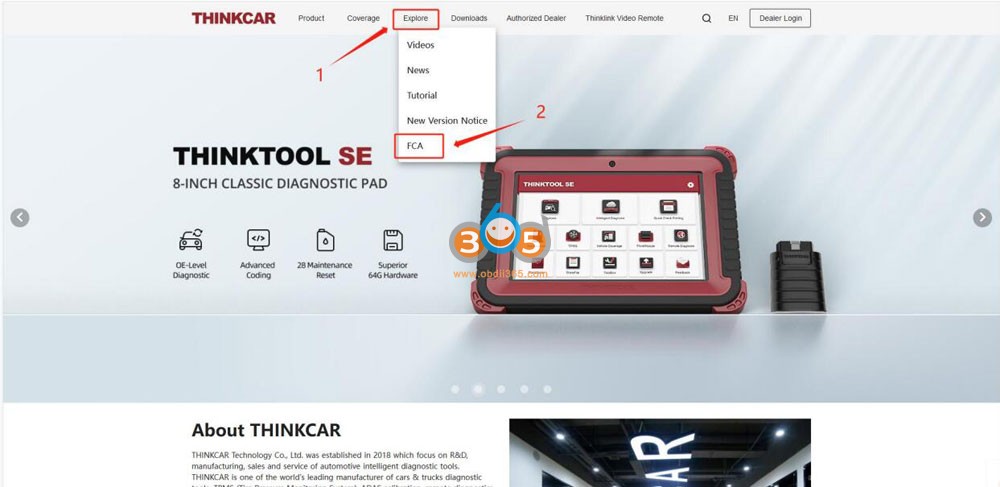
1. روی «کاوش» کلیک کنید
2. FCA را انتخاب کنید
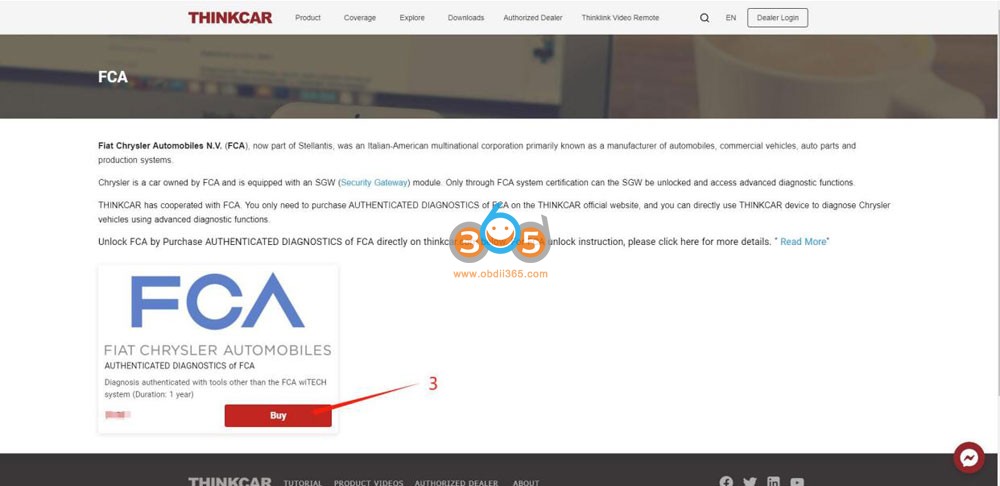
3. روی «خرید» کلیک کنید
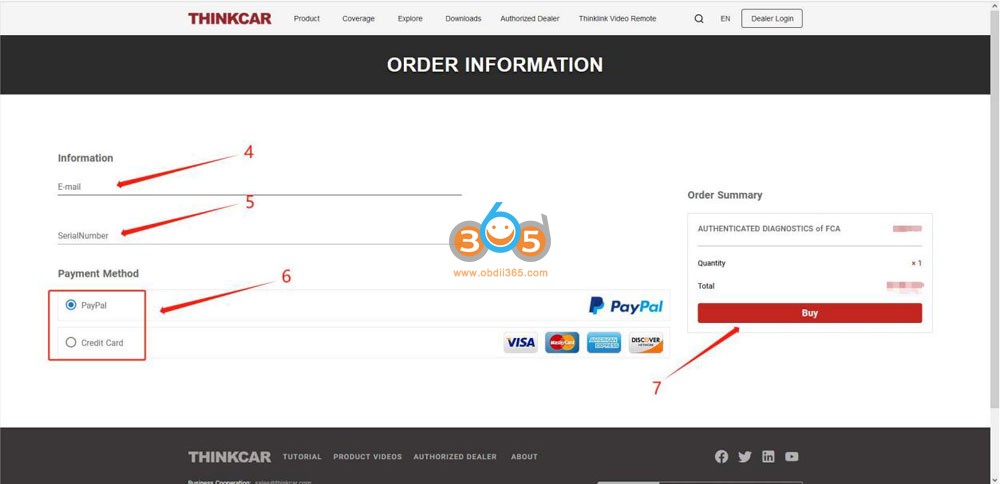
4. آدرس ایمیل خود را وارد کنید.
5. شماره سریال دستگاه را وارد کنید (نحوه یافتن Device SN: Settings => My Devices.)
6. روش پرداخت را انتخاب کنید.
7. برای ورود به صفحه پرداخت، روی «خرید» کلیک کنید. (توجه: قیمت منوط به نمایش واقعی است.)
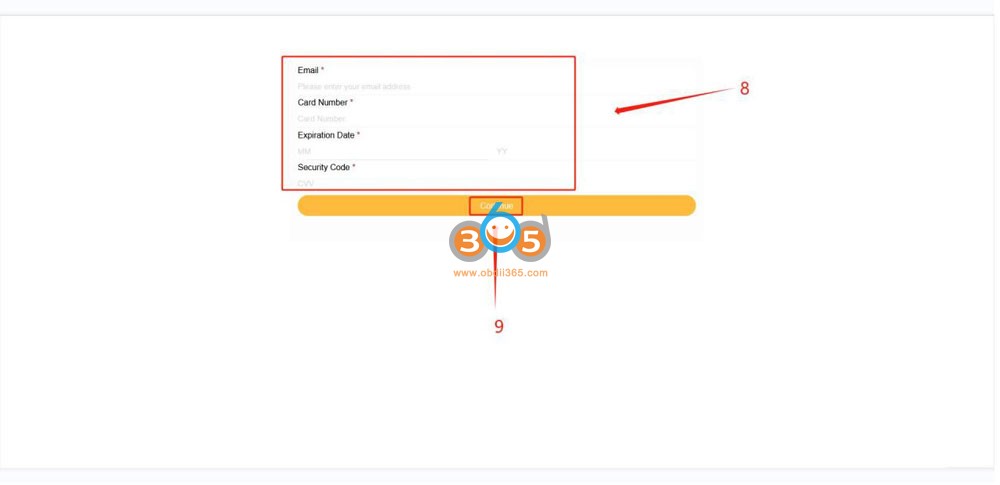
8. اطلاعات ایمیل و کارت اعتباری خود را وارد کنید.
9. روی «ادامه» کلیک کنید
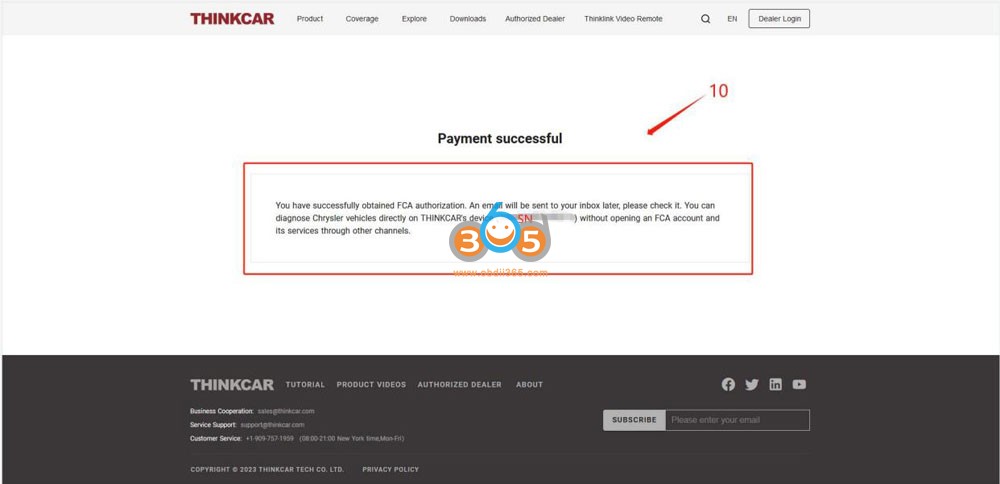
10. پرداخت با موفقیت انجام شد، لطفاً اعلان موفقیت خرید را بررسی کنید
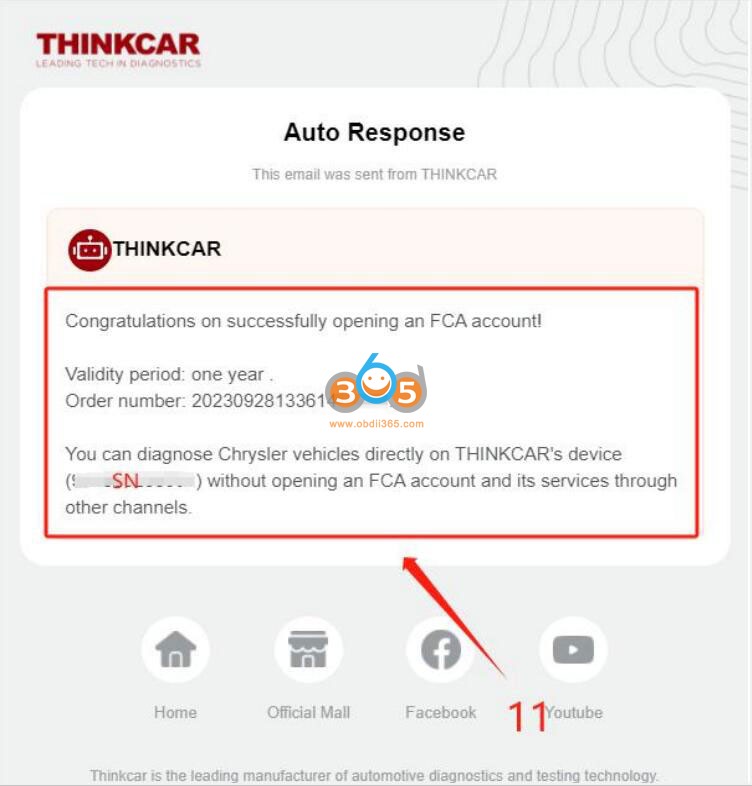
11. صندوق پستی خود را بررسی کنید و تأیید کنید که آیا خرید موفق بوده است، سپس می توانید از آن در دستگاه خود استفاده کنید
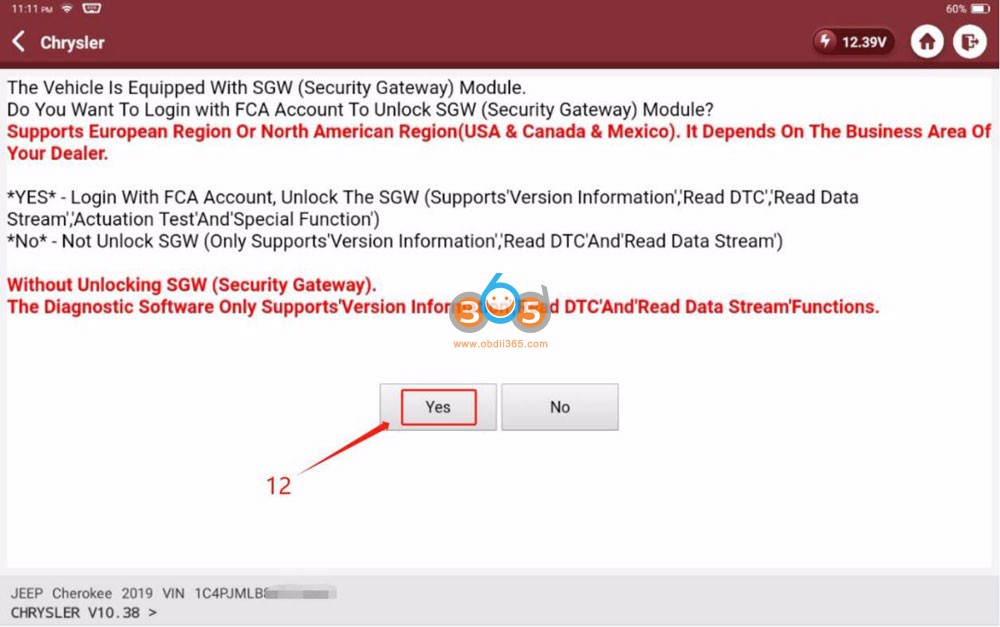
12. اسکنر ThinkCar را به وسیله نقلیه خود وصل کنید، پس از شناسایی اطلاعات خودرو، دستگاه از تجهیز خودرو به دروازه امنیتی خبر می دهد. پس از خواندن اعلان، برای ورود به سیستم و باز کردن قفل SGW روی "بله" کلیک کنید.
13. روی دکمه کشویی کلیک کنید
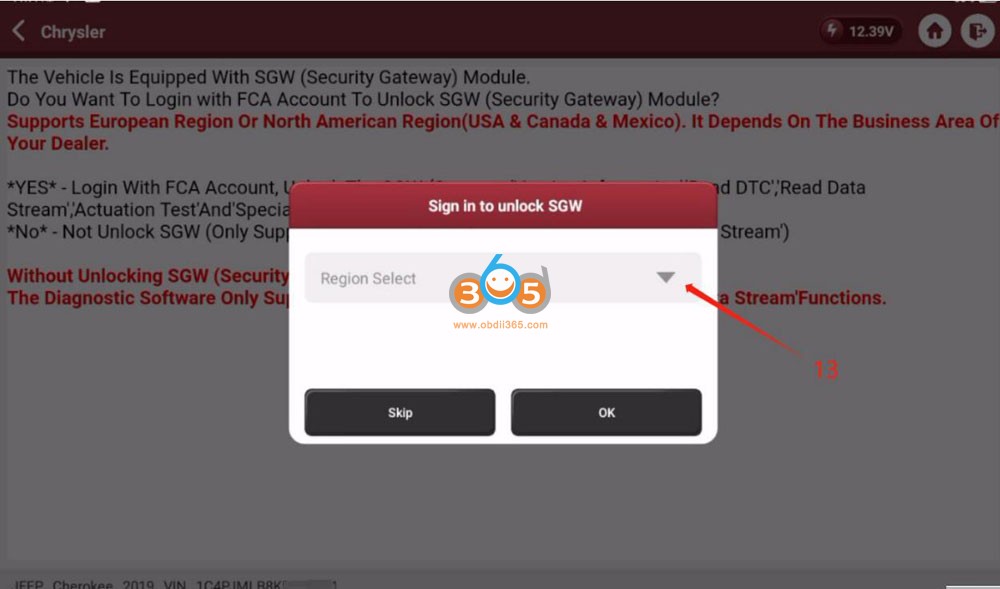
14. منطقه «اروپایی» را انتخاب کنید
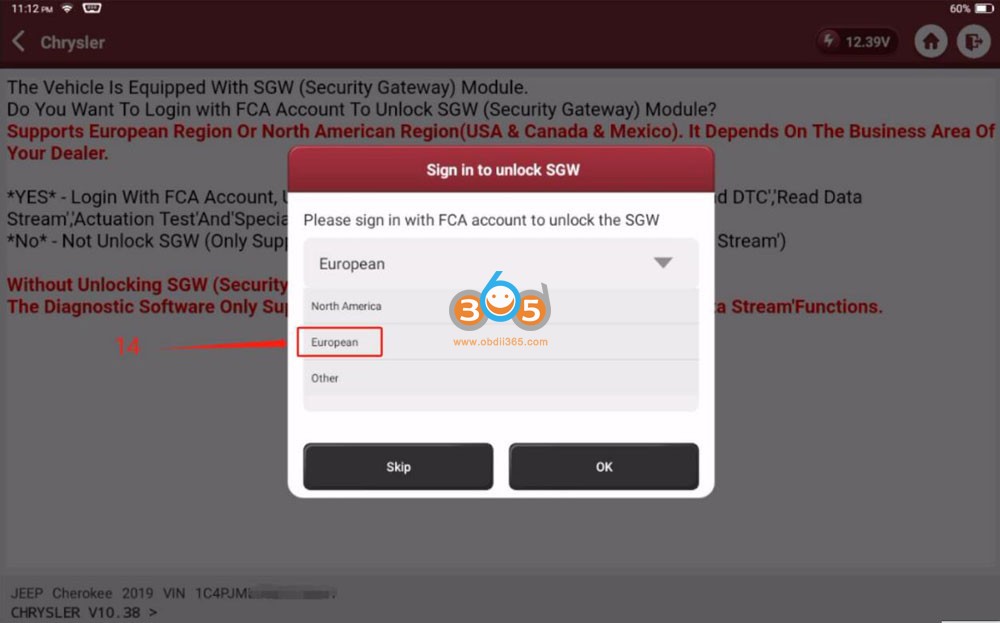
15. حساب و رمز عبور را وارد کنید، حساب "ThinkCar" است ، رمز عبور را می توان در ایمیل خود بررسی کرد. (لطفاً مرحله 10 و 11 را بررسی کنید)
16. برای ورود بر روی "OK" کلیک کنید.
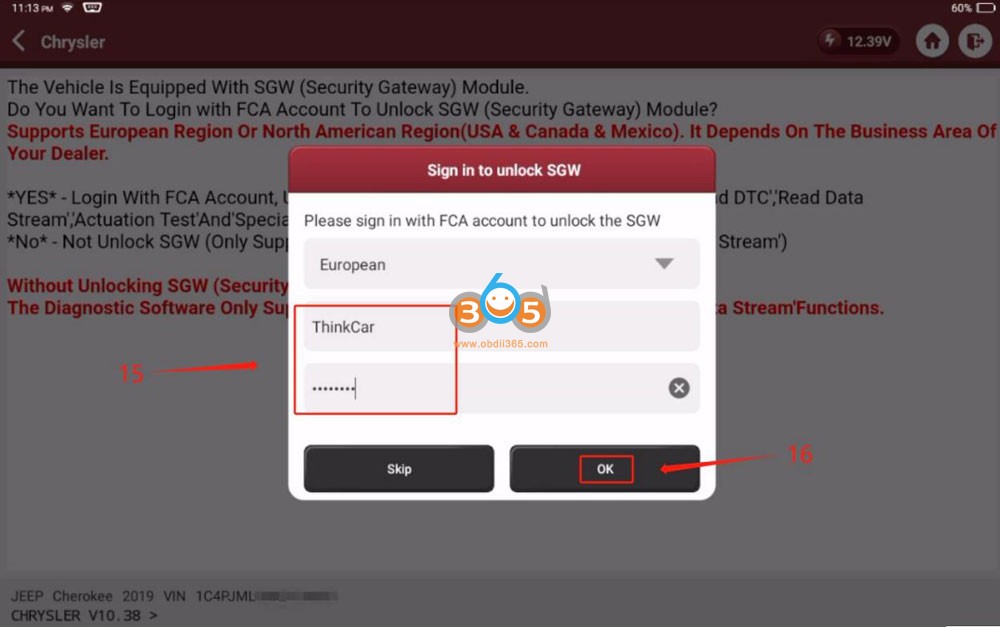
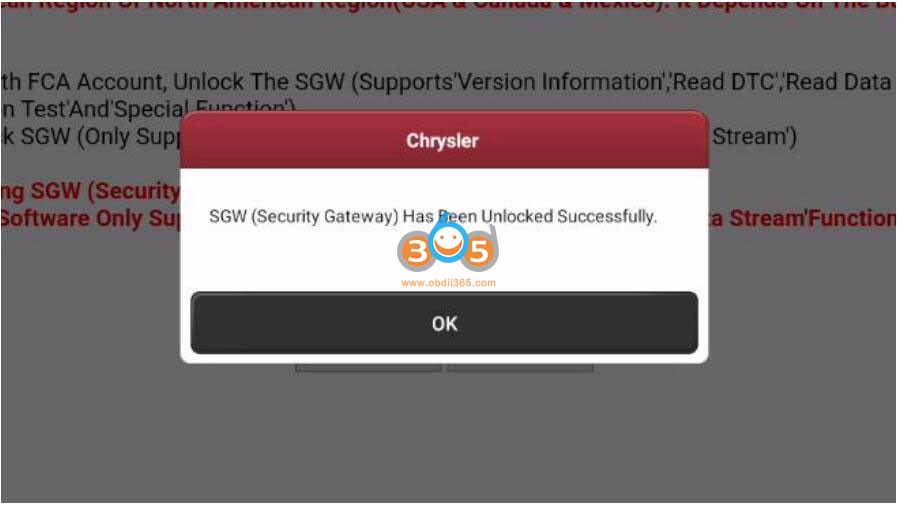
17. بعد از اینکه سیستم از شما خواست که «SGW با موفقیت باز شده است»، برای تکمیل روی «OK» کلیک کنید.
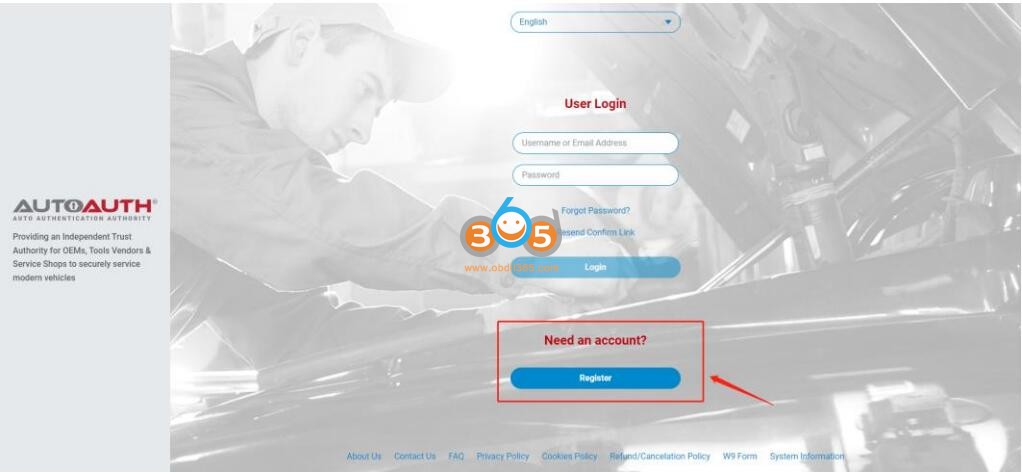
برای منطقه آمریکای شمالی (ایالات متحده، کانادا و مکزیک)، سرویس FCA Autoauth را از www.autoauth.com خریداری کنید و با شماره سریال دستگاه ThinkCar خود ثبت نام کنید. این روش مشابه اسکنرهای Autel/Launch است.
برای یک حساب کاربری در autoauth.com ثبت نام کنید.
روی ثبت کلیک کنید
شما باید یک نام کاربری منحصر به فرد ایجاد کنید. نام کاربری باید حداقل 8 کاراکتر الفبایی باشد که با یک حرف شروع می شود. نام کاربری با حروف کوچک است. پس از انتخاب نام کاربری، فیلدهای دیگر را وارد خواهید کرد که عبارتند از:
• نام کوچک
• نام خانوادگی
• آدرس ایمیل
• کلمه عبور
• تایید رمز عبور
برای پرداخت هزینه خدمات، ابتدا وارد حساب کاربری خود شوید. پیام خوش آمدگویی به AutoAuth را خواهید دید. روی «ثبتنام مرکز خدمات/ثبتنام تکنسین مستقل» کلیک کنید
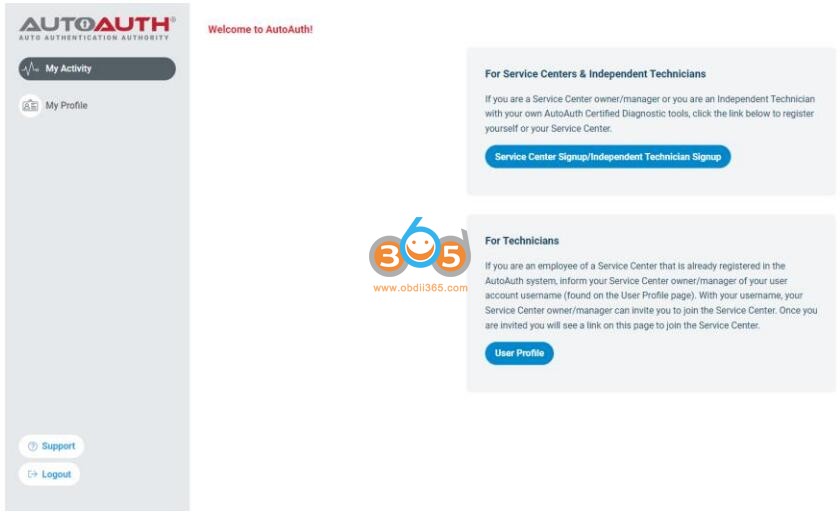
شما به فرم ثبت نام مرکز خدمات هدایت می شوید.
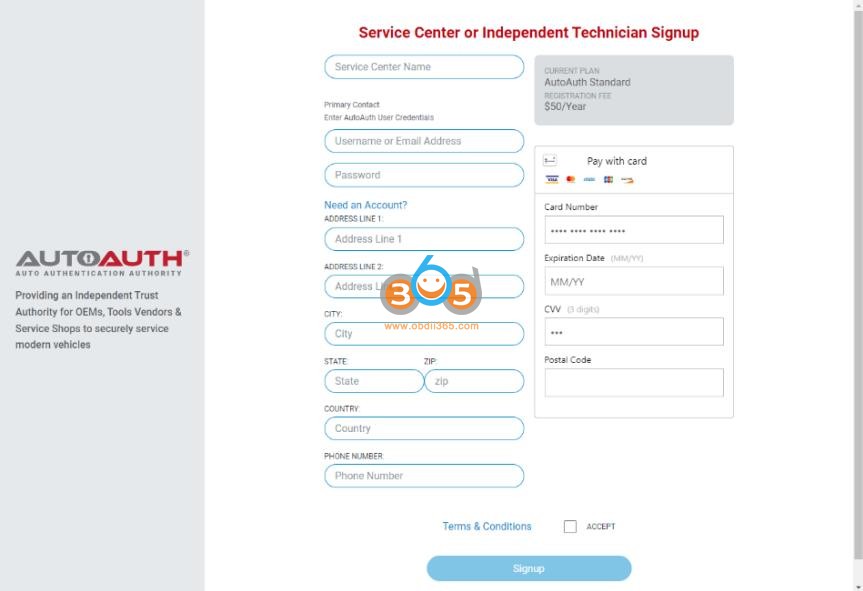
یک نام برای مغازه خود وارد کنید. (این مورد بعدا قابل تغییر است.)
نام کاربری خود را وارد کنید. (این بعدا نمی تواند تغییر کند.)
رمز عبور خود را وارد کنید.
آدرس، شهر، ایالت، کد پستی و کشور خود را وارد کنید.
شماره تلفن خود را وارد کنید.
شماره کارت اعتباری خود را وارد کنید.
تاریخ انقضای کارت خود را وارد کنید.
شماره CVV کارت خود را وارد کنید.
پس از خواندن شرایط و ضوابط، کادری که با آنها موافق هستید را علامت بزنید. کادر پایین را علامت بزنید تا مطمئن شوید ربات نیستید. روی دکمه "ثبت نام" در پایین صفحه کلیک کنید.
توجه: هزینه پرداخت توسط AutoAuth به طور مستقیم، LAUNCH در هیچ فرآیند تراکنش دخیل نیست.
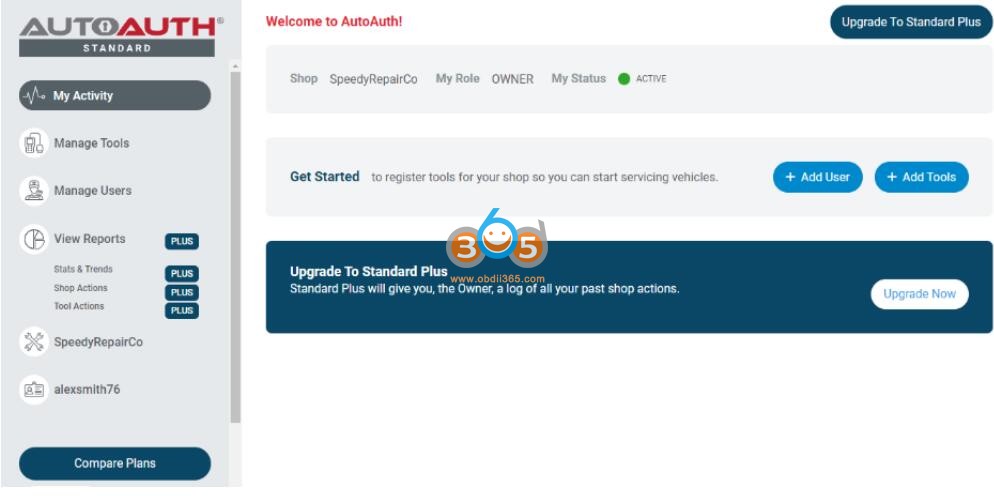
اکنون مانند شکل زیر، «مدیریت ابزارها» و «مدیریت کاربران» را در منوی خود در سمت چپ صفحه خواهید داشت:
مرحله 2. شماره سریال ابزار اسکن ThinkCar خود را ثبت کنید
گام بعدی این است که شماره سریال ابزار خود را ثبت کنید
پس از وارد شدن به عنوان مالک فروشگاه، "مدیریت ابزار" را از منوی سمت چپ انتخاب کنید.
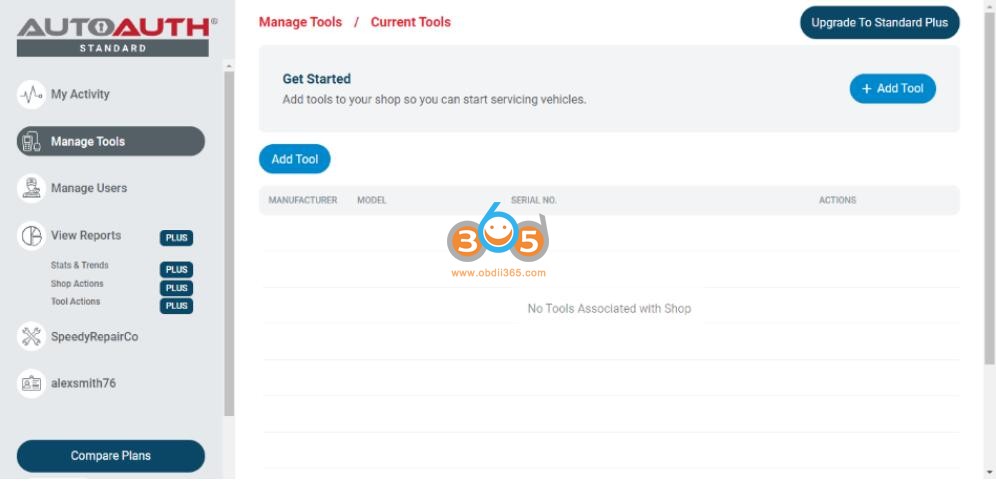
روی دکمه "+ افزودن ابزار" کلیک کنید
سازنده THINKCAR را انتخاب کنید.
مدل ابزار خود را انتخاب کنید ( اگر ابزار شما در لیست نیست لطفاً دیگران را انتخاب کنید).
شماره سریال ابزار خود را وارد کنید.
روی دکمه "افزودن ابزار" کلیک کنید. اکنون ممکن است ابزار تشخیصی THINKCAR را در لیست خود مشاهده کنید.
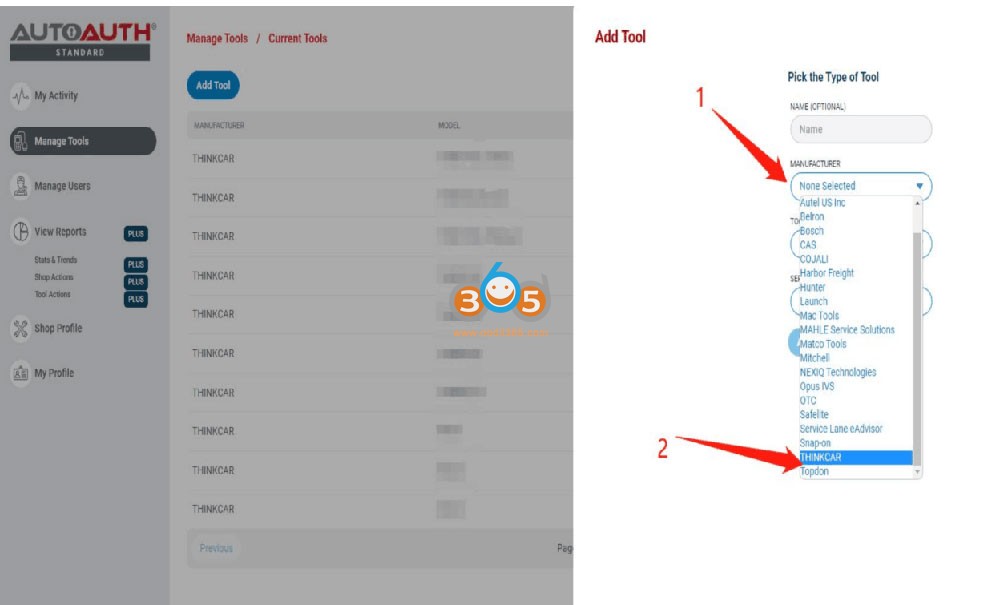
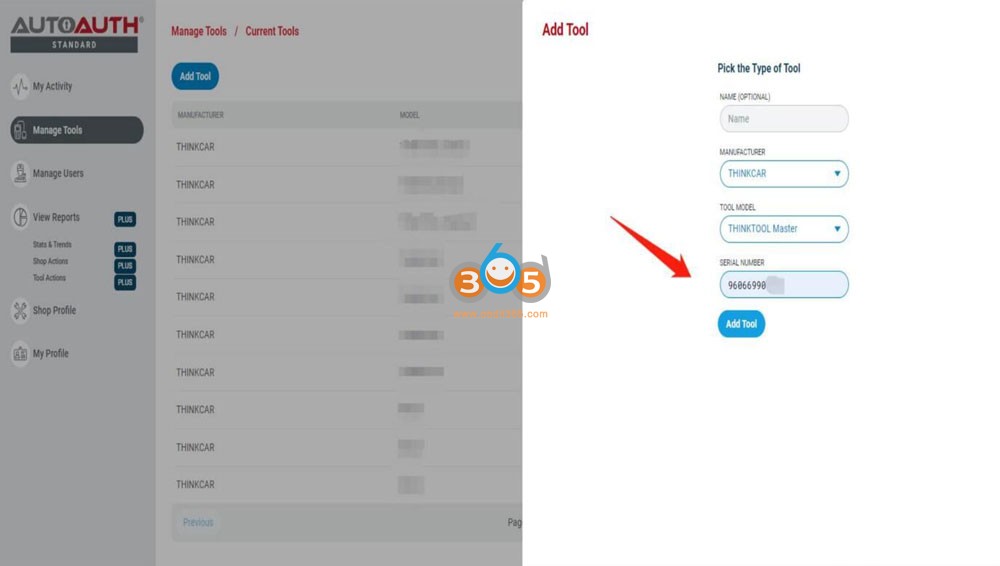
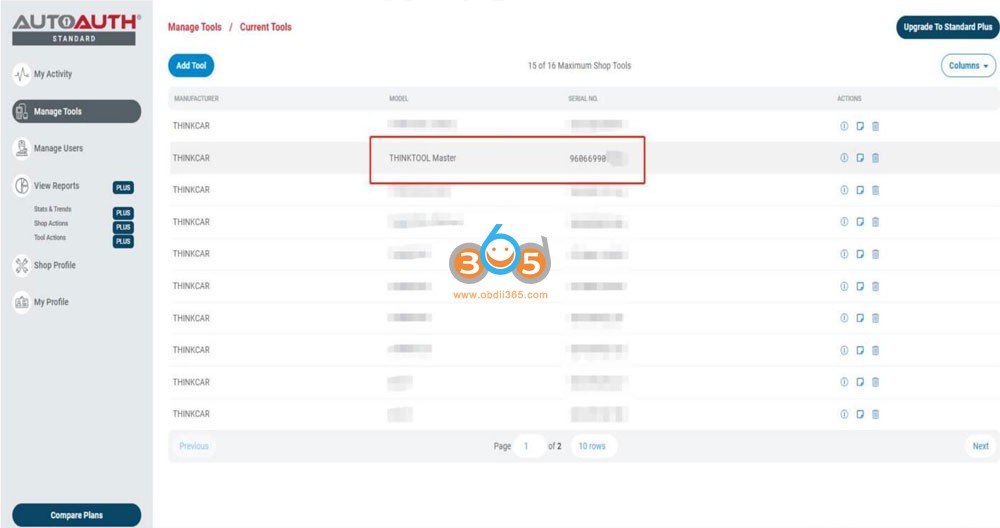
پس از اینکه ابزارهای Thinkcar شما به حساب فروشگاه شما اضافه شدند، توسط AutoAuth مجاز به باز کردن قفل دروازه امن در وسایل نقلیه هستند. پس از ثبت شماره سریال شما تاخیری وجود ندارد.