دلیل أدوات السیارات الرئیسیة
البرمجة الرئیسیة للسیارات والأقفال الدعم الفنی للأداةدلیل أدوات السیارات الرئیسیة
البرمجة الرئیسیة للسیارات والأقفال الدعم الفنی للأداةبرنامه نویس مسنجر OBDSTAR OdoMaster در مقابل X300M
همانطور که عنوان شد ، تفاوت بین 5 اینچی جدید OBDSTAR OdoMaster و برنامه نویس مسافت پیموده شده X300M OBD چیست؟
مقایسه جدول زیر را بررسی کنید:
| نرم افزار | مدل | OBDSTAR OdoMaster | OBDSTAR X300M |
| فورد | فیستا | 2017- | 2013- |
| تمرکز | 2019 | 2013- | |
| ترانزیت | آره | نه | |
| KA | 2018- | 2015- | |
| جنرال موتورز | کلرادو | 2018- | 2005- |
| کروز | 2017- | 2010- | |
| اسکالاد | 2018- | 2015- | |
| XT6 | 2019 | / | |
| یوکان | 2017- | 2014- | |
| کرایسلر | چروکی | 2018- | 2015 |
| رم | 2018- | 2011- | |
| شهر دورانگو | 2018- | 2014- | |
| لندرور | کشف 4 | 2015- | / |
| Range Rover Sport | 2017- | 2014 | |
| VW | MQB 2012-2014.06 | آره | نه |
| MQB 2014.06- | آره | آره | |
| رنو | کاپتور | 2017- | / |
| ترافیک IV | 2017- | / | |
| کیا CEED | 24C16 | آره | آره |
| D70F3423 | آره | آره | |
| D70F3XXX | آره | نه | |
| D70F3421 | آره | نه | |
| D70F35XX | آره | نه | |
| NEC | آره | نه | |
| NEC + 24C16 | آره | نه | |
| کیا اپتیما | 24C16 | آره | آره |
| D70F3536 | آره | آره | |
| D70F3421 | آره | نه | |
| D70F352X | آره | نه | |
| D70F35XX | آره | نه | |
| NEC | آره | نه | |
| NEC + 24C16 | آره | نه | |
| نیسان | Altima 2013 | آره | آره |
| Kicks 2017- | آره | نه | |
| میتسوبیشی | بیگانه | آره | نه |
| تریتون 2015- | آره | نه |
بزرگترین تفاوت دیگر این است که OdoMaster به طور مداوم ارتقاء نرم افزار را در ویژگی نزدیک (1 سال بروزرسانی رایگان آنلاین) منتشر می کند در حالی که X300m بدون بروزرسانی در دسترس است.
لیست اتومبیل:
لیست اتومبیل OBDSTAR OdoMaster به زودی به اینجا پیوست می شود
چگونه می توان OBDSTAR X300 DP Plus مشکل نرم افزار را از دست داد؟
سؤال:
OBDSTAR X300 DP به علاوه بعد از بروزرسانی ، کالیبراسیون خوشه ای (تصحیح کیلومتر شمار) از بین می رود ... .. هرکسی اینجوری دوست داشت ؟؟؟ چه کار کنیم که چگونه آن را پس بگیریم ؟؟؟
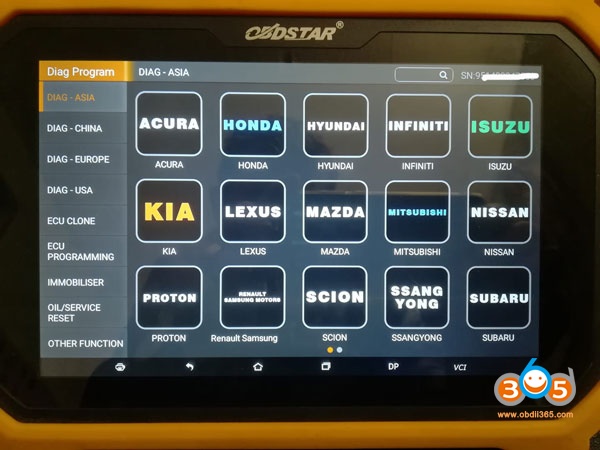
راه حل Obdii365.com :
1.Enter صفحه اصلی را فشار دهید، انتخاب کنید ES فایل اکسپلورر
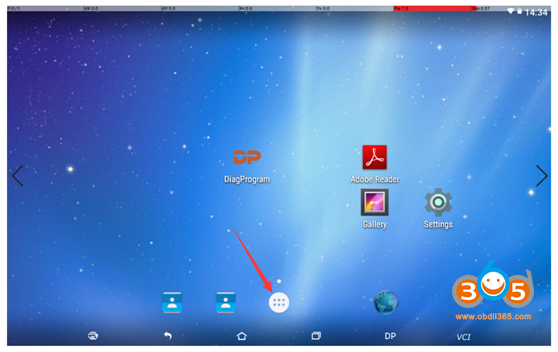
2
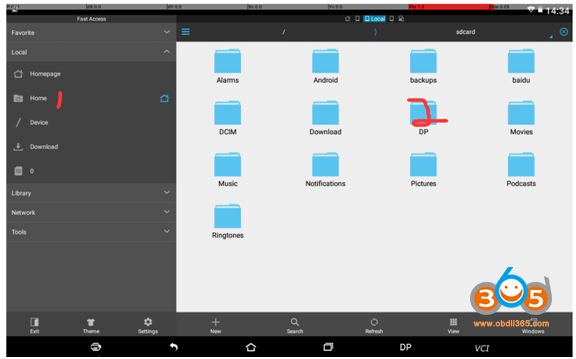
بر روی Home کلیک کرده و سپس پوشه DP را انتخاب کنید
3. بعد از وارد شدن به منوی DP ، پرونده SN No. 9514XXXXXXXX – àFUNCTION – àMILEAGE را انتخاب کنید ،
در پایین این پرونده a en.cfg be وجود دارد ، آن را پیدا کرده و حذف کنید.
4- X300DP Plus را مجدداً راه اندازی کنید.
5. وارد منوی 【upgrade، شوید ، سپس هر یک از نرم افزارهای تصحیح مسافت پیموده شده را انتخاب کرده و سپس آن را بارگیری کنید.
اگر مشکل حل نشده است ، لطفا با ما تماس بگیرید.
برنامه Lonsdor K518ISE Passat B6 همه کلید موفقیت از دست رفته است
بازخورد جدید:
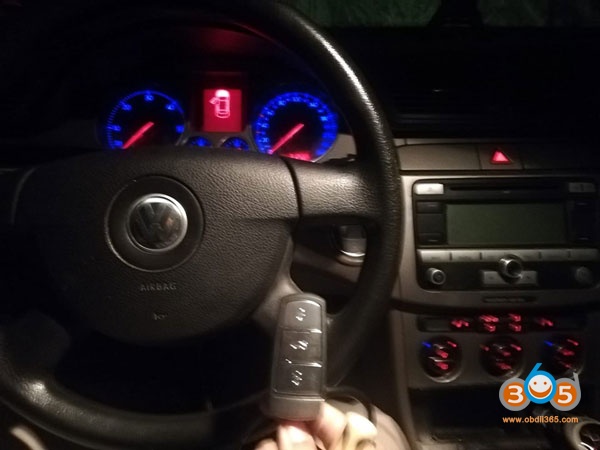
تراشه Passat B6 48 تمام کلیدهای گمشده ابتدا خوانده شده و سپس کلید فروشنده را با lonsdor K518ISE و برنامه نویسی درست می کنند
ابتدا باید eeprom 95320 را توسط برنامه نویس بخوانید
حذف ماژول در پشت جعبه دستکش آن را باز کرده و با vvdi prog ، نارنجی 5 یا سایر موارد بخوانید
کد BMW EDC17C50 ISN را با Autel IM608 بخوانید
موفق به خواندن مدل BMW 2017 سری F DDE8 edc17c50 کد ISN در حالت بوت با استفاده از صندوق Autel MaxiIM IM608 & g نیست.
توجه: جعبه Autel G برای برنامه ریزی تمام کلیدهای از دست رفته و خواندن کد BMW ISN با IM608 / IM508 استفاده می شود.
روش:
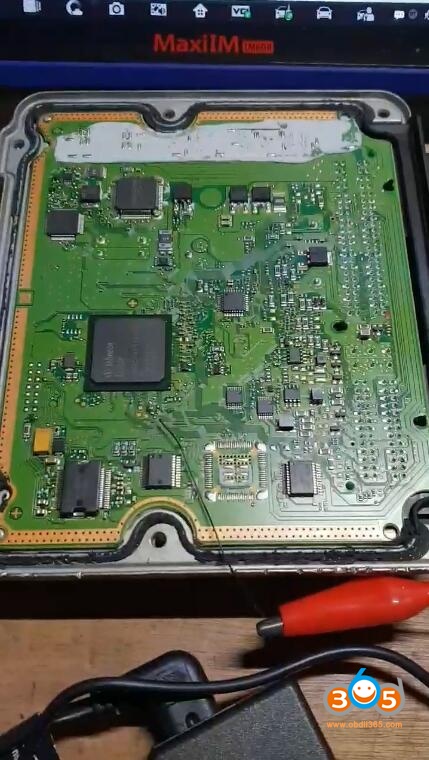
ماژول ECU موتور را از وسیله نقلیه خارج کرده و محفظه ECU موتور را باز کنید
در IM608 ، IMMO-> European-> BMW-> انتخاب سیستم-> موتور-> Direct-> Boot-> F- شاسی-> Bosch-> TC1797 EDC17C50 را انتخاب کنید.
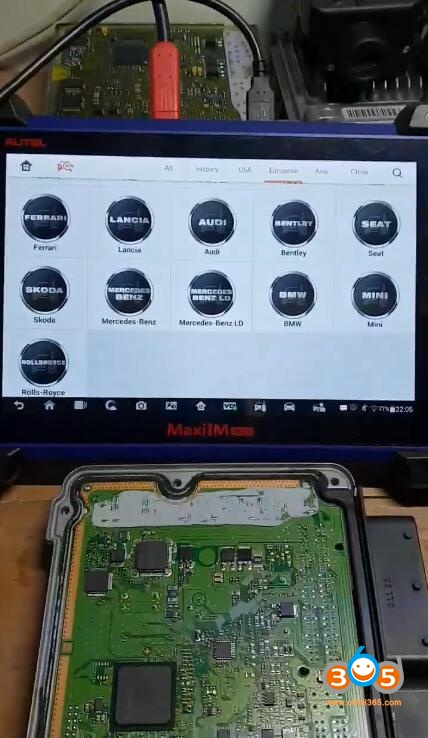
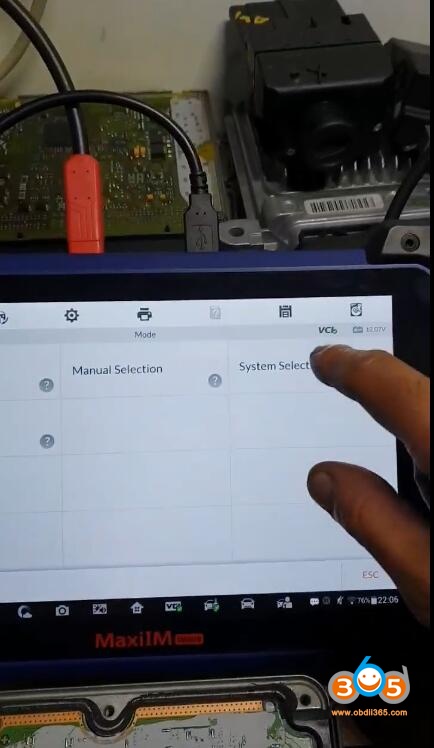
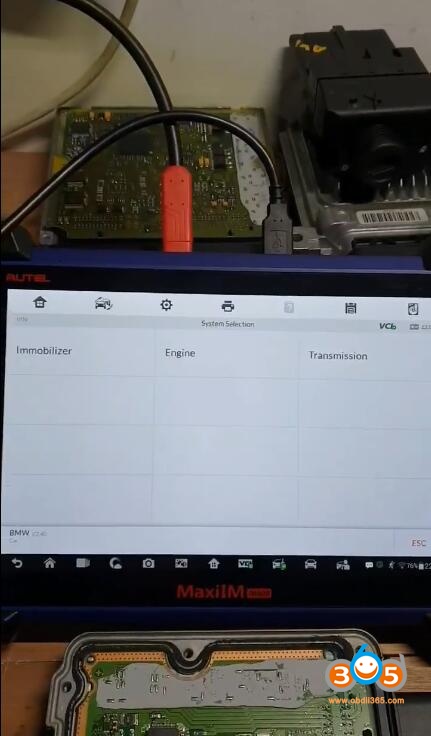
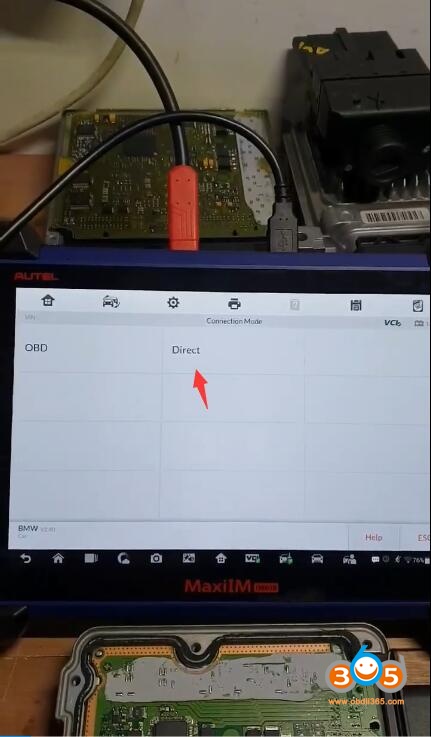
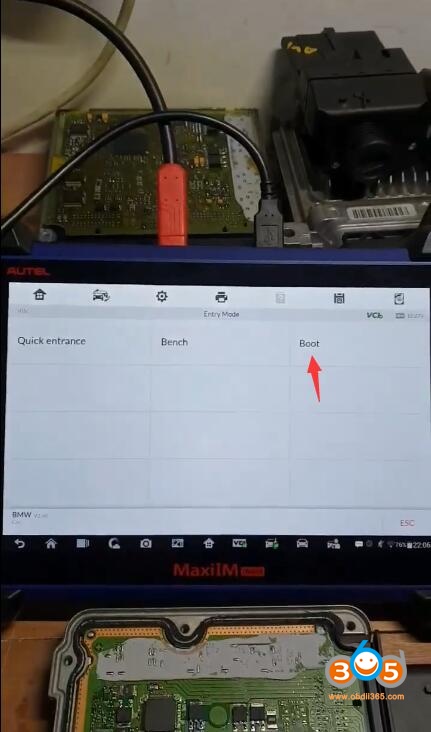

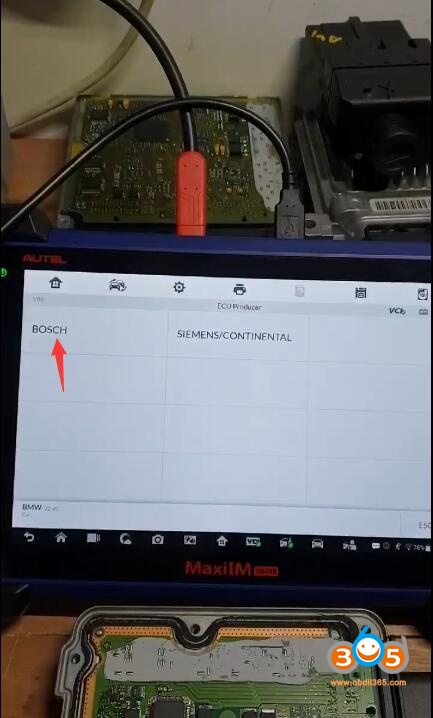
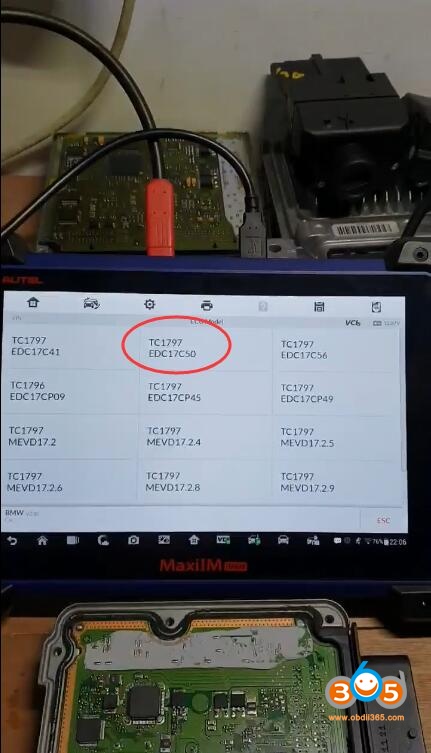
( Autel IM608 EDC17C41، EDC17C56، EDC17CP09، EDC17CP45، EDC17CP49، MEVD17.2، MEVD17.2.4، MEVD17.2.6، MEVD 17.2.6، MEVD 17.2.8، MEVD17.2.9 و غیره ECU های Bosch را بخوانید)
مراحل مراحل عملکرد را به شما نشان می دهد.
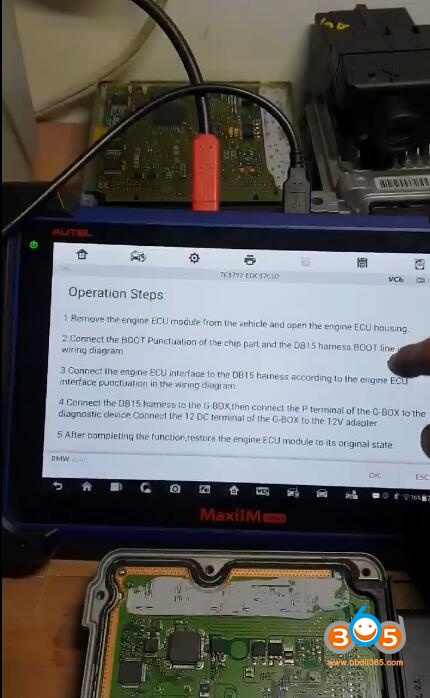
نمودار سیم کشی را بررسی کنید و ارتباط خوبی برقرار کنید

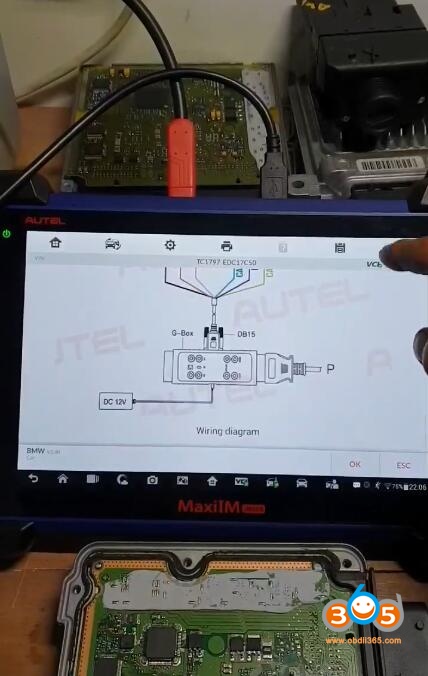
نقطه گذاری بوت قسمت تراشه و خط بوت مهار DB15 را در نمودار سیم کشی
اتصال دهید. رابط کاربری ECU موتور را به مهار DB15 وصل کنید مطابق با نقطه گذاری رابط موتور ECU موتور در نمودار سیم کشی
، مهار DB15 را به G-BOX متصل کنید ، سپس وصل کنید ترمینال P از G-Box به آداپتور ecu J2534. ترمینال 12 DC G-Box را به آداپتور 12V وصل کنید
اتصال دهید. رابط کاربری ECU موتور را به مهار DB15 وصل کنید مطابق با نقطه گذاری رابط موتور ECU موتور در نمودار سیم کشی
، مهار DB15 را به G-BOX متصل کنید ، سپس وصل کنید ترمینال P از G-Box به آداپتور ecu J2534. ترمینال 12 DC G-Box را به آداپتور 12V وصل کنید
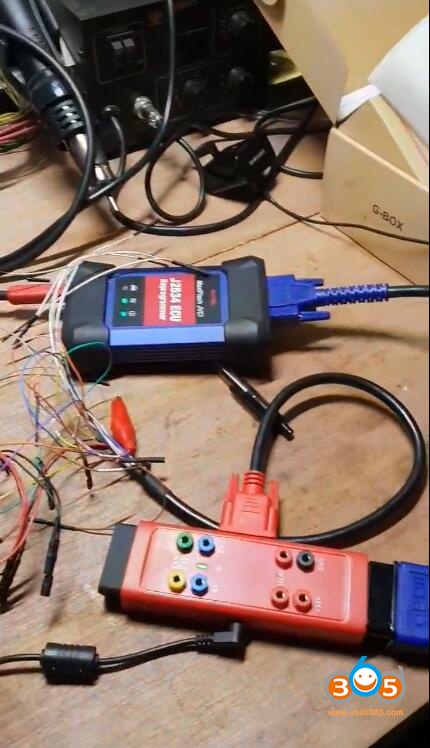


سپس Read ISN را انتخاب کنید

در حال خواندن داده های حافظه است

ذخیره داده ها
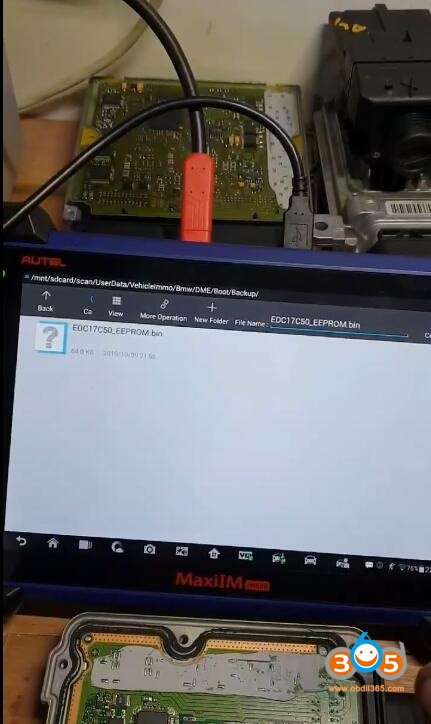
استخراج کد ISN موتور موفقیت آمیز است.

پس از انجام کار ، ماژول ECU موتور را به حالت اولیه خود برگردانید.
انجام شده.
چگونه کلید TGA MAN truck را برنامه ریزی کنیم؟
سؤال:
من یک سال 2005 FFR با MAN TGA دارم. برای شروع کامیون باید یک فرستنده جدید بنویسم اما نمی توانم eeprom را در FFR پیدا کنم و ابزار مناسبی برای انجام آن ندارم.
هر گونه کمک؟
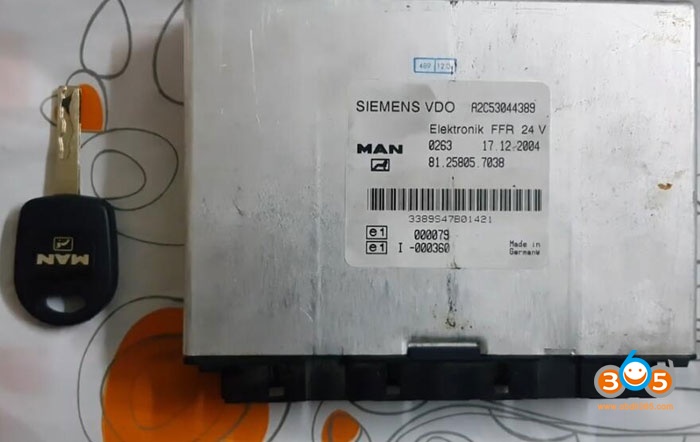
پاسخ:
در اینجا راهنمای نسخه ی نمایشی درباره برنامه نویسی کلید کامیون MAN از جمله مکان eeprom و پیشنهاد ابزارها آورده شده است.
مدل: MAN کامیون سال 2005
دستگاه مورد نیاز:
Orange5 برای خواندن
برنامه نویس کلید Tango یا TMPro2 برای نوشتن کلید (TMpro2 نیاز به مجوز نرم افزار دارد)
کلید انتقال دهنده سازگار با کامیون TGA
دستگاه مورد نیاز:
Orange5 برای خواندن
برنامه نویس کلید Tango یا TMPro2 برای نوشتن کلید (TMpro2 نیاز به مجوز نرم افزار دارد)
کلید انتقال دهنده سازگار با کامیون TGA

ECU را حذف کنید
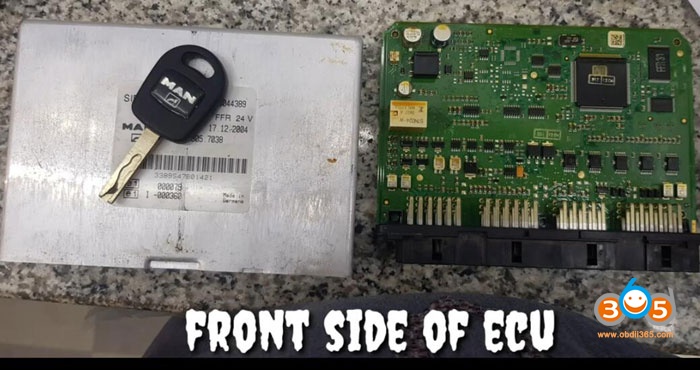
قسمت جلوی ECU
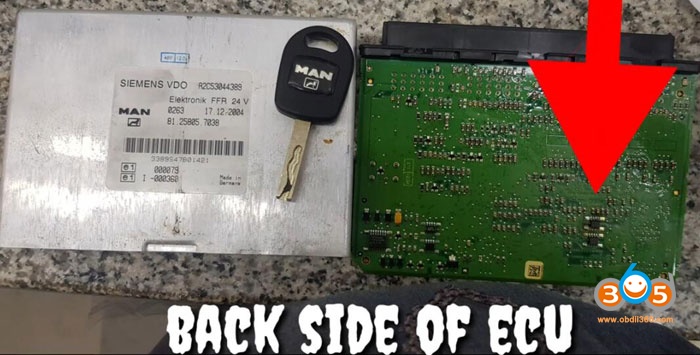
پشت ECU
eeprom IC 95256 را بیابید و آی سی را با دقت تمیز کنید

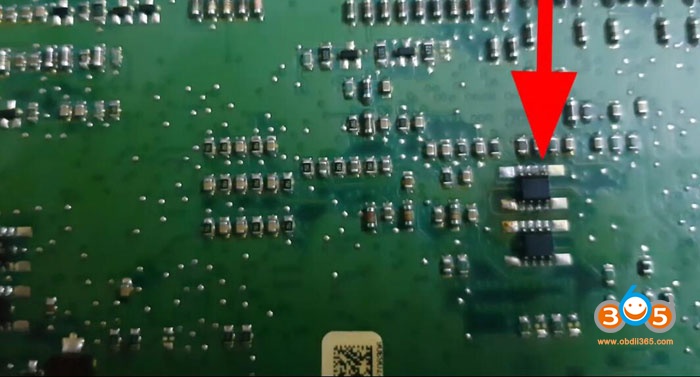
IC را با خطر خود بردارید.
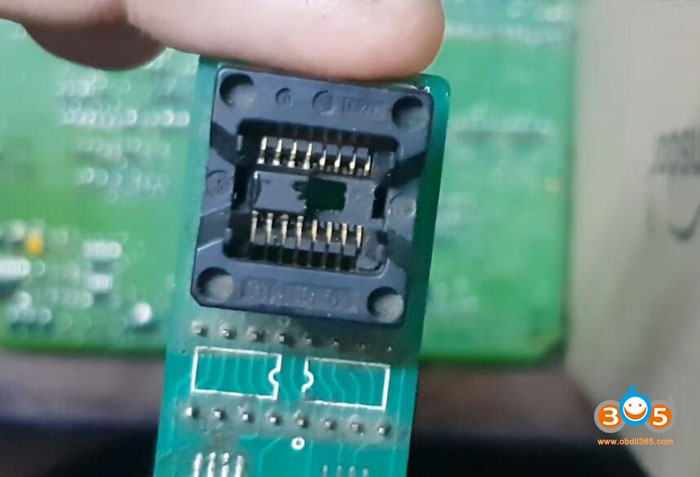
تراشه IC لحیم کاری شده به آداپتور Orange5
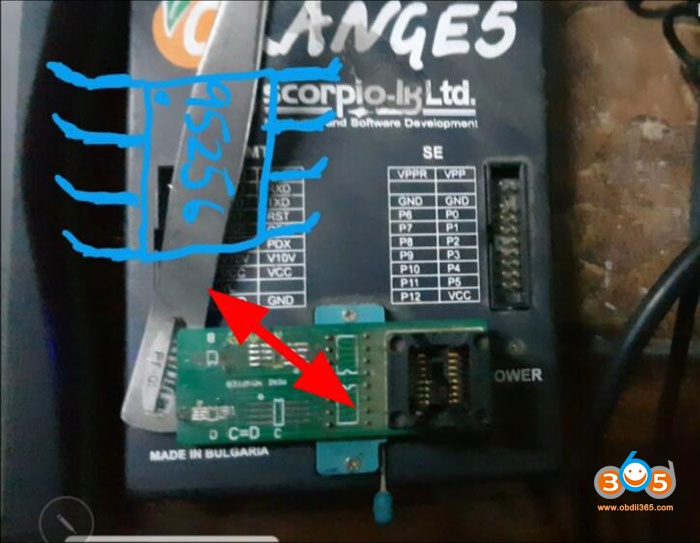
و آداپتور را با Orange 5 وصل کنید
نرم افزار Orange5 را باز کنید ، M95256-V را انتخاب کنید
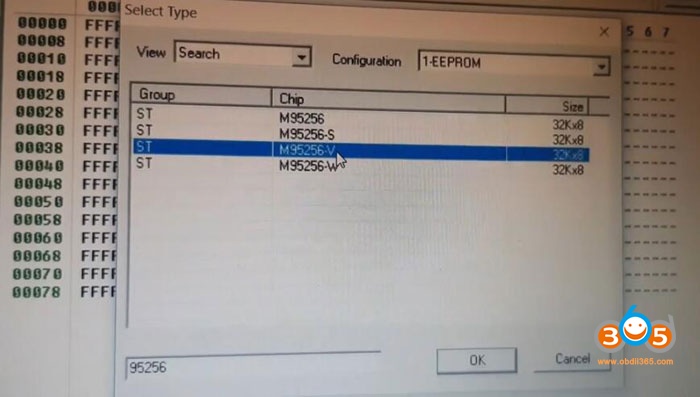
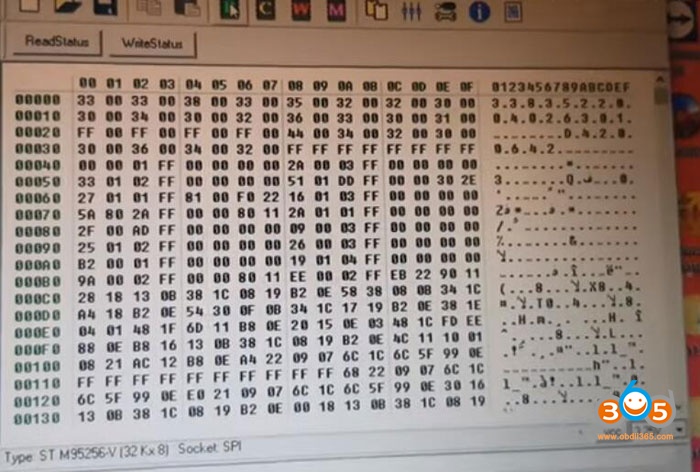
IC95256 32Kx8 را بخوانید و با هر نامی ذخیره کنید

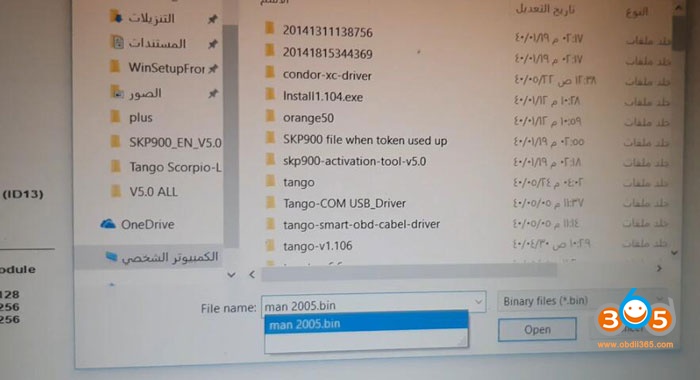
در نرم افزار Tango ، Model Model-> MAN-> TGA (25128، 25256، MEG13) را انتخاب کنید.

بارگیری بارگیری
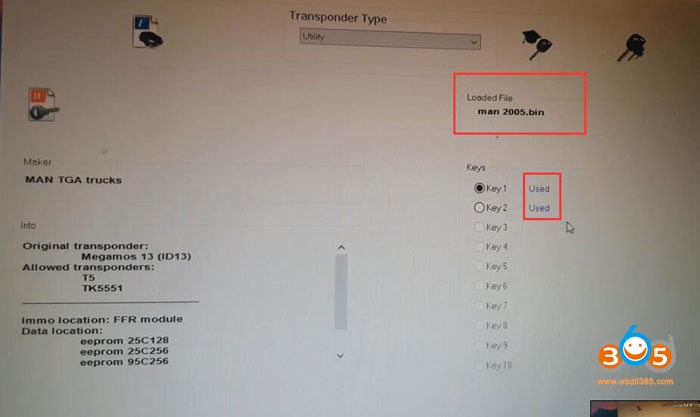
هر موقعیتی را برای افزودن کلید انتخاب کنید

کلید را در برنامه نویس کلید Tango قرار دهید
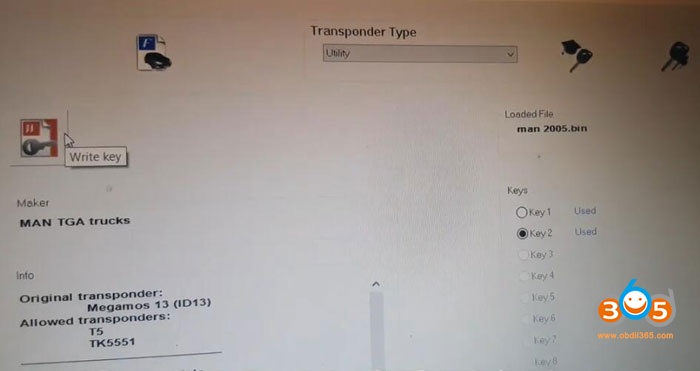
موفقیت مهم را بنویسید
بدون نیاز به نوشتن پرونده جدید
بازگرداندن IC به ECU
کلید جدید را تست کنید.
انجام شده.
راهنمای اتصال USB و بلوتوث X431 PAD III WiFi را راه اندازی کنید
روش تشخیصی در راه اندازی X431 PAD 3 برای وسایل نقلیه مسافربری و وسایل نقلیه تجاری (بنزین و دیزل) متفاوت است. ارتباط ممکن است:
WiFi ، بلوتوث و کابل USB.
وسایل نقلیه مسافری:
رایانه لوحی X-431 PAD III از دو روش ارتباط با اتصال VCI پشتیبانی می کند:
بلوتوث و کابل USB بی سیم.
ممکن است هرکدام از روشها را برای تشخیص وسیله نقلیه انتخاب کنید.

*یادداشت:
- هنگام استفاده از تشخیص از طریق بلوتوث ، اتصال VCI باید با رایانه لوحی جفت شود. اگر قبل از راه اندازی نرم افزار تشخیصی ، هیچ تنظیم بلوتوث انجام نشده است ، می توانید هنگام استفاده از نرم افزار ، آن را پیکربندی کنید.
- برای به دست آوردن ارتباط پایدار ، به شما توصیه می شود که تشخیص وسیله نقلیه را از طریق کابل USB انجام دهید. در این حالت ، کابل USB برای اتصال کانکتور VCI و تبلت لازم است.
- ارتباط از طریق بلوتوث:
دو تبلت برای تبلت III برای اتصال به کانکتور VCI وجود دارد.
- یک انتهای کابل USB (اختیاری) را به درگاه Mini USB اتصال VCI وصل کنید.
- انتهای دیگر را به درگاه USB کامپیوتر وصل کنید. نشانگر قدرت اتصال VCI روشن می شود.
- با ضربه زدن به "تنظیمات رایانه لوحی" صفحه نمایش تنظیم بلوتوث را وارد کنید -> "بلوتوث" ، سوئیچ بلوتوث را روشن و روشن کنید و رایانه لوحی شروع به جستجو برای همه دستگاه های بلوتوث موجود می کند.
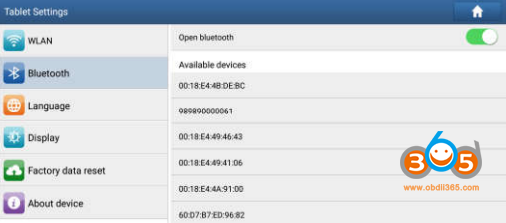
- روی اتصال دهنده VCI مورد نظر برای جفت شدن و مطابقت ضربه بزنید. به طور پیش فرض ، نام بلوتوث اتصال 98 98 ******** 00 است (جایی که ***** مخفف 8 رقم است.)
- اگر درخواست جفت بلوتوث روی صفحه ظاهر می شود ، کد پین درخواست (کد پیش فرض: 0000 یا 1234) را وارد کنید.
- پس از اتصال کانکتور با رایانه لوحی ، "زوج" ظاهر می شود و اتصال در زیر زبانه دستگاه زوج نشان داده می شود.
* توجه: در صورت عدم انجام تنظیم بلوتوث قبل از راه اندازی نرم افزار تشخیصی ، می توانید آن را در فرآیند تشخیص وسیله نقلیه پیکربندی کنید.
- ارتباط با کابل USB:
اتصال کابل USB راهی ساده و سریع برای برقراری ارتباط بین تبلت و ماژول VCI است.
پس از اتصال صحیح کابل USB از رایانه لوحی به VCI ، دکمه پیمایش VCI در پایین صفحه برجسته می شود که نشان می دهد اتصال USB موفقیت آمیز است.
* توجه: اتصال USB پایدارترین و سریعترین ارتباط را فراهم می کند. هنگامی که تمام روش های ارتباطی به طور همزمان استفاده می شوند ، سیستم X-431 PAD III از ارتباط USB به عنوان اولویت پیش فرض استفاده می کند.
وسایل نقلیه تجاری (بنزین و دیزل):
رایانه لوحی X-431 PAD III از 3 روش ارتباط با اتصال VCI پشتیبانی می کند:
بلوتوث و کابل USB بی سیم.
هر یک از روش ها را برای تشخیص وسیله نقلیه انتخاب کنید.

*یادداشت:
- ضمن استفاده از تشخیص از طریق بلوتوث ، ماژول VCI باید با تبلت X-431 PAD III جفت شود. اگر قبل از راه اندازی نرم افزار تشخیصی ، هیچ تنظیم بلوتوث انجام نشده است ، می توانید هنگام استفاده از نرم افزار ، آن را پیکربندی کنید.
- برای به دست آوردن ارتباط پایدار ، به شما توصیه می شود که تشخیص وسیله نقلیه را از طریق کابل USB انجام دهید. در این حالت ، کابل USB برای اتصال ماژول VCI و تبلت X-431 PAD III لازم است.
- برای اطمینان از اینکه تبلت X-431 PAD III می تواند از طریق ارتباط Wi-Fi با ماژول VCI کار کند ، پیکربندی Wi-Fi لازم است. برای جزئیات بیشتر به فصل 4.5.3 مراجعه کنید. Ÿ هنگامی که همه روش های ارتباطی به طور همزمان استفاده می شوند ، سیستم X-431 PAD III از ارتباط USB به عنوان اولویت پیش فرض استفاده می کند.
- ارتباط از طریق بلوتوث:
- با ضربه زدن به "تنظیمات رایانه لوحی" صفحه تنظیمات Bluetooth را وارد کنید -> "Bluetooth" ، سوئیچ بلوتوث را روشن و روشن کنید و رایانه لوحی شروع به جستجو برای همه دستگاه های بلوتوث موجود می کند.
- به ماژول VCI مورد نظر ضربه بزنید تا جفت شود و مطابقت داشته باشد. به طور پیش فرض ، نام بلوتوث ماژول VCI 98 ******** 00 است (جایی که ******** مخفف 8 رقم است).
- اگر درخواست جفت بلوتوث روی صفحه ظاهر می شود ، کد پین درخواست (کد پیش فرض: 0000 یا 1234) را وارد کنید.
- وقتی جفت گیری با موفقیت انجام شد ، ماژول VCI در بالای لیست "دستگاه های زوج" نمایش داده می شود.
*یادداشت:
- برای اینکه مطمئن شوید رایانه لوحی با ماژول VCI از طریق بلوتوث ، "مرکز شخصی" -> "VCI Management" جفت شده است تا بررسی کند که آیا ماژول VCI بهم وصل شده است یا خیر.
- اگر در یک ابزار تشخیصی دیگر وارد حساب کاربری خود شده اید و ماژول VCI قبلاً با آن ابزار جفت شده است ، قبل از استفاده از یک ابزار دیگر ، ابتدا باید جفت شدن را لغو کنید تا جلسه جدید تشخیصی را انجام دهید. به "تنظیمات رایانه لوحی" -> "بلوتوث" -> روی اتصال اتصال VCI مورد نظر ضربه بزنید تا آن را خنثی کنید.
در صورت عدم انجام تنظیم بلوتوث قبل از راه اندازی نرم افزار تشخیصی ، می توانید آن را در فرآیند تشخیص وسیله نقلیه پیکربندی کنید.
- ارتباط با کابل USB:
اتصال کابل USB راهی ساده و سریع برای برقراری ارتباط بین تبلت و ماژول VCI است.
پس از اتصال صحیح کابل USB از رایانه لوحی به VCI ، دکمه پیمایش VCI در پایین صفحه برجسته می شود که نشان می دهد اتصال USB موفقیت آمیز است.
* توجه: اتصال USB پایدارترین و سریعترین ارتباط را فراهم می کند. هنگامی که همه روشهای ارتباطی به طور همزمان استفاده می شوند ، سیستم X431 PAD III از ارتباط USB به عنوان اولویت پیش فرض استفاده می کند.
- ارتباط Wi-Fi
- پس از موفقیت در ورود به سیستم ، روی "مرکز شخصی" -> "مدیریت VCI" ضربه بزنید.
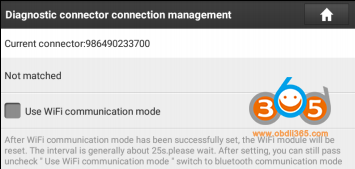
- کادر "استفاده از حالت ارتباط Wi-Fi" را علامت بزنید ، سیستم به طور خودکار ماژول VCI را جستجو می کند.

- روی ماژول VCI دلخواه ضربه بزنید و درخواست جفت گیری مشابه شکل 4-19 ظاهر می شود:
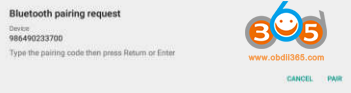
- برای شروع جفت شدن ، روی "PAIR" ضربه بزنید. پس از انجام جفت شدن با موفقیت ، صفحه نمایش نمایش می دهد:
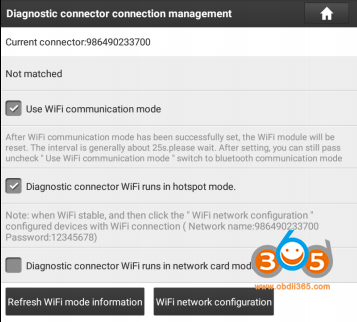
- دو حالت ارتباط Wi-Fi برای ماژول VCI در دسترس است.
- به عنوان کانون Wi-Fi کار کنید: پس از فعال کردن ، ماژول VCI و سپس رایانه لوحی به صورت خودکار اتصال برقرار کرده و یک شبکه LAN را برای برقراری ارتباط برقرار می کنند. در این حالت ، تبلت نمی تواند در اینترنت گشت و گذار کند. - به عنوان آداپتور شبکه کار کنید: پس از فعال کردن ، یک کادر گفتگوی اتصال Wi-Fi ظاهر می شود
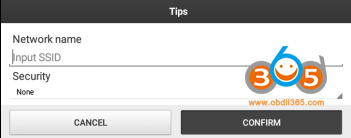
نام شبکه Wi-Fi و رمز ورود را وارد کنید (اگر شبکه رمزگذاری شده است) تا زمانی که به درستی وصل شود. در این حالت ، تبلت می تواند در اینترنت گشت و گذار کرده و با ماژول VCI ارتباط برقرار کند.
... تشخیص را شروع کنید ...
برنامه Autel IM508 Toyota Camry 2016 همه کلیدهای هوشمند از طریق OBD گم شده اند
چگونه به: برنامه Toyota Camry همه کلیدهای هوشمند از دست رفته ، شبیه ساز تولید و اضافه کردن کلید هوشمند جدید با شبیه ساز Autel MaxiIM IM508 و APB112.
مدل خودرو: هیبریدی Toyota Camry 2016
تراشه کلید: 8A
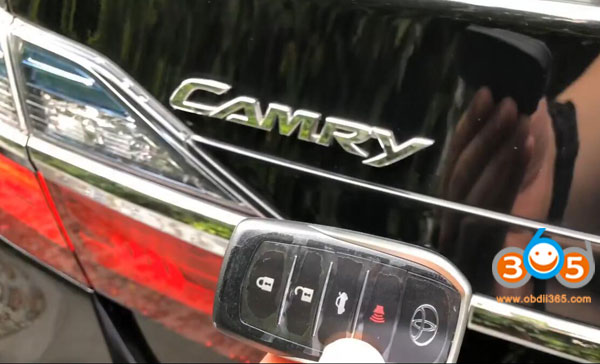
تمام کلیدها را گم کرده اید ، کلید هوشمند جدید نمی تواند
کلید شناسایی نشده را روشن کند و از راه دور عملکردی ندارد
کلید شناسایی نشده را روشن کند و از راه دور عملکردی ندارد

دستگاه مورد نیاز:
آداپتور XP400
یک کلید هوشمند جدید

مرحله اصلی:
1. اطلاعات IMMO را بخوانید
2. کلید شبیه ساز عمومی
3. افزودن کلید هوشمند
روش مرحله به مرحله:
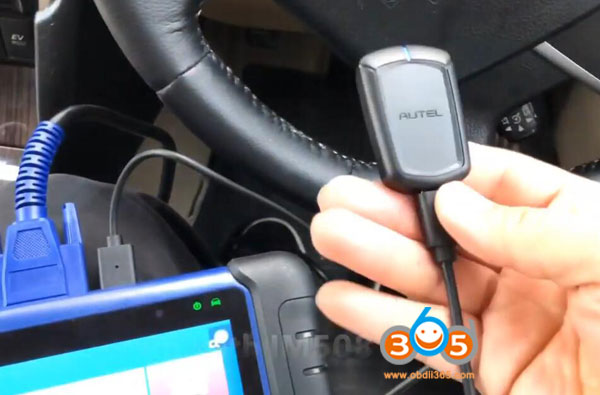
اتصال APB112 با IM508 از طریق کابل USB
IMMO-> Toyota-> Manual Selection-> Other-> Camry-> Smart Key-> System Keyless (CAN) را انتخاب کنید
IMMO-> Toyota-> Manual Selection-> Other-> Camry-> Smart Key-> System Keyless (CAN) را انتخاب کنید
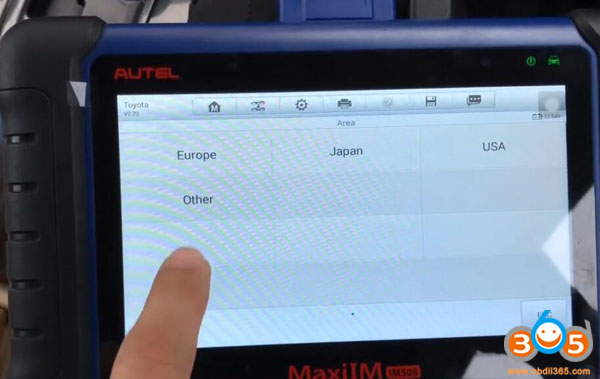

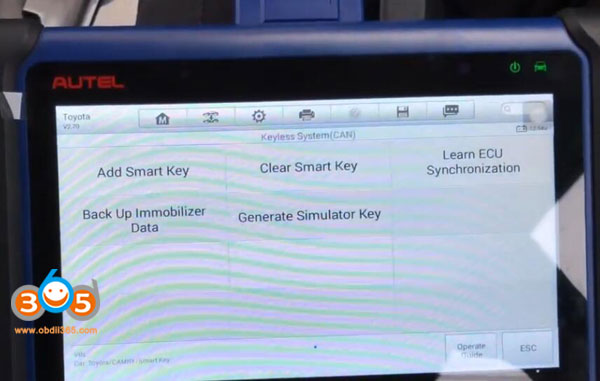
1. تهیه نسخه پشتیبان از داده های ایموبیلایزر
این عملکرد برای تهیه نسخه پشتیبان از داده های EEPROM جعبه هوشمند استفاده می کند.
از داده ها می توان برای تولید کلید شبیه ساز برای شروع اضطراری وسیله نقلیه برای انجام عملکرد برنامه نویسی کلیدی استفاده کرد.
این عملکرد برای تهیه نسخه پشتیبان از داده های EEPROM جعبه هوشمند استفاده می کند.
از داده ها می توان برای تولید کلید شبیه ساز برای شروع اضطراری وسیله نقلیه برای انجام عملکرد برنامه نویسی کلیدی استفاده کرد.
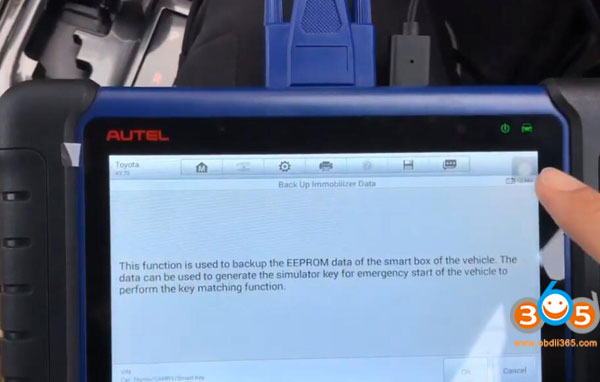
خواندن داده های بیحس کننده
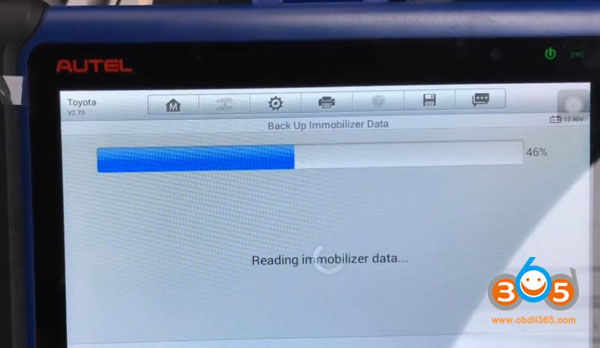
اتصال به شبکه به شبکه WiFi پایدار نیاز دارید.
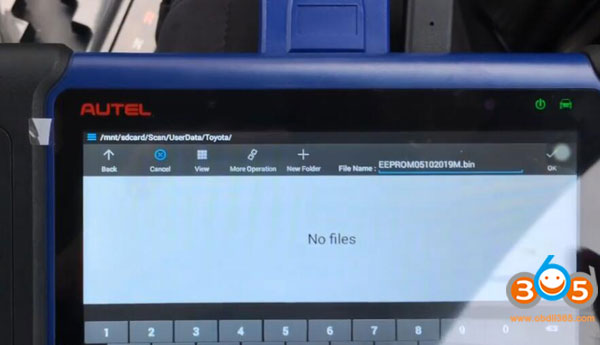
پرونده را بنویسید و OK را فشار دهید تا آشغال را ذخیره کنید
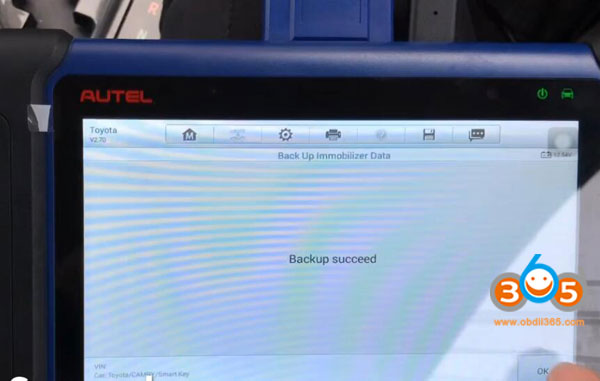
پشتیبان گیری موفق شد
2. کلید شبیه ساز عمومی
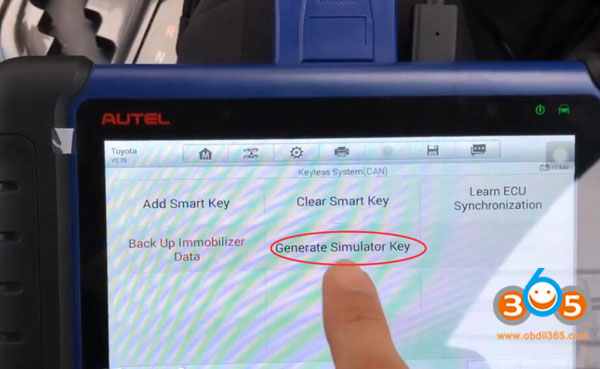
انتخاب کلید تولید شبیه ساز را
انتخاب کنید داده های EEPROM
پرونده پشتیبان را انتخاب کنید

بازیابی داده های مهم
ایجاد کلید شبیه ساز در فرآیند
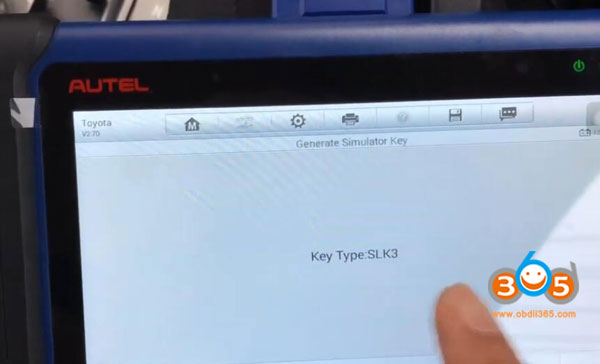
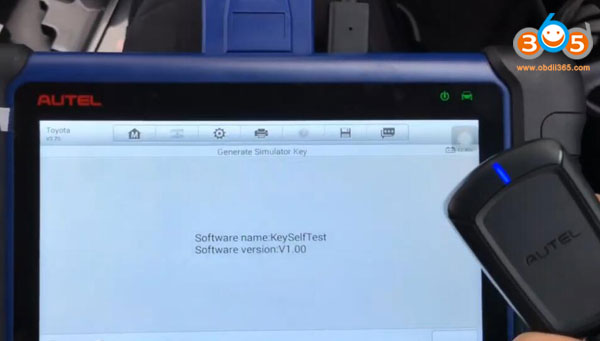
نام و نسخه نرم افزار را بدست آورید
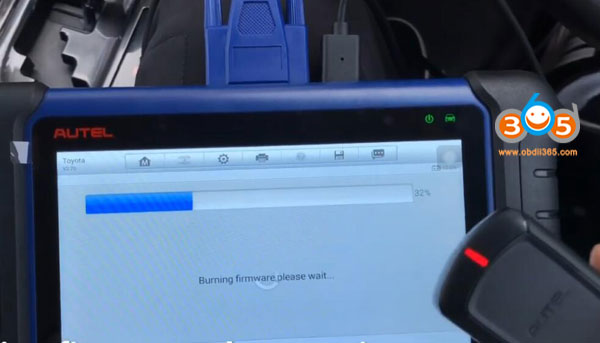
سوزاندن سیستم عامل تا موفقیت
کلید شبیه ساز با موفقیت تولید
می شود از کلید شبیه ساز می توان برای روشن کردن احتراق در مواقع اضطراری برای یادگیری کلید استفاده کرد
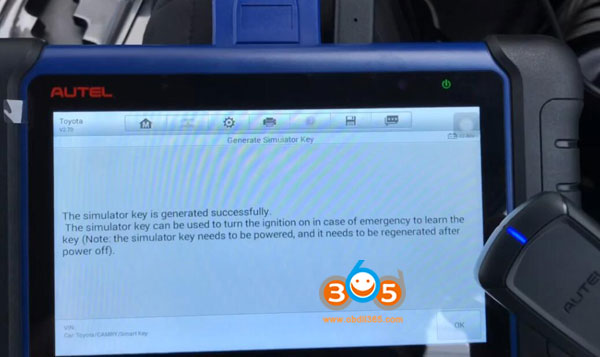
کلید شبیه ساز را روی دکمه Start / Stop قرار داده و فشار دهید

اکنون کلید می تواند موتور را شروع کند.
کابل USB را جدا نکنید
3. افزودن کلید هوشمند
برای روشن کردن احتراق از کلید شبیه ساز استفاده کنید
برای روشن کردن احتراق از کلید شبیه ساز استفاده کنید
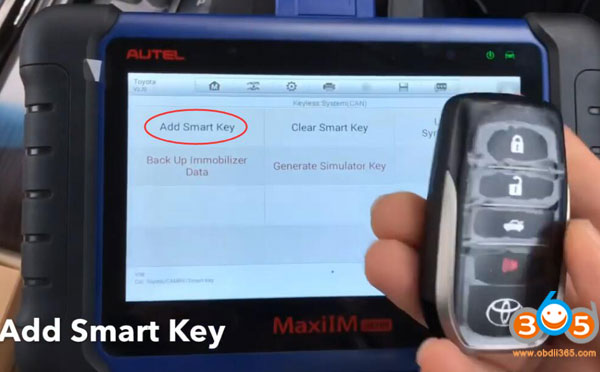
برای استفاده از کلید شبیه ساز APB112 ، افزودن کلید هوشمند تأیید را انتخاب کنید.
هر مرحله باید در زمان مشخص شده انجام شود.
موقعیت برای یادگیری: 5

کلید شبیه ساز APB112 را نزدیک دکمه Start قرار دهید

صدای بوق را می شنوید که
کلید هوشمند جدید را بزنید تا نزدیک دکمه Start بیاموزید
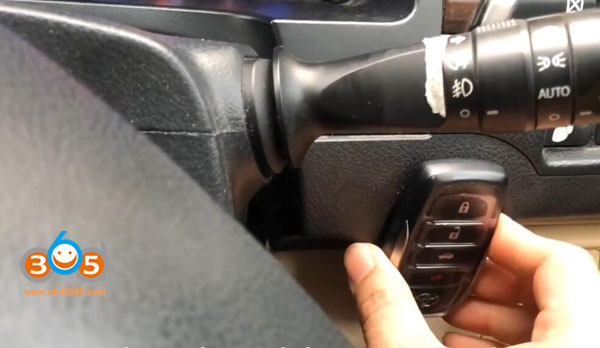
بوق بوق
کلید ثبت کلید در حال انجام است
کلید ثبت کلید در حال انجام است
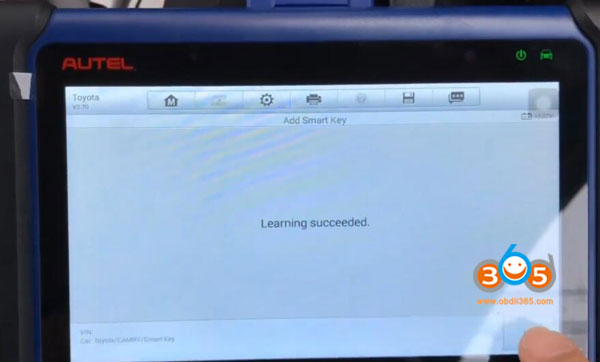
کلید موفقیت در یادگیری کلید
وسیله نقلیه از راه دور و ستاره را آزمایش کنید

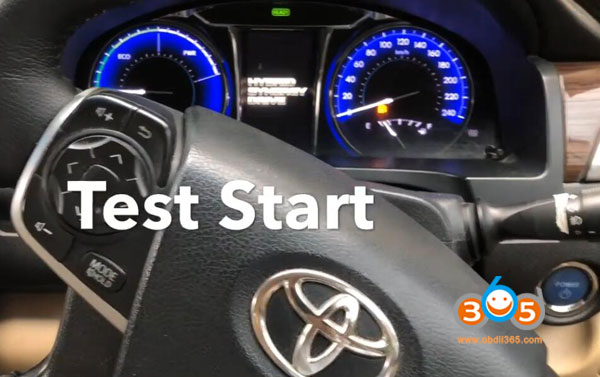
انجام شده.
چگونه Passat B6 7th Byte CS را با FVDI 2018 پیدا کنیم؟
7th جزء بایت (CS) در ماژول راحتی Passat B6 آورده شده است. برای انجام این عمل با FVDI 2018 ، باید از نرم افزارهای مناسب استفاده کنید. در صورت استفاده از نرم افزارهای نامناسب این امر غیرممکن است.
آماده سازی:
EEPROM 95320 اصلی را از ماژول راحتی بخوانید و ذخیره کنید.
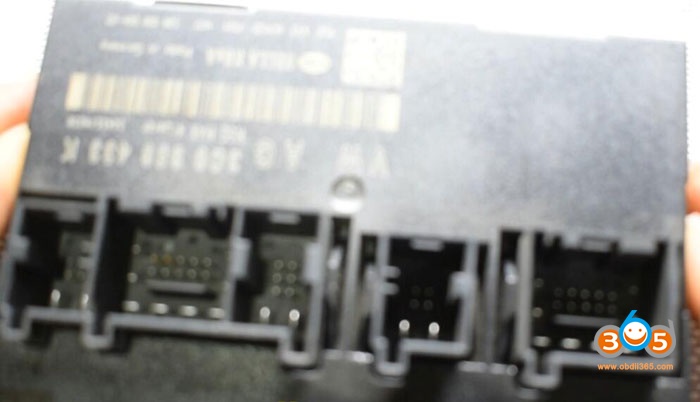
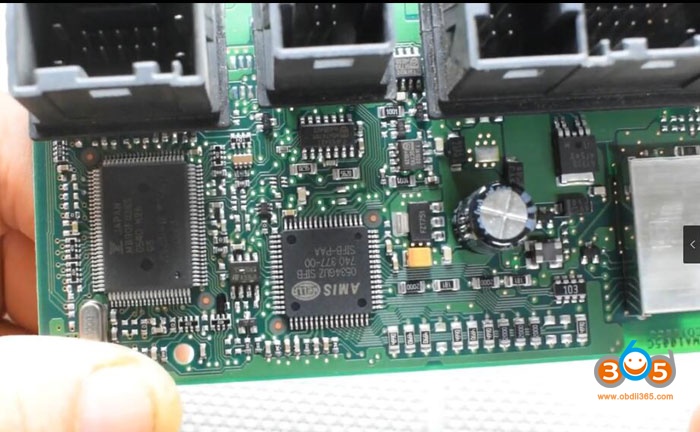
اولین تلاش:
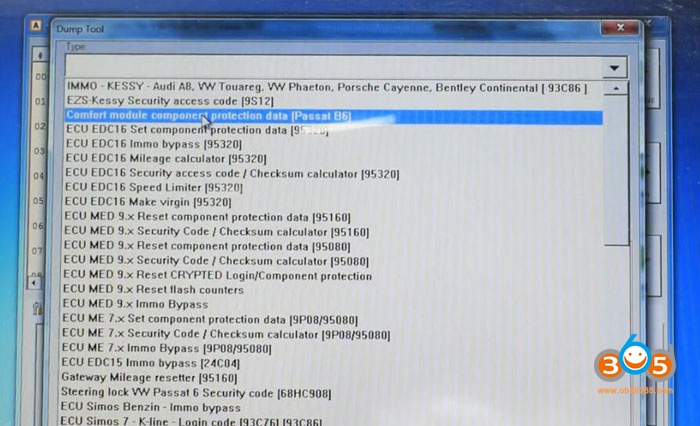
نرم افزار VW-> V24.0-> عملکرد ویژه-> Dump Tool-> داده های حفاظت از جزء ماژول Comfort را انتخاب کنید (Passat B6)
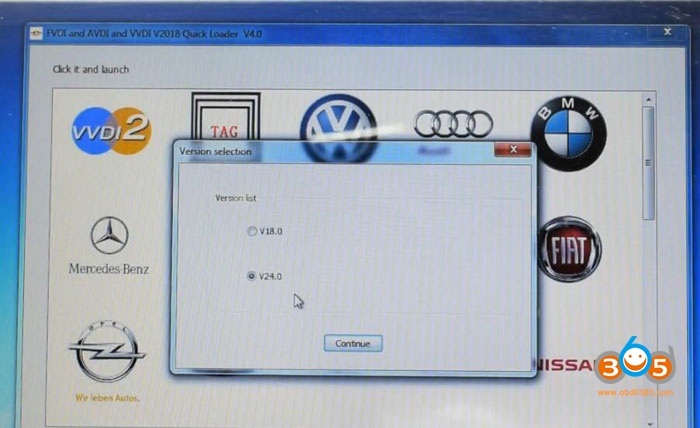
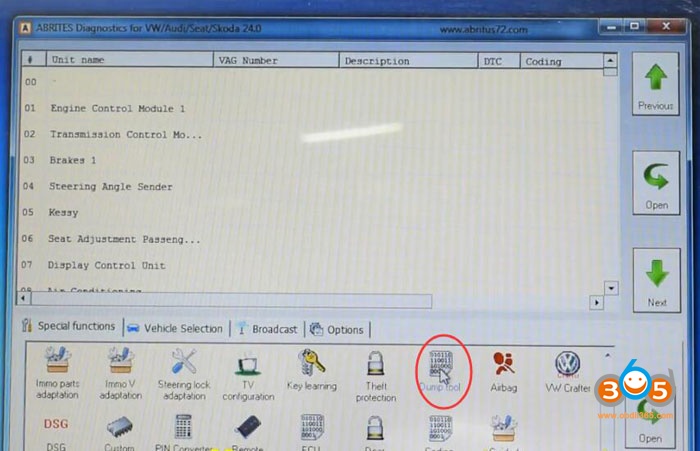
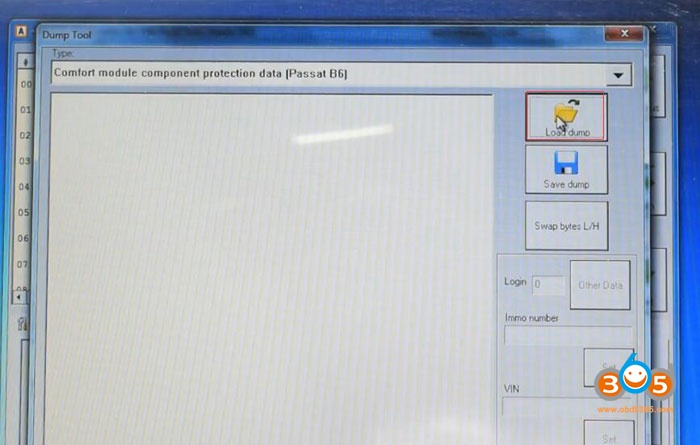
بارگیری اصلی کمپرسی EEP (EEP قدیمی تر خوانده شده در 17 اوت 2019)
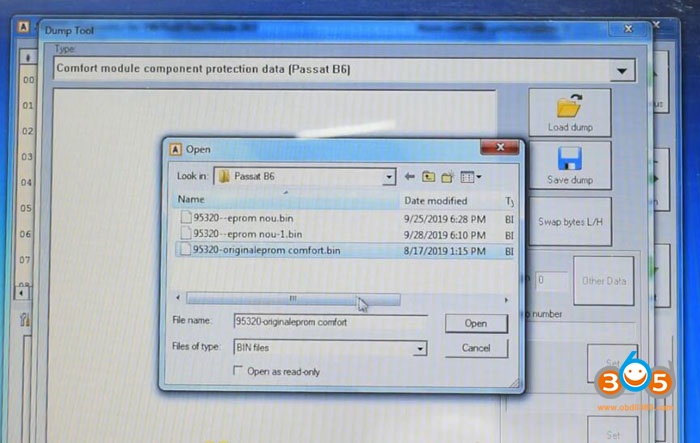
OK را فشار دهید تا بارگیری شود
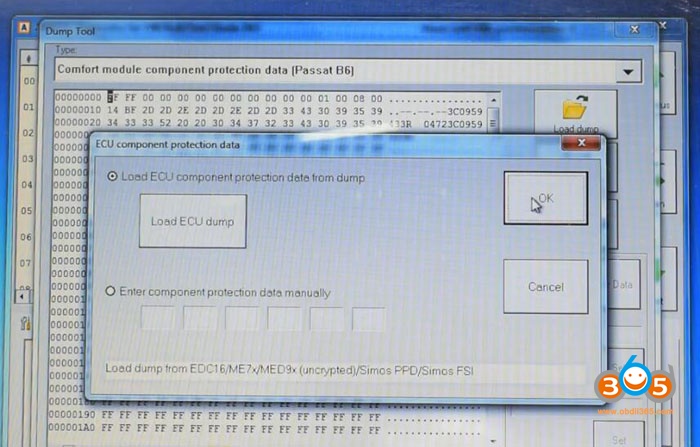
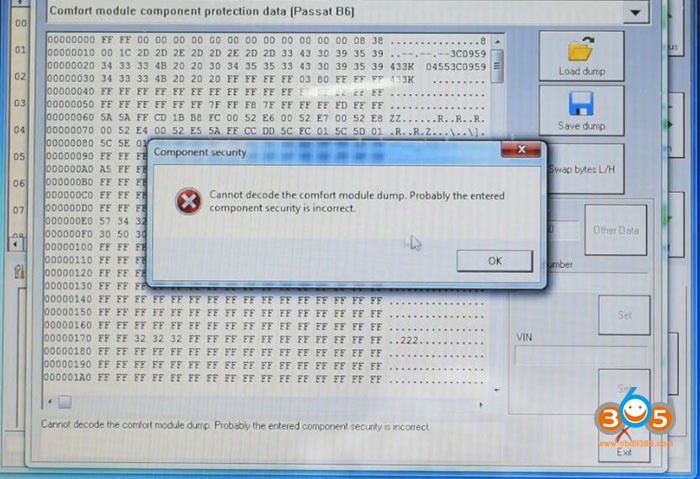
FVDI خطا داد "نمی توان راندمان ماژول راحتی را رمزگشایی کرد. احتمالاً امنیت مؤلفه وارد شده نادرست است "
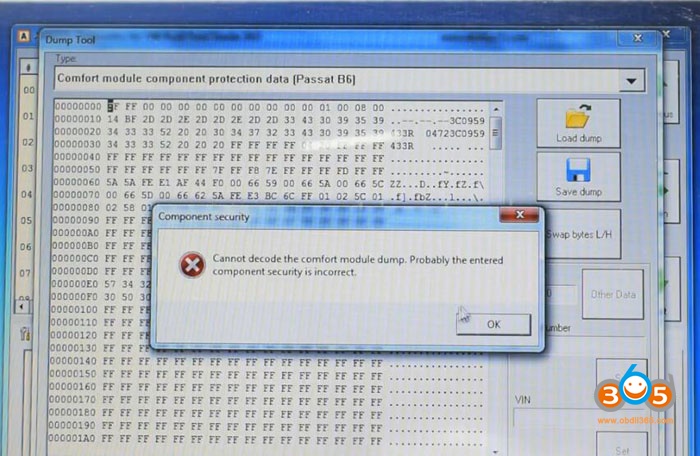
تلاش دوم:
این بار نرم افزار VVDI2 را انتخاب کنید در صورت عدم موفقیت
سیستم اتصال به سرور ، فقط با فشار دادن دکمه بستن آن را نادیده بگیرید.
نرم افزار VAG V1.2.2 را انتخاب کنید
سیستم اتصال به سرور ، فقط با فشار دادن دکمه بستن آن را نادیده بگیرید.
نرم افزار VAG V1.2.2 را انتخاب کنید
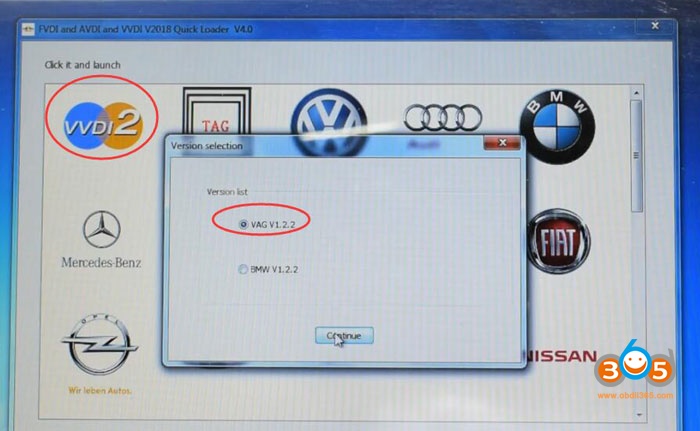
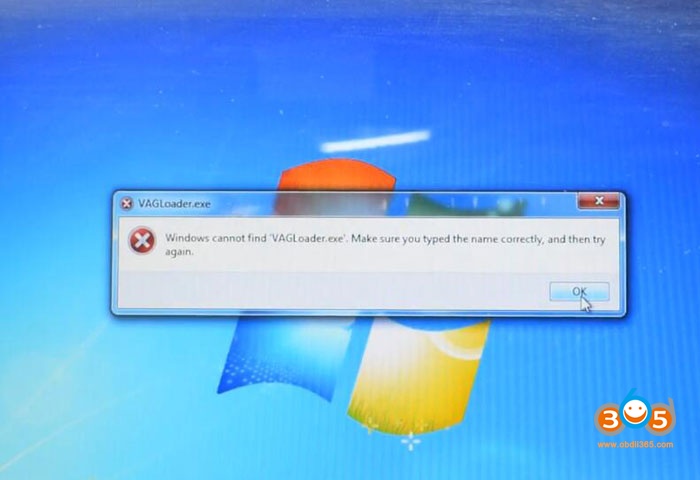
خطای صفحه نمایش سیستم ویندوز نمی تواند VAGLoader.exe را پیدا کند.
تلاش سوم:
نرم افزار VW را انتخاب کنید -> V24.0-> عملکرد ویژه-> Dump Tool-> داده های حفاظت از مؤلفه ماژول Comfort (Passat B6)
این بار سعی کنید دپوی جدید را بخوانید در 23 سپتامبر 2019
این بار سعی کنید دپوی جدید را بخوانید در 23 سپتامبر 2019
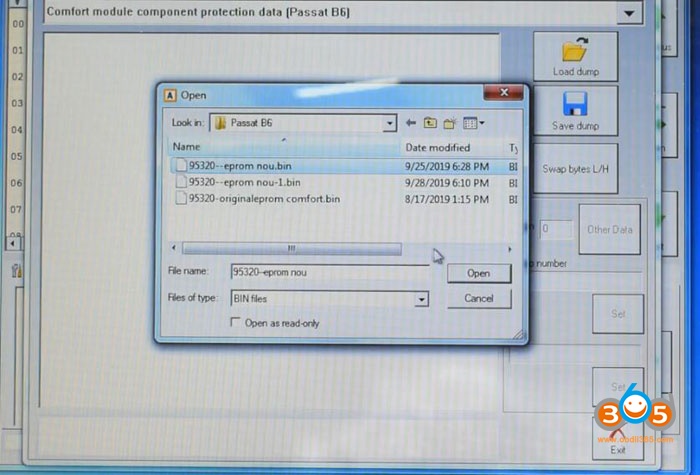
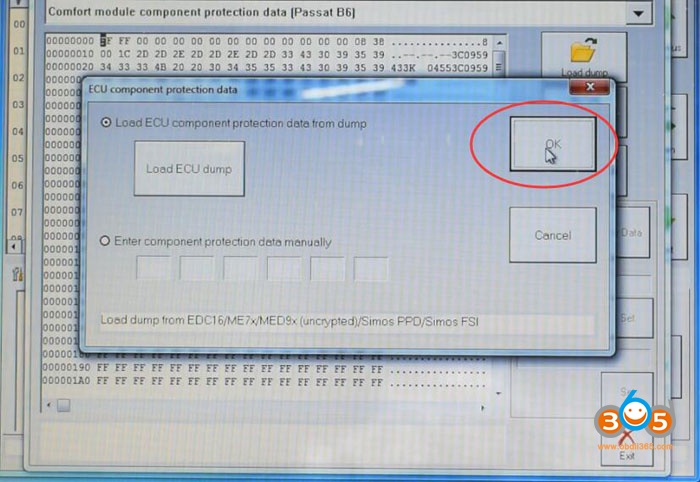
محاسبه مجدد دوباره 7 بایت CS انجام نشد. ریشه ماژول راحتی را نمی توان رمزگشایی کرد.
تلاش نهایی:
نزدیک FVDI 2018 نرم افزار و دوباره آن را اجرا کنید.
نرم افزار VVDI2 ، VAG V1.2.2 را انتخاب کنید
نرم افزار VVDI2 ، VAG V1.2.2 را انتخاب کنید
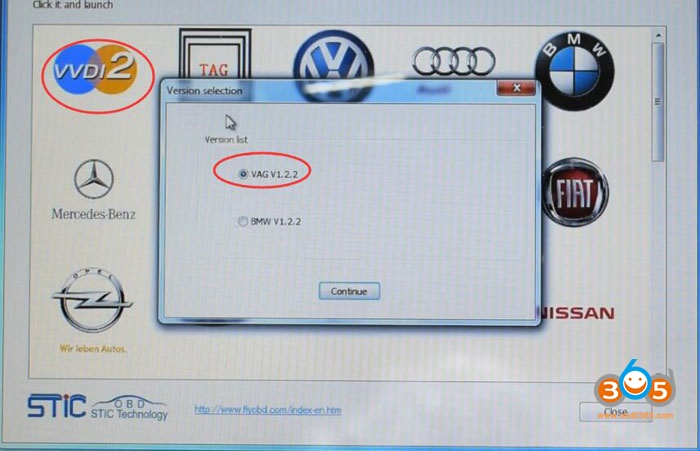
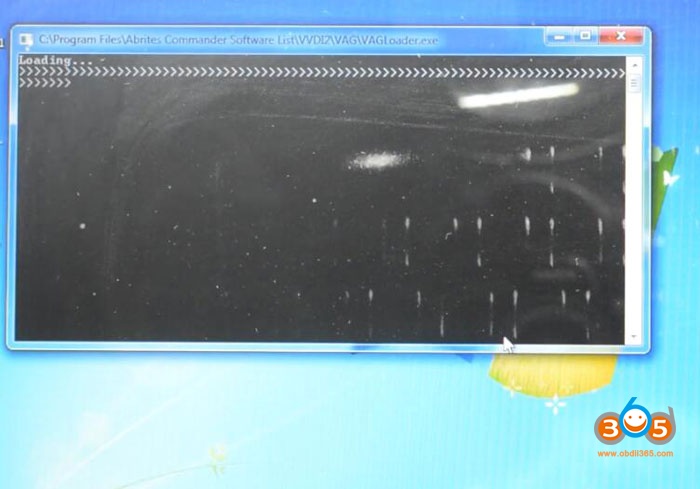
این بار VAGLoader با موفقیت راه اندازی شد
داده های حفاظت از جزء Passat B6 Comfort Module (95320) را انتخاب کنید
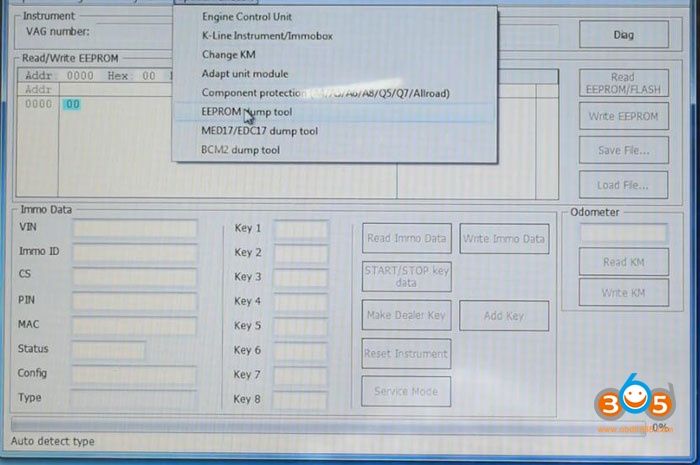
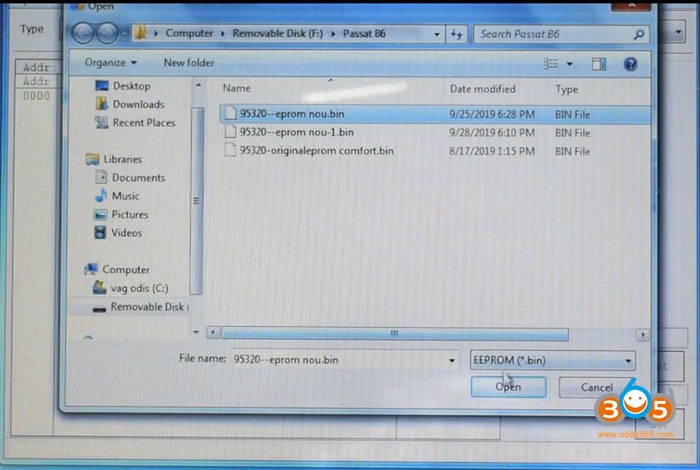
File Load File-> بارگذاری EEPROM جدیدتر را فشار دهید
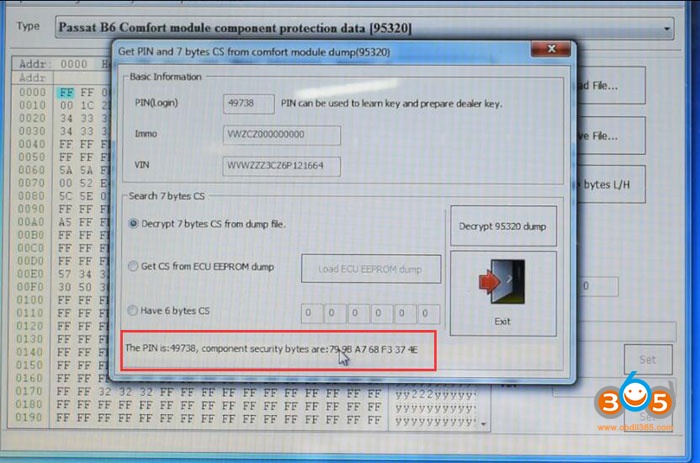
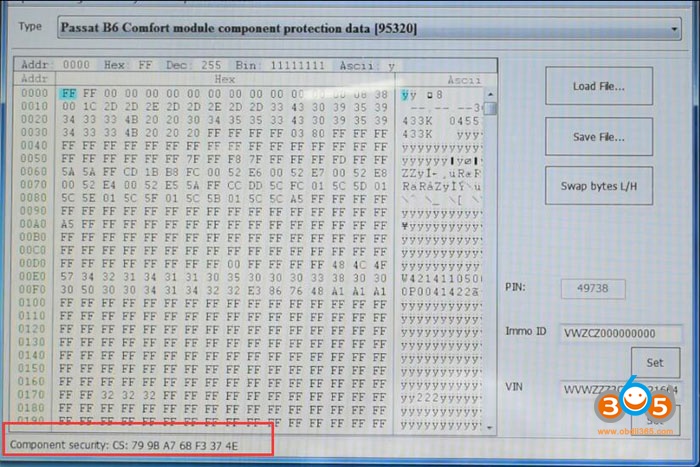
رمزگشایی 95320 کمپرسی
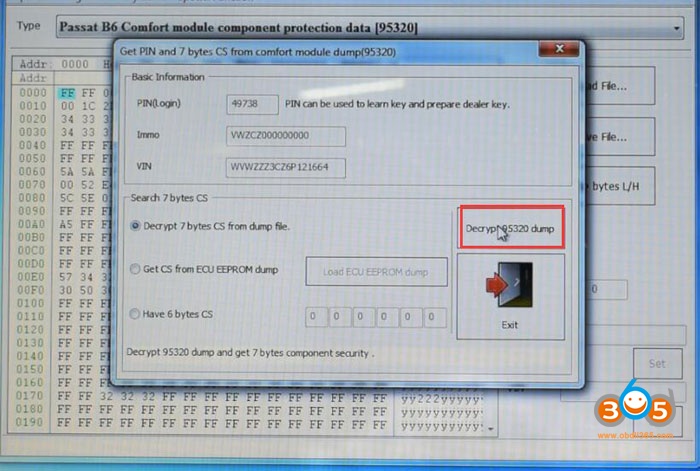
سعی کنید برای رمزگشایی 95320 dump
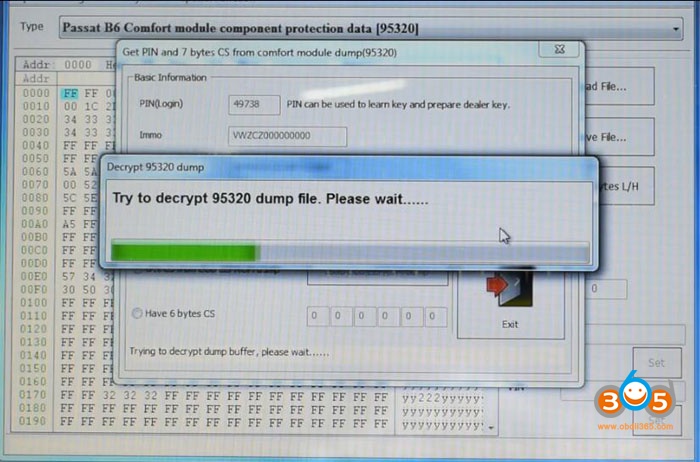
یافتن کد 7 بایت CS موفق شد.
Yanhua Mini ACDP داده های Volvo CEM KVM را بدون لحظه بخوانید
رای برنامه ریزی کلید هوشمند Volvo 5 و 6 دکمه هوشمند با Yanhua Mini ACDP ، ابتدا باید اطلاعات مربوط به ماژول های CEM و KVM را مطالعه کنید. سپس کلید را با بارگذاری داده گذرواژه بنویسید.
مجوز ولوو لازم است.
ACDP Mini از مدل های اصلی برنامه نویسی کلید Volvo پشتیبانی می کند:
پشتیبانی از کلید از راه دور 5 دکمه اضافه کردن کلید و تمام کلیدهای از دست رفته
پشتیبانی از کلید هوشمند 6 دکمه اضافه کردن کلید و تمام کلیدهای از دست رفته پشتیبانی می کند
پشتیبانی از کلید هوشمند 6 دکمه اضافه کردن کلید و تمام کلیدهای از دست رفته پشتیبانی می کند
Volvo S60 (2010-2018)
Volvo S80 (2009-2016)
Volvo XC60 (2009-2018)
Volvo V60 (2011-2017)
Volvo V70 (2009-2016)
Volvo XC70 (2010-2016)
Volvo S80 (2009-2016)
Volvo XC60 (2009-2018)
Volvo V60 (2011-2017)
Volvo V70 (2009-2016)
Volvo XC70 (2010-2016)
داده های Volvo KVM را با ACDP بدون اتصال بخوانید

ماژول Volvo KVM واقع در قسمت محکم صندوق عقب را بردارید
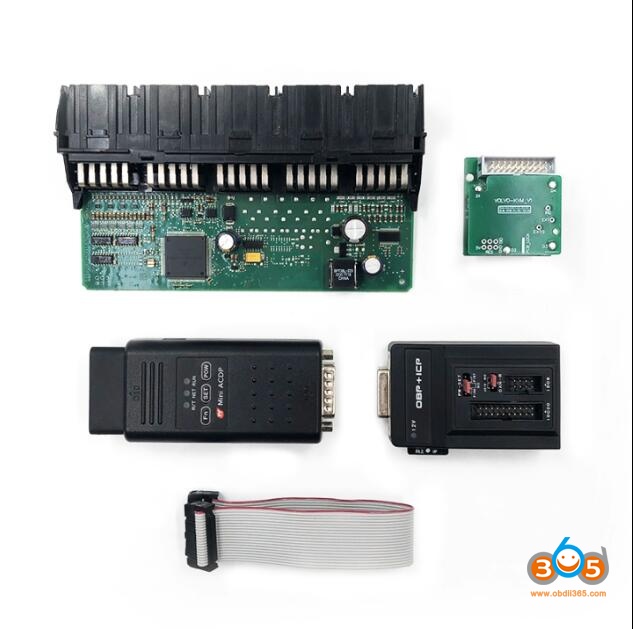
ماژول KVM را جدا کنید
میزبان ACDP ، آداپتور OBP + ICP ، صفحه رابط KVM و کابل 20 پین را آماده کنید

تصویر منطقه ای D1-D4 و تصویر از هر نقطه از نقطه آزمون

صفحه رابط KVM را مطابق با نقطه ثبت D1-D4 نصب کنید
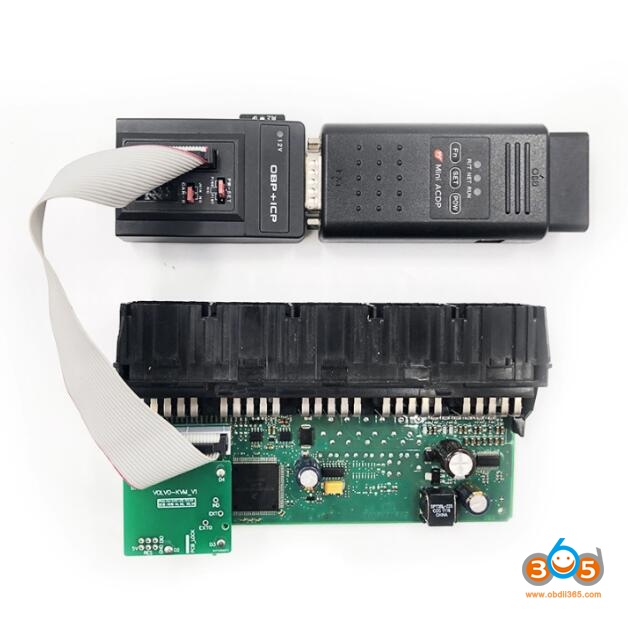
ماژول KVM و برنامه نویس ACDP را وصل کنید
برنامه ACDP کوتاه را باز کنید
انتخاب
مدل ماژول Volvo ، یعنی XC60 (2009-2018) -> Full Keyless-> گذرواژه KVM را بخوانید
مدل ماژول Volvo ، یعنی XC60 (2009-2018) -> Full Keyless-> گذرواژه KVM را بخوانید
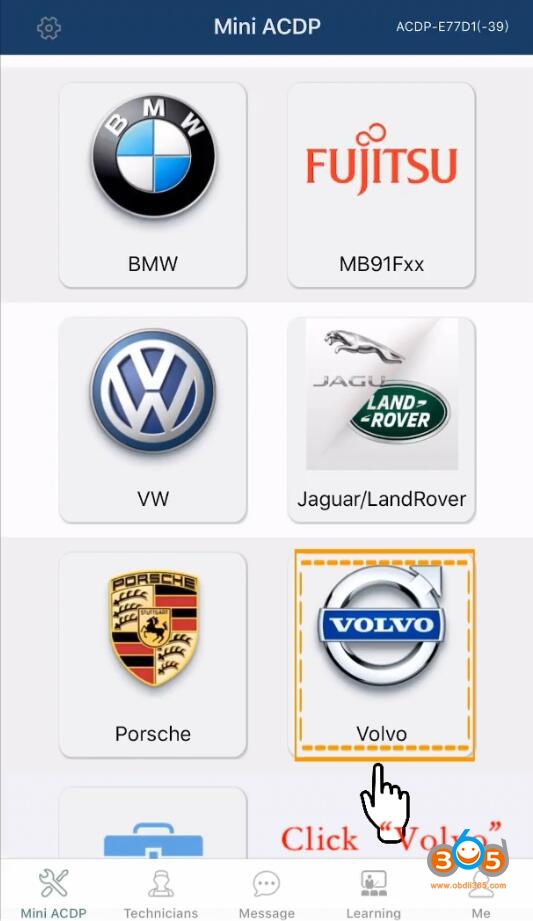
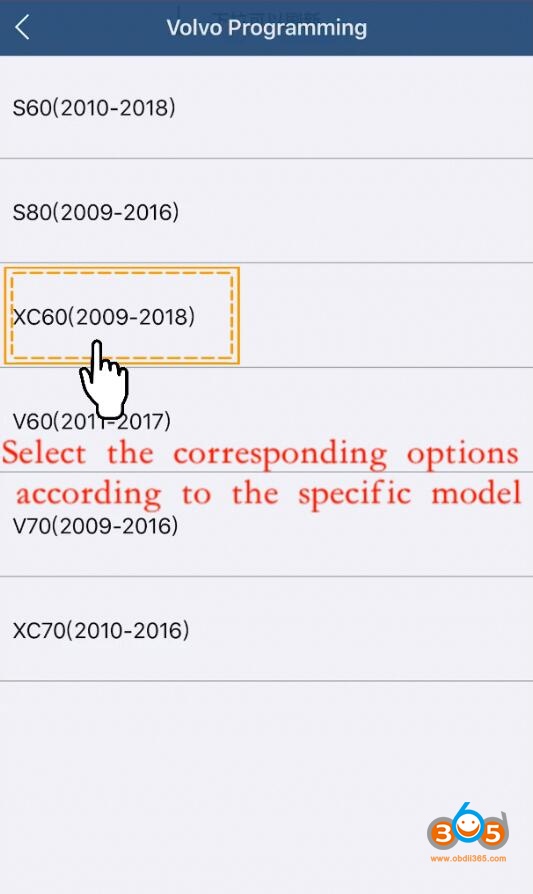


بررسی کنید که اتصال ساخته شده است
پین را تشخیص دهید
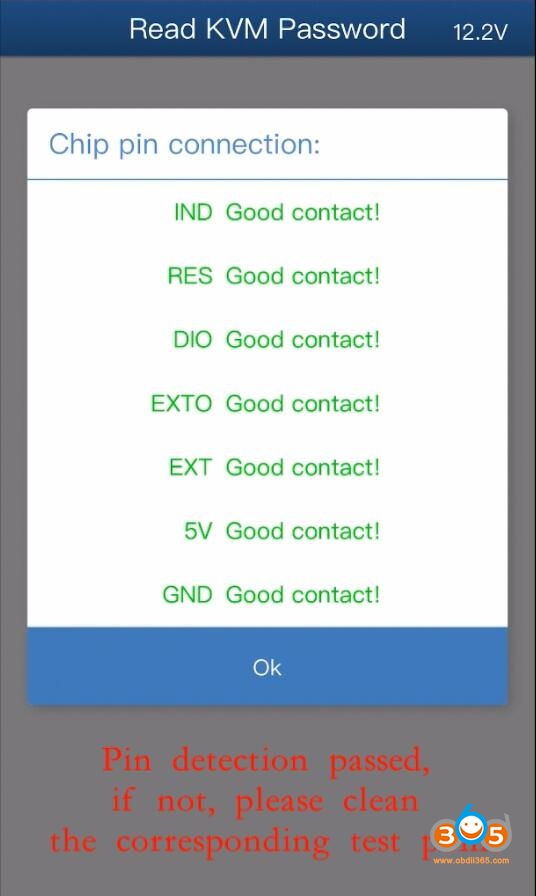
تشخیص پین را پشت سر گذاشت. اگر اینطور نیست ، نقطه تست مربوطه را تمیز کنید
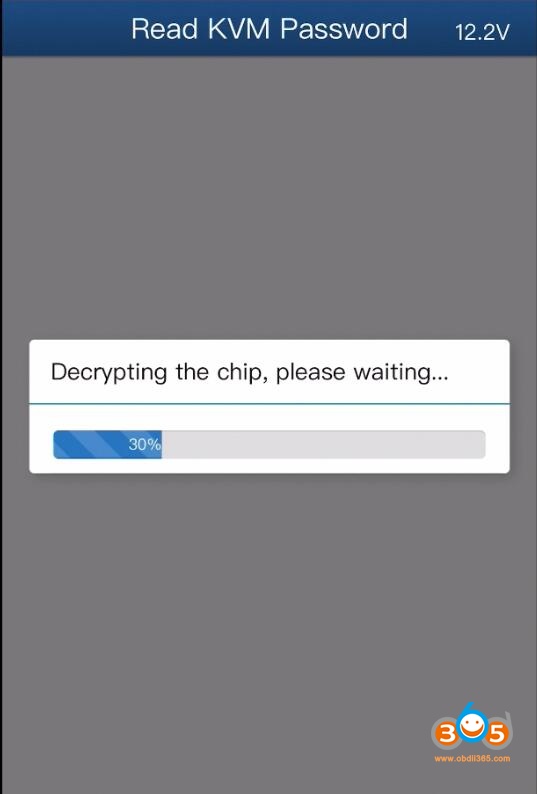
رمزگشایی تراشه
اطلاعات VIN را تأیید کنید
تأیید را فشار دهید تا داده های KVM را ذخیره کنید
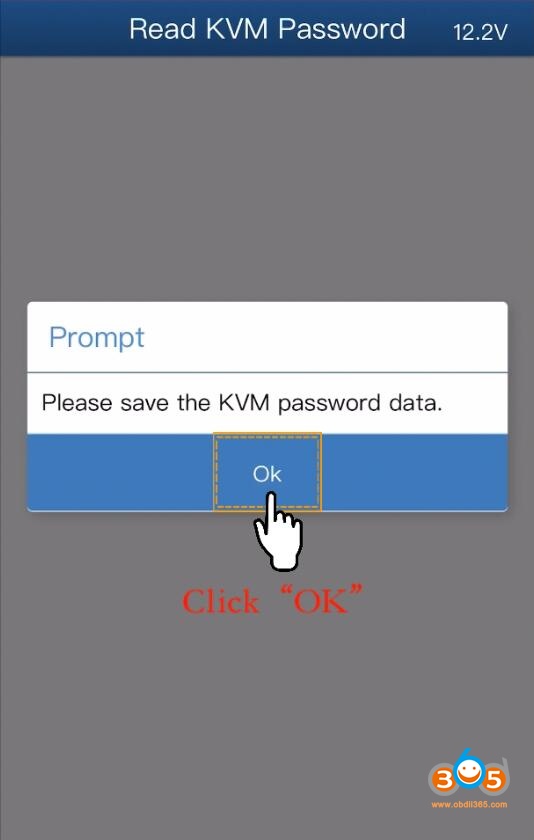

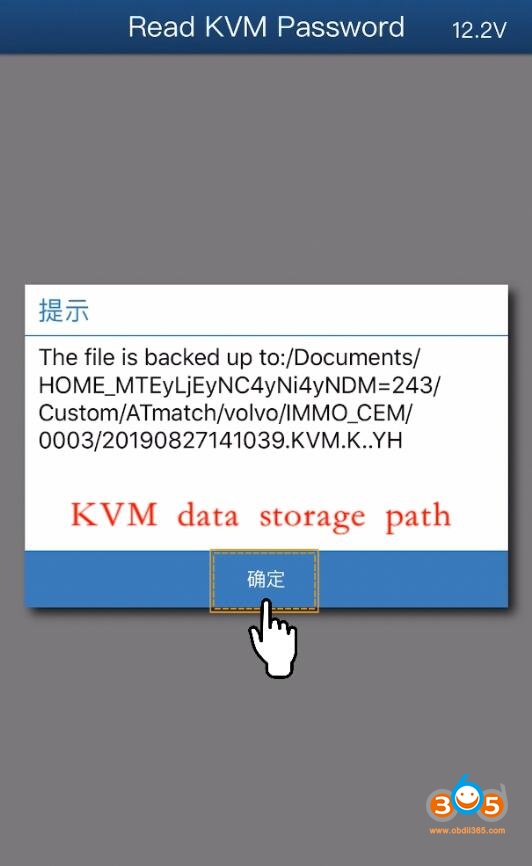
از داده های KVM در پوشه پیش فرض نسخه پشتیبان تهیه می شود
داده های CEM ولوو را با Yanhua ACDP بدون اتصال بخوانید
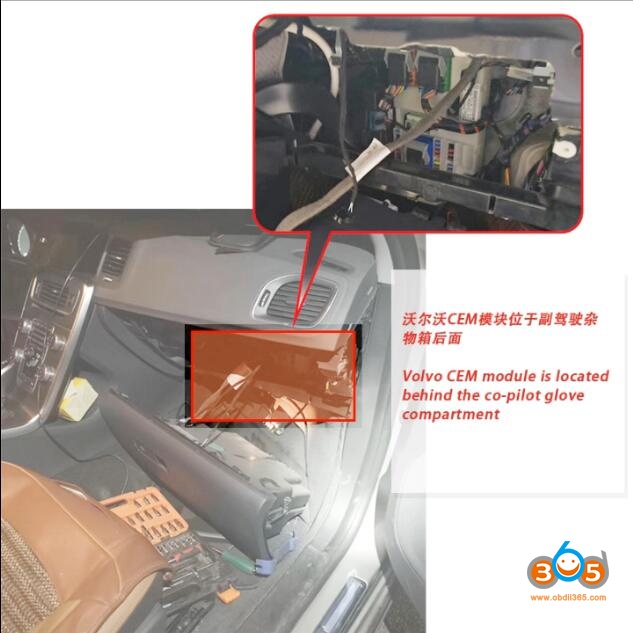
ماژول Volvo CEM را پشت محفظه دستکش خلبان حذف کنید
2 نوع ماژول CEM وجود دارد
ولوو CEM نوع 1:
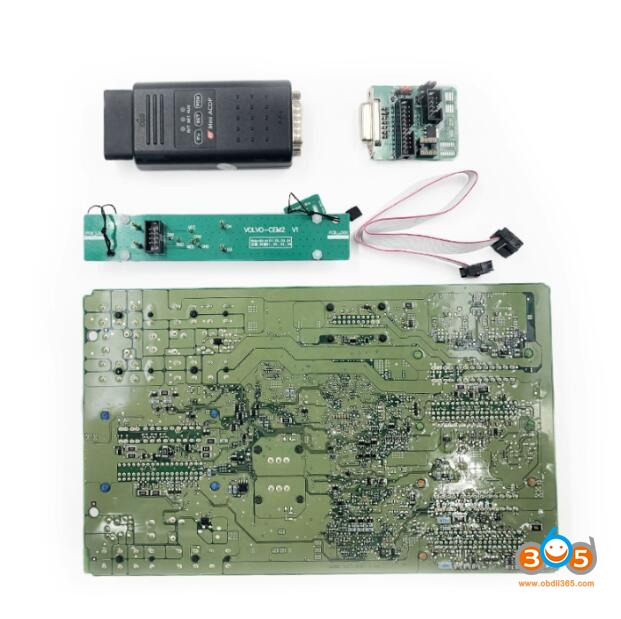
ماژول CEM را جدا کرده و آداپتور ACDP ، OBP + ICP ، صفحه رابط CEM و کابل 8 پین را تهیه کنید
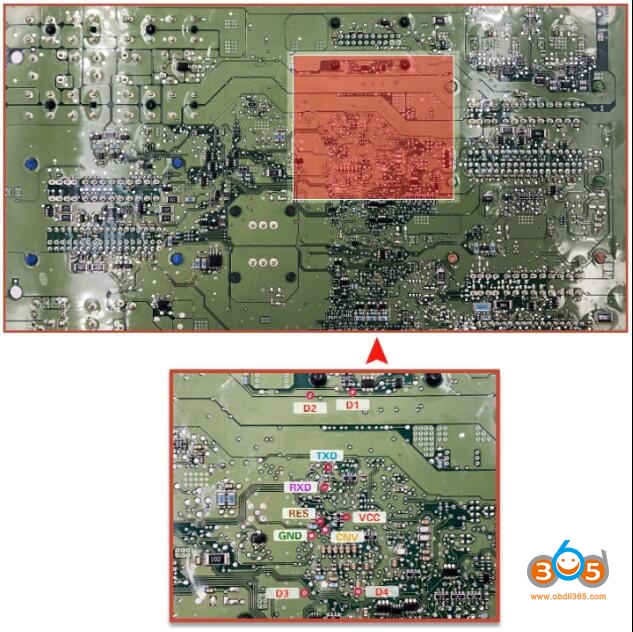
D1- D4 و هر نقطه آزمون
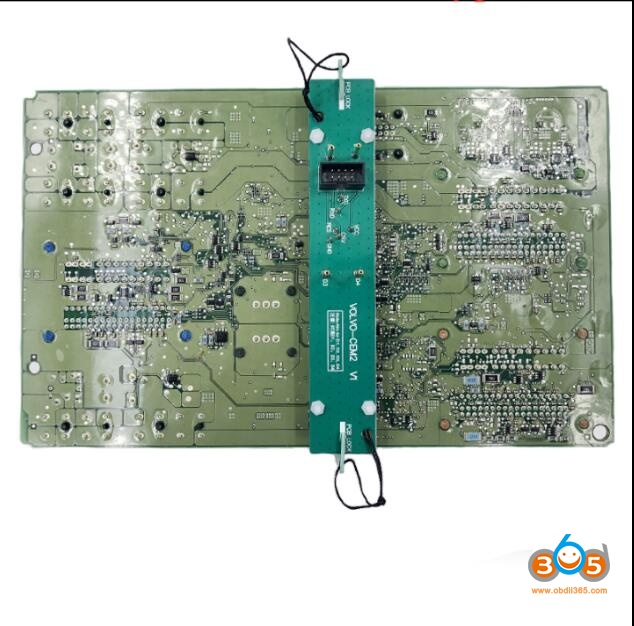
صفحه رابط CEM را مطابق با نقطه مکان D1-D4 نصب کنید
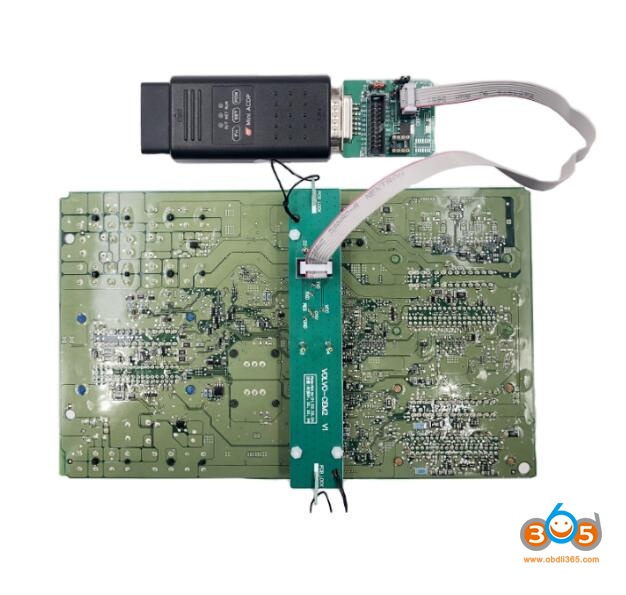
میزبان ACDP و صفحه رابط CEM را به عنوان تصویر بالا متصل کنید
Volvo CEM Type 2:
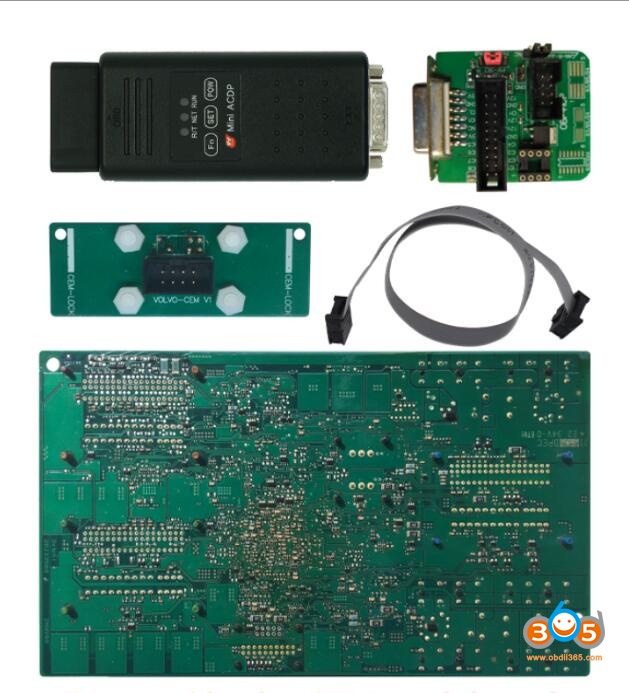
ماژول CEM را جدا کرده و آداپتور ACDP ، OBP + ICP ، صفحه رابط CEM و کابل 8 پین را تهیه کنید

D1-D4 و هر نقطه تست
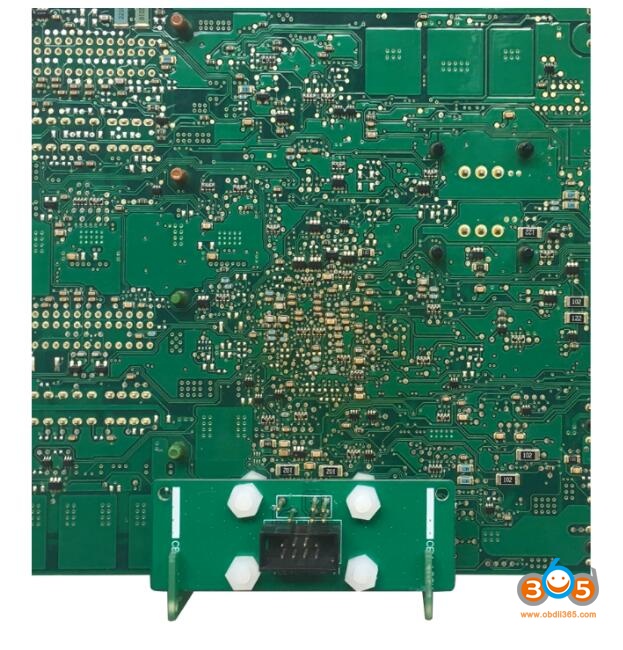
صفحه رابط CEM را مطابق با نقطه مکان D1-D4 نصب کنید
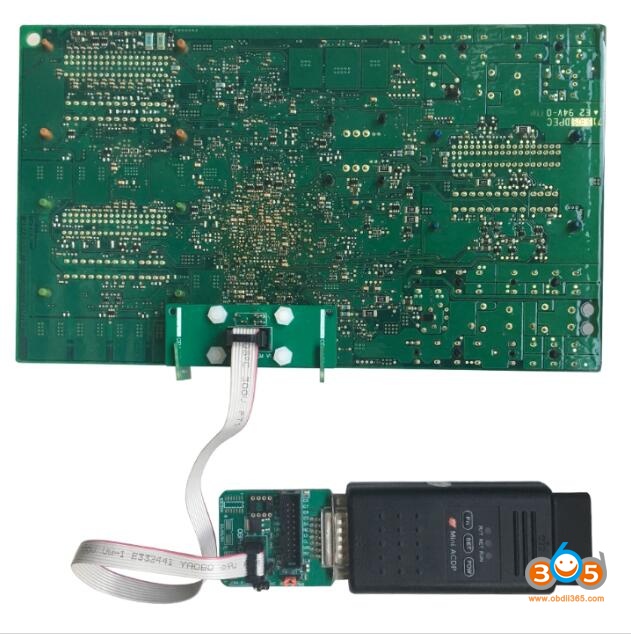
دستگاه ACDP و صفحه رابط CEM را وصل کنید
برنامه کوچک ACDP را باز کنید
مدل انتخاب ماژول Volvo را انتخاب کنید ، یعنی XC60 (2009-2018) -> Full Keyless-> خواندن گذرواژه CEM-> روش 1: حالت ICP
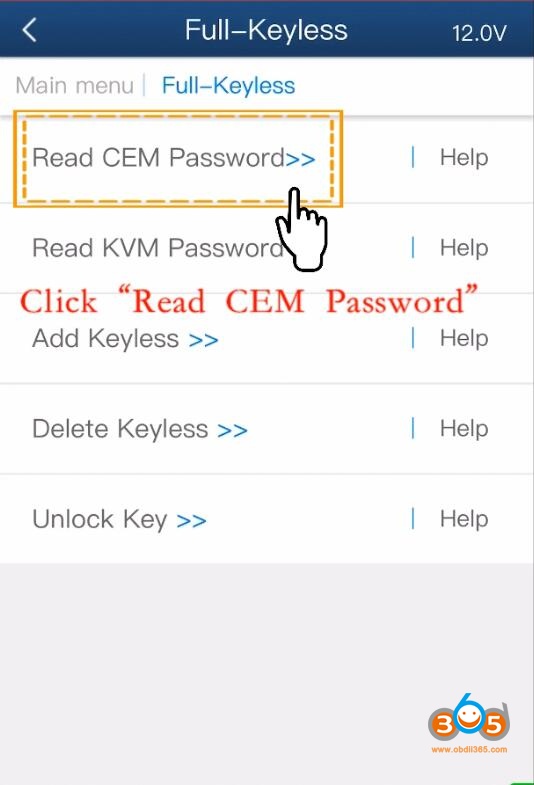
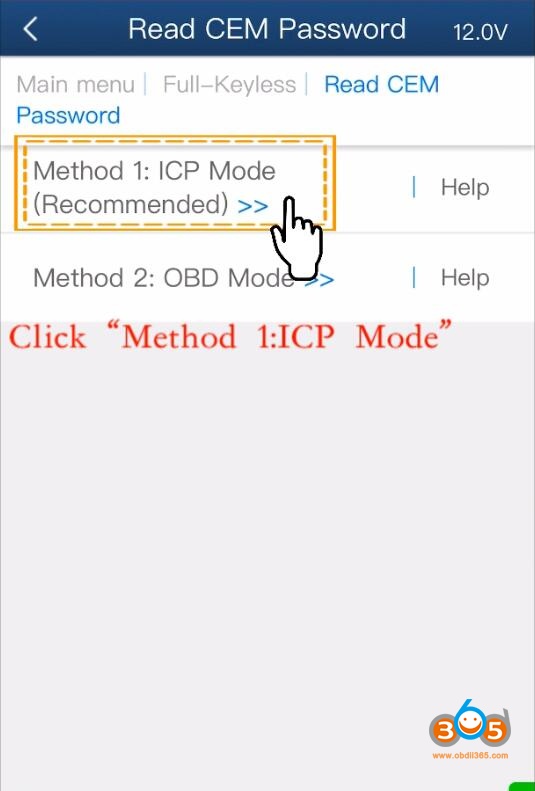
اتصال را بررسی کنید

پین را تشخیص دهید
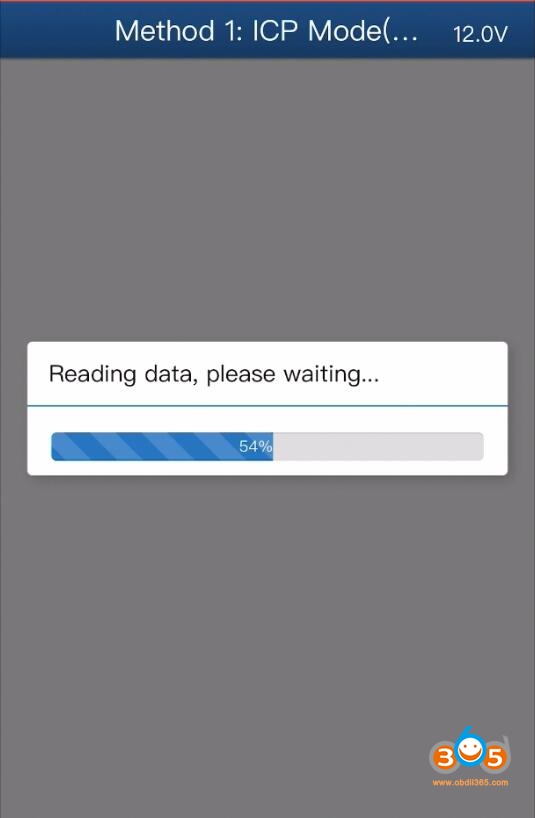
خواندن داده
VIN را بررسی کنید
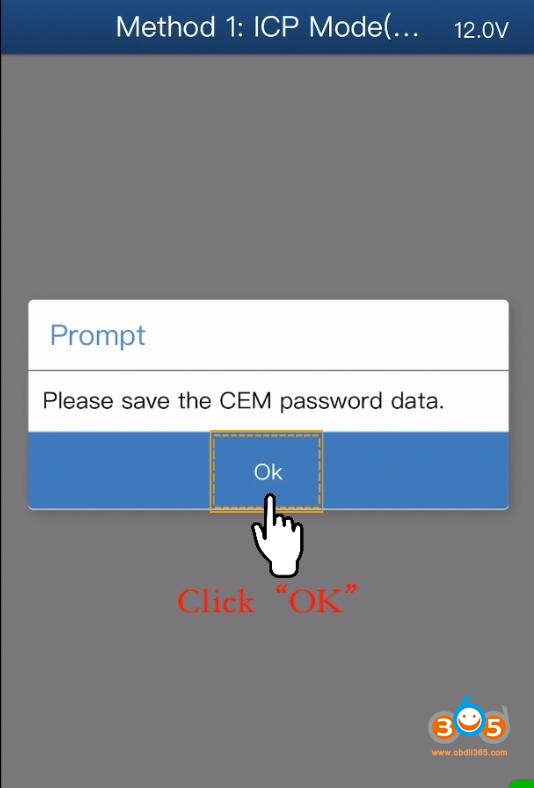
تأیید را فشار دهید تا داده گذرواژه CEM را ذخیره کنید


داده CEM در پوشه پیش فرض ذخیره شد.
سپس می توانید با بارگذاری داده گذرواژه ، کلید هوشمند بی کلید اضافه کنید.
انجام شده.
برنامه Lonsdor k518ise مزدا CX9 تمام کلیدهای از دست رفته
چگونه به: کلیدهای هوشمند را در نسل دوم Mazda CX9 برنامه ریزی کنید (2016 - در حال حاضر) هنگامی که تمام کلیدها با استفاده از برنامه نویس کلید Lonsdor K518ISE از بین رفتند .
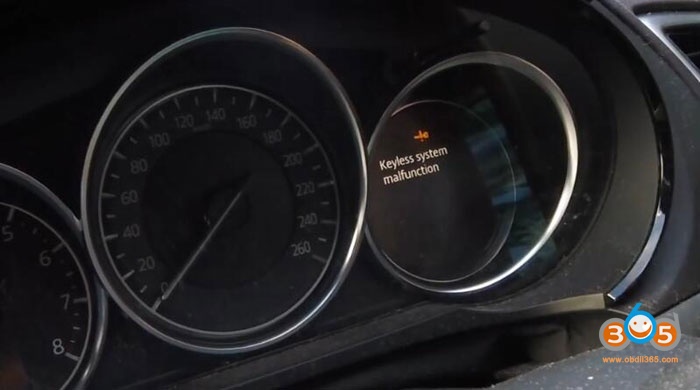

حداقل 2 کلید هوشمند مورد نیاز است
به Immobilizer-> Mazda-> Axela-> 2017-2018-> Smart Key-> تمام کلید هوشمند از بین رفته
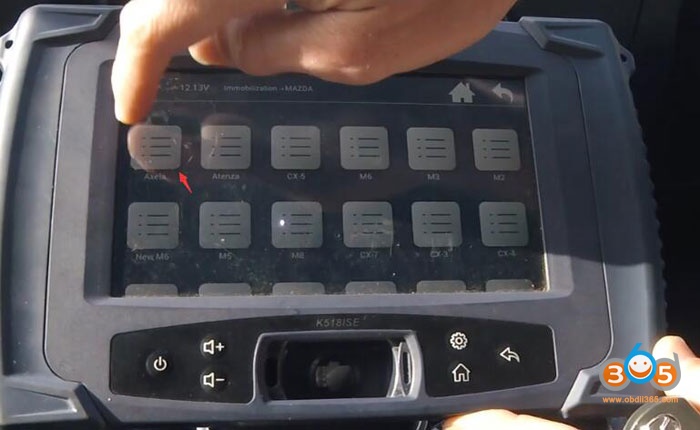

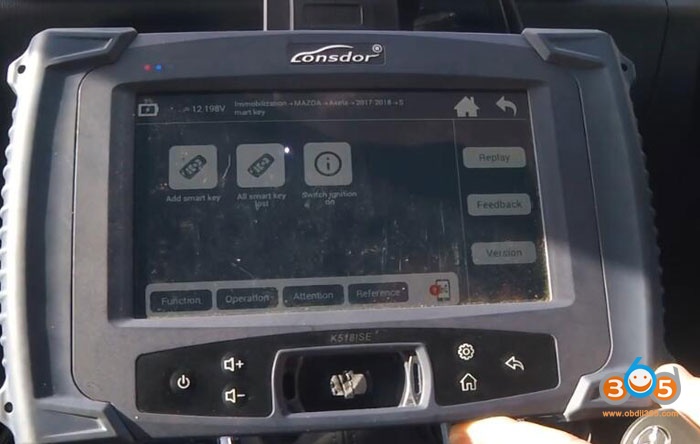
خواندن شماره بخش
روشن کردن احتراق ، اگر نمی توانید اشتعال را روشن کنید ، روی "لغو" کلیک کنید
روشن کردن احتراق ، اگر نمی توانید اشتعال را روشن کنید ، روی "لغو" کلیک کنید

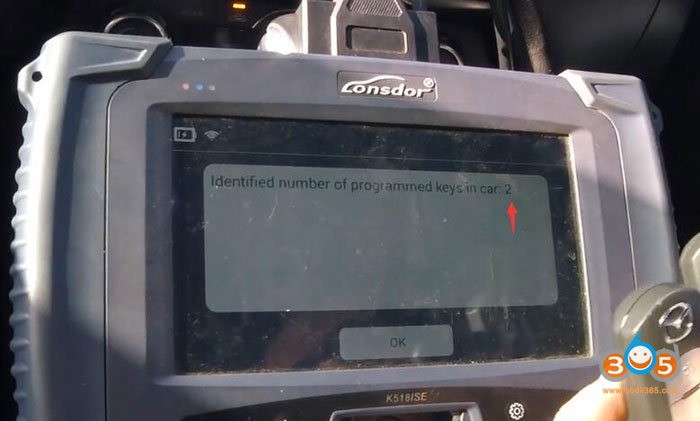
تعداد کلیدهای برنامه ریزی شده را مشخص کنید: 4

سیستم پیکربندی ، حدود 7 دقیقه صبر کنید ، شاخ زنگ می خورد
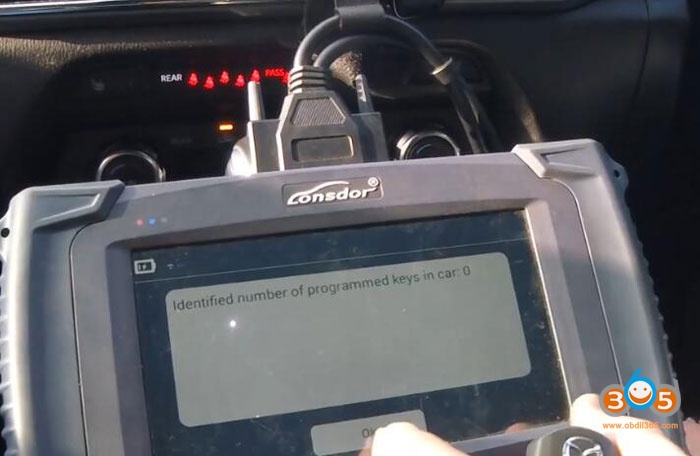
Lonsdor K518 تمام کلیدهای ثبت شده را پاک می کند
خاموش کردن احتراق
کلیدهای هوشمند ثبت نشده را در دست
بگیرید با فشار دادن دکمه شروع ، احتراق را روشن کنید.
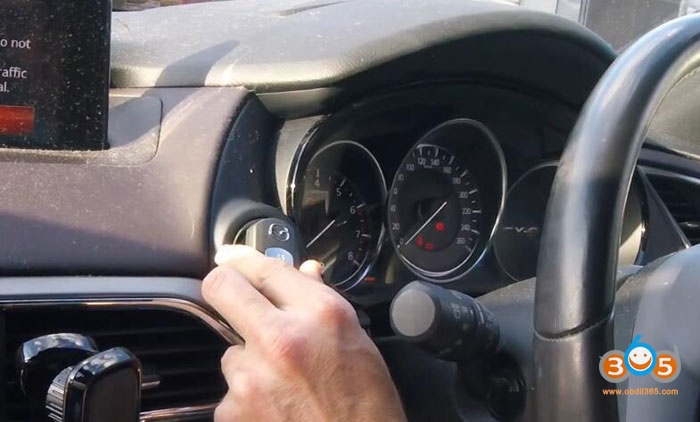
یک کلید هوشمند را نزدیک به دکمه Start نگه دارید
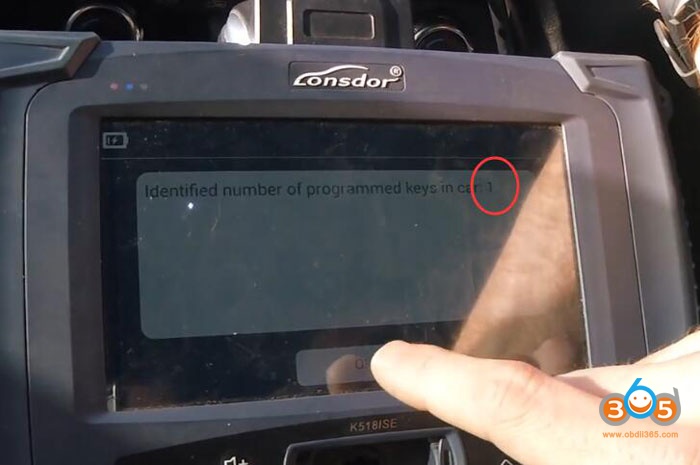
موفقیت کلید برنامه 1 کلید
خاموش کردن احتراق
همان مرحله را برای کلید 2 کلید دنبال کنید
موفقیت برنامه کلید 2
اشتعال را خاموش کنید
ترمز را فشار دهید. برای شروع اتومبیل ، از دکمه Start برای فشار دادن دکمه Start استفاده کنید ، 3 ثانیه صبر کنید و احتراق را خاموش کنید

برنامه کامل
کلید جدید را تست کنید و وسیله نقلیه را شروع کنید
کلید جدید را تست کنید و وسیله نقلیه را شروع کنید

انجام شده.