دلیل أدوات السیارات الرئیسیة
البرمجة الرئیسیة للسیارات والأقفال الدعم الفنی للأداةدلیل أدوات السیارات الرئیسیة
البرمجة الرئیسیة للسیارات والأقفال الدعم الفنی للأداةبرنامه Lonsdor K518ISE Peugeot 407 2007 کلید
نحوه برنامه ریزی از راه دور Peugeot 407 سال 2007 از جمله خواندن کد پین با استفاده از برنامهنویس کلیدی Lonsdor K518ISE .
مرحله 1: کد پین را بخوانید
Peugeot-> Read Pin Code-> Type 2 را انتخاب کنید


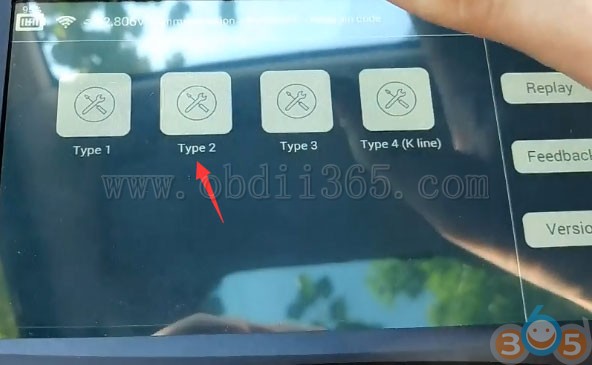
در طول عملکرد عملکرد، برس شیشه جلو اتومبیل شیشه ای و چراغ جلو روشن است که طبیعی است
برای جلوگیری از برس پاک کن، بررسی راهنما و کشیدن فیوز مربوطه.
برای جلوگیری از برس پاک کن، بررسی راهنما و کشیدن فیوز مربوطه.
سوئیچ اشتعال را به موقعیت ON روشن کنید

Lonsdor K518 اطلاعات خودرو را بخواند
خواندن داده ها و تأیید پین
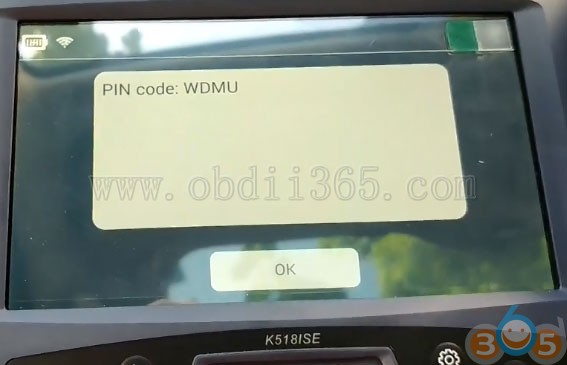
خواندن کد پین کد
گام 2: کلید برنامه
Peugeot-> انتخاب از وسیله نقلیه-> 407-> Immobilizer-> کلید برنامه را انتخاب کنید
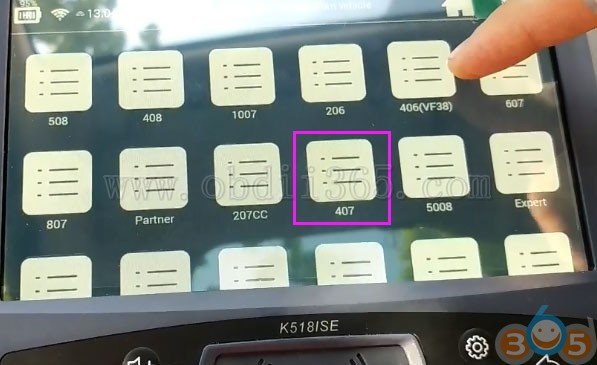
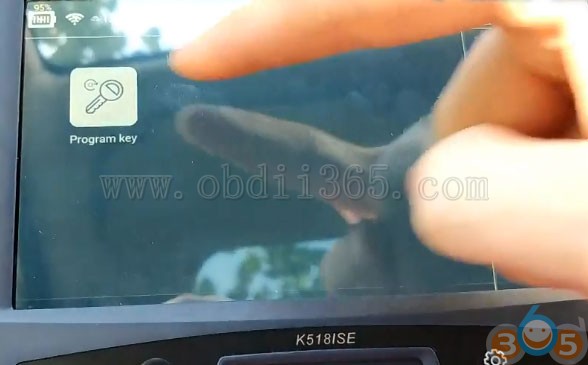
روشن شدن آتش سوزی
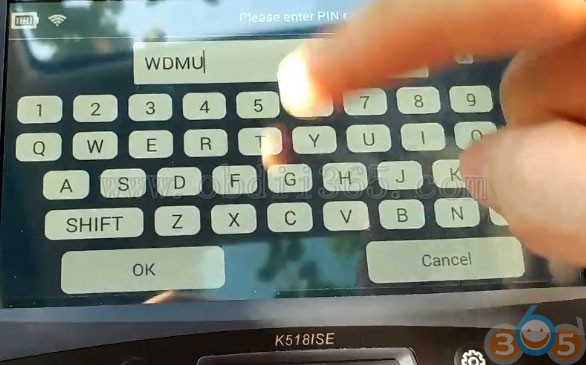
Lonsdor K518ISE نیاز به وارد کردن پین برای دسترسی دارد
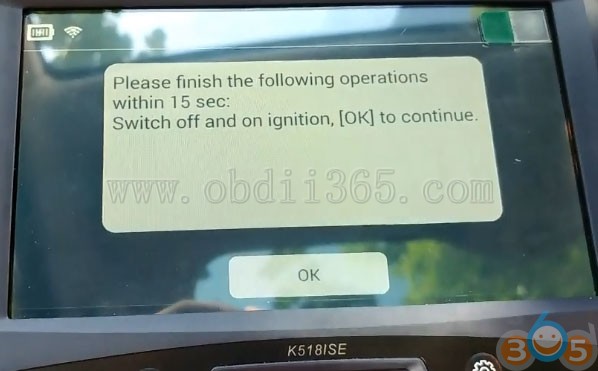
خاموش شدن را خاموش کنید و سپس در عرض 15 ثانیه روشن کنید
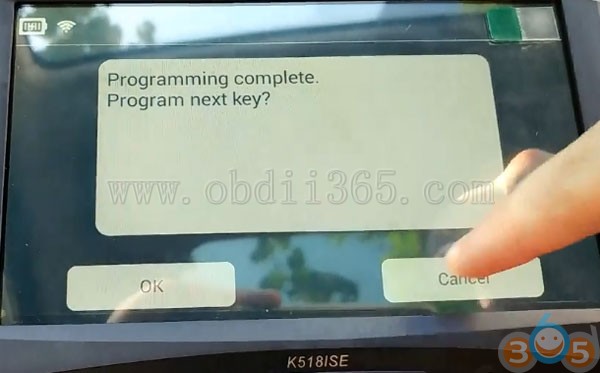
برنامه کامل شده است.
برای ادامه برنامه کلید YES را فشار دهید یا لغو برای خروج را فشار دهید.
مرحله 3: کنترل از راه دور برنامه

گام برای باز کردن برنامه کنترل از راه دور:
1. سوئیچ خاموش و حذف کلید
2. کلید را وارد کنید و سوئیچ سوئیچ را بر روی
3. هر دکمه از کلید از راه دور به مدت 10 ثانیه و انتشار در عرض 20 ثانیه.
4. سوئیچ را خاموش کرده و کلید را فشار دهید
. 5. برای کلید های بیشتر، مرحله 2-4 را تکرار کنید
1. سوئیچ خاموش و حذف کلید
2. کلید را وارد کنید و سوئیچ سوئیچ را بر روی
3. هر دکمه از کلید از راه دور به مدت 10 ثانیه و انتشار در عرض 20 ثانیه.
4. سوئیچ را خاموش کرده و کلید را فشار دهید
. 5. برای کلید های بیشتر، مرحله 2-4 را تکرار کنید
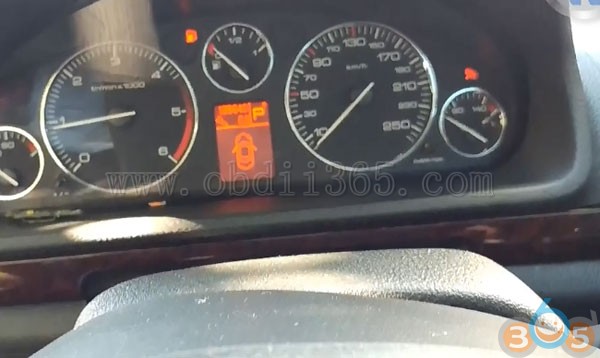
Peugeot 407 کلید پیگیری کلید موفقیت است.
چگونه به فعال و به روز رسانی اسکنر تشخیصی Xtool PS90
ابزار تشخیصی Xtool PS90 ابزار تشخیص دقیق سطح فروشنده را با قیمت مناسب برای بسیاری از کارگاه های کوچک تا بزرگ فراهم می کند. این می تواند تمام سیستم ها، ماژول ها و حتی برنامه های جدید را اسکن کند. قبل از استفاده از رایانه لوحی باید ثبت نام کنید و آن را فعال کنید.
قسمت 1: فعال سازی Xtool PS90
1. PS90 را با شبکه وصل کنید
2. قدرت پد PS90 را پر کنید، تمام اطلاعات مورد نیاز را پر کنید، سپس روی دکمه Activate کلیک کنید؛
2. قدرت پد PS90 را پر کنید، تمام اطلاعات مورد نیاز را پر کنید، سپس روی دکمه Activate کلیک کنید؛

3. کد فعال سازی در قسمت اول راهنمای کاربر در بسته شما است
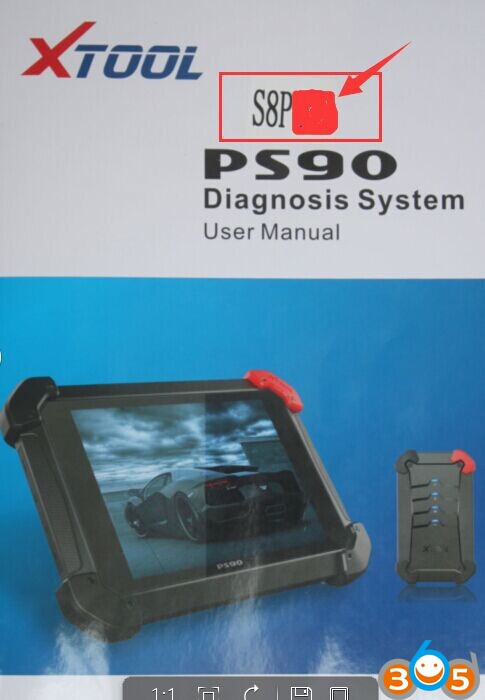
کد فعال سازی ورودی، شماره سریال محصول (هر دستگاه شماره سریال و
کد فعال سازی )، نام مستعار (نام کارگاه یا نام مستعار کاربر)، حساب کاربری ورود (می تواند آدرس ایمیل یا
شماره تلفن همراه شما باشد) و رمز عبور، سیستم پس از آن ذخیره خواهد شد آی تی. فعال سازی یک فرایند یک بار است.
برنامه تشخیصی پس از فعال سازی شروع خواهد شد.
کد فعال سازی )، نام مستعار (نام کارگاه یا نام مستعار کاربر)، حساب کاربری ورود (می تواند آدرس ایمیل یا
شماره تلفن همراه شما باشد) و رمز عبور، سیستم پس از آن ذخیره خواهد شد آی تی. فعال سازی یک فرایند یک بار است.
برنامه تشخیصی پس از فعال سازی شروع خواهد شد.
اطلاع:
- نیاز به استفاده از آدرس ایمیل ثبت نام شده برای ورود به سیستم، بنابراین لطفا آدرس ایمیل و رمز عبور خود را در صورتی که در مورد آن فراموش کرده اید، یا ما مسئول این کار نیستیم.
- برای نام مستعار می توانید از هر نامی که می خواهید استفاده کنید.
- برای ورود به حساب، لطفا از آدرس ایمیل یا شماره تلفن معتبر خود استفاده کنید. بهتر آن را در آینده فراموش نخواهیم کرد.
- برای رمز عبور، شما می توانید هر تعداد را که دوست دارید تنظیم کنید. سیستم پس از انجام آن را ذخیره خواهد کرد.فعال سازی یک فرایند یک بار است. برنامه تشخیصی پس از فعال سازی شروع می شود. پس از اتمام فعال سازی، زمانی که انتشار نرم افزار جدید در آینده، شما می توانید به طور مستقیم ابزار خود را از طریق WIFI به روز کنید.
قسمت 2: به روز رسانی Xtool PS90
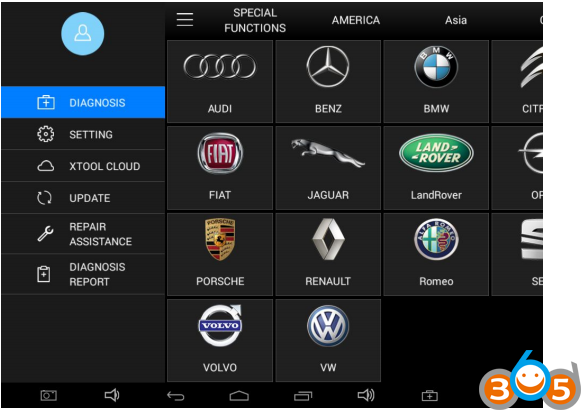
بعد از اینکه PS90 به اینترنت متصل شد، UPDATE را کلیک کنید، سپس می توانید آخرین نرم افزار تشخیصی را به طور مستقیم به PS90 دانلود کنید.
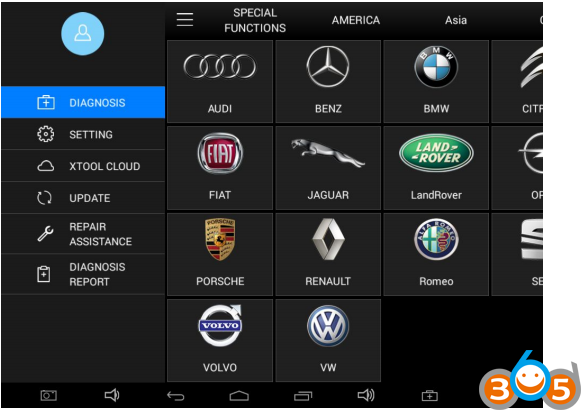
PS90 به طور مستقیم از طریق اینترنت با استفاده از اتصال WiFi یا سیم کشی به طور مستقیم به روز می شود. برای دسترسی به
برنامه بهروزرسانی، برنامه PS90 را باز کنید و روی UPDATE کلیک کنید ، در زیر نشان داده شده است:
برنامه بهروزرسانی، برنامه PS90 را باز کنید و روی UPDATE کلیک کنید ، در زیر نشان داده شده است:

خوانده شده مرسدس دلفی CRD.11 با Ktag 7.020
مسئله:
سعی کنید ECU را از Mercedes W204 2.2 CDI 100kW بخوانید. من از KSuite 2.13 و KTAG EU 7.020 از طریق BDM استفاده می کنم.
تلاش برای خواندن آن از طریق پروتکل (Delphi DCM3.2 MERCEDES P119) اما بدون موفقیت.
پس از شناسایی ECU ...
من دریافت پاسخ:
تنظیمات سخت افزاری پشتیبانی نمی شود: ارسال فایل های LOG به ارائه دهنده نرم افزار.
اتصالات BDM همانند HELP در KSuite است.
چگونه به درستی خواندن و نوشتن این اکو توسط کلان استاد KTAG؟
من دریافت پاسخ:
تنظیمات سخت افزاری پشتیبانی نمی شود: ارسال فایل های LOG به ارائه دهنده نرم افزار.
اتصالات BDM همانند HELP در KSuite است.
چگونه به درستی خواندن و نوشتن این اکو توسط کلان استاد KTAG؟
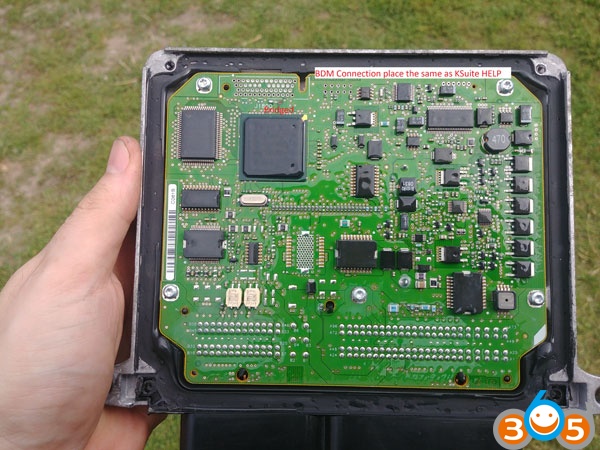
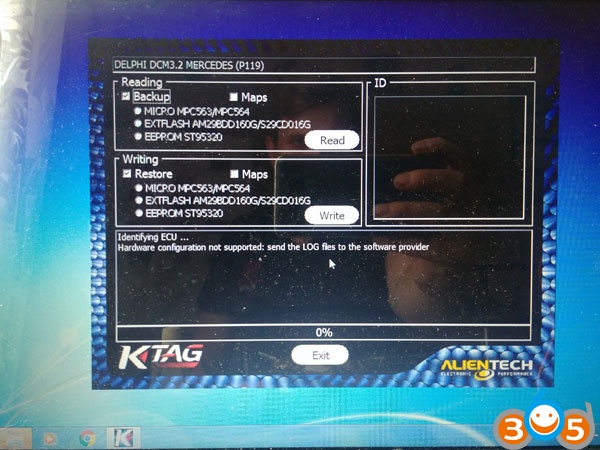
راه حل:
شما می توانید این اکو را با ktag clone v7.020 بخوانید ، مشتریان این کار چندین بار انجام می دهند.
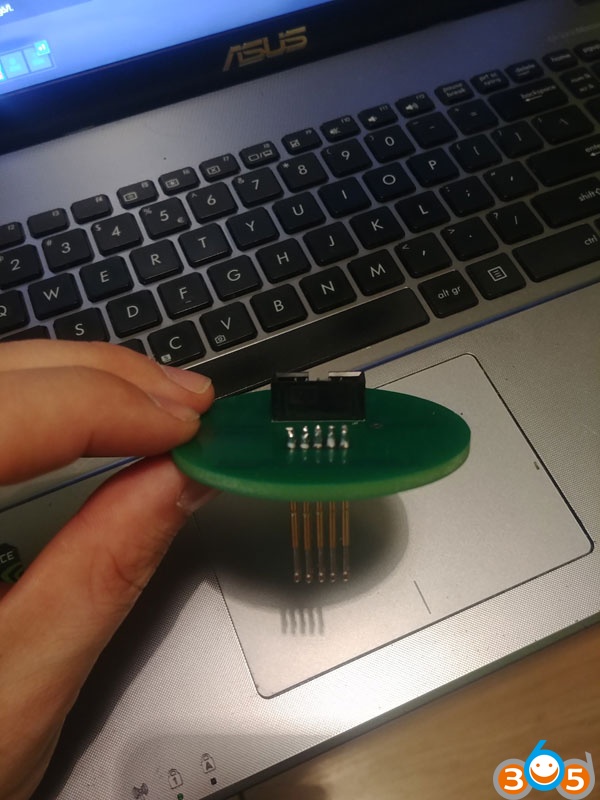
مشکل می تواند شما را از دست رفته 2 پین نشان می دهد آموزش زرد در ktag.
شما نیاز به اتصال مستقیم با 2 پین در کامپیوتر دارید، و آنها آن را بخوانند.
یک چیز دیگر، استفاده بهتر از آداپتور CRD1.1 واقعی یا با کیفیت بالا برای کار با آن.
مشکل می تواند شما را از دست رفته 2 پین نشان می دهد آموزش زرد در ktag.
شما نیاز به اتصال مستقیم با 2 پین در کامپیوتر دارید، و آنها آن را بخوانند.
یک چیز دیگر، استفاده بهتر از آداپتور CRD1.1 واقعی یا با کیفیت بالا برای کار با آن.
شما همچنین می توانید آداپتور bdm را از آداپتور لحیم کاری خود که با k-tag عرضه شده است، بسازید.
حل شد…
برای همه با این مشکل:
ECU - KTAG
3-6
2-1
4-5
6-10
8-7
10-8
3-6
2-1
4-5
6-10
8-7
10-8
و 2 پل (پیوست ها را ببینید).
k-
دلفی CRD.11 دستور اتصال اتصال KSuite
انتخاب پروتکل BDM MPC5XX / DELPHI DCM3.2 MERCEDES 119 از ktag
Ecu دلفی DCM3.2 CRD.11
Ecu دلفی DCM3.2 CRD.11

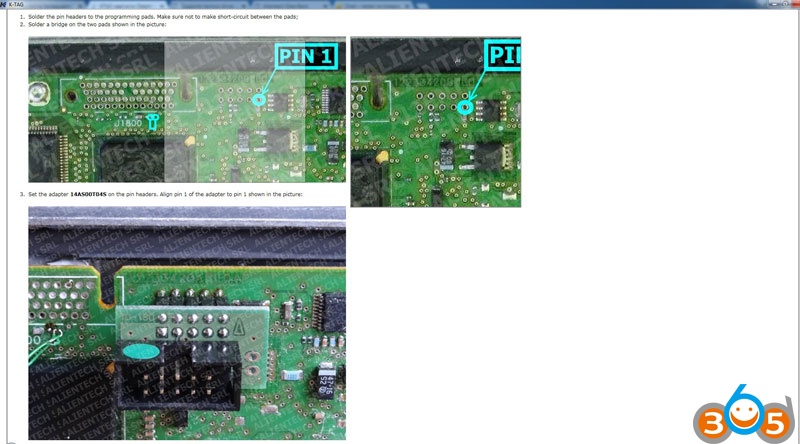
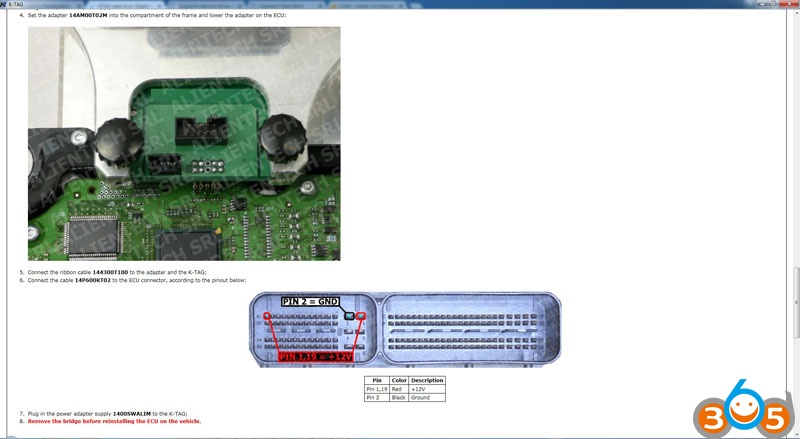
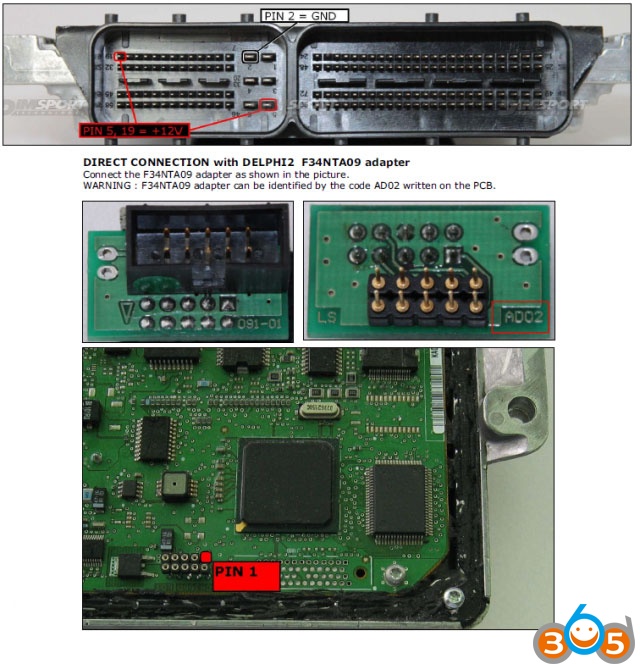
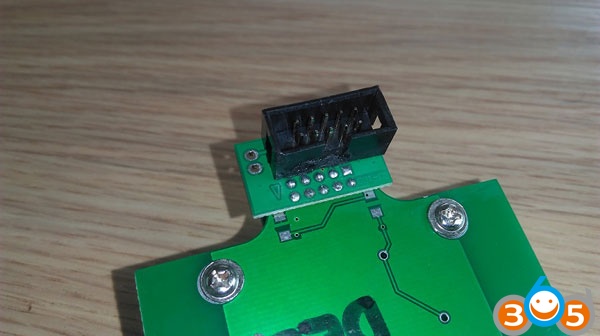
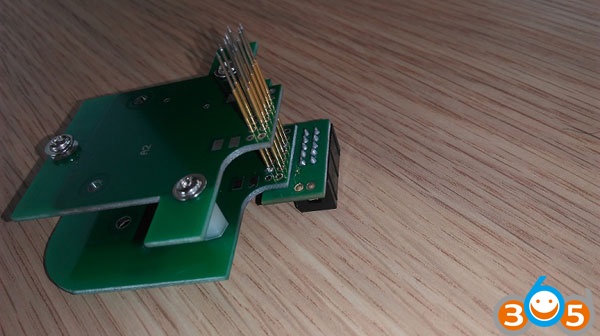
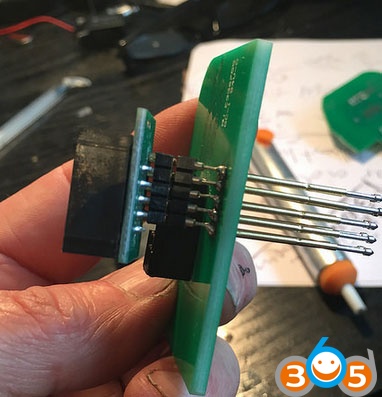
بازخورد: عالی کار می کند
اگر بودجه دارید، ktag اصلی بهترین گزینه است. 100٪ هیچ مسئله ای نیست
چگونه ارسال بازخورد تشخیصی LAUNCH X431؟
چگونه برای ارسال بازخورد تشخیصی به مهندس X431 راه اندازی کنید ؟قسمت 1: نحوه تشخیص
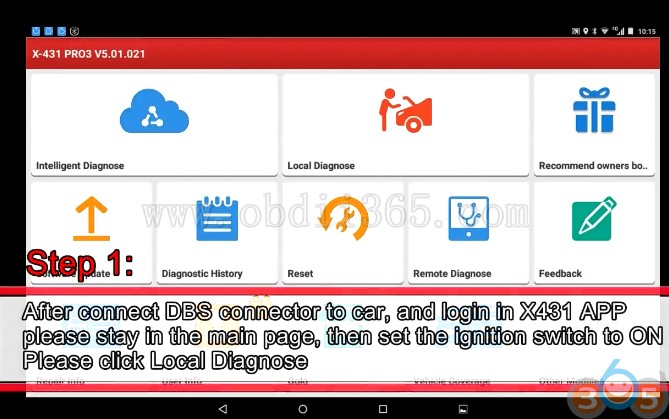
مرحله 1:
پس از اتصال DBS اتصال به ماشین، و وارد شوید در X431 برنامه
اقامت در صفحه اصلی، سوئیچ جرقه را به روشن ON
کلیک محلی تشخیص
پس از اتصال DBS اتصال به ماشین، و وارد شوید در X431 برنامه
اقامت در صفحه اصلی، سوئیچ جرقه را به روشن ON
کلیک محلی تشخیص
گام 2:
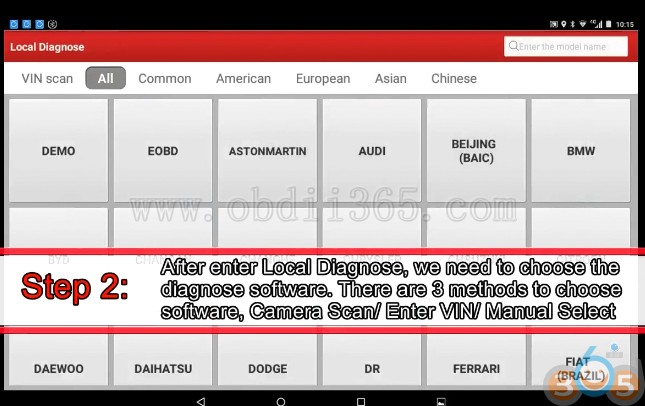
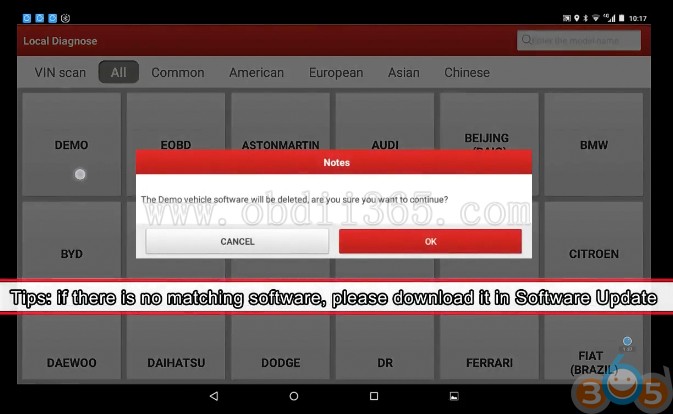
پس از ورود به محلی تشخیص، ما باید نرم افزار تشخیص را انتخاب کنید.
3 روش برای انتخاب نرم افزار وجود دارد: Camera Scan / Enter VIN / Manual Select
3 روش برای انتخاب نرم افزار وجود دارد: Camera Scan / Enter VIN / Manual Select
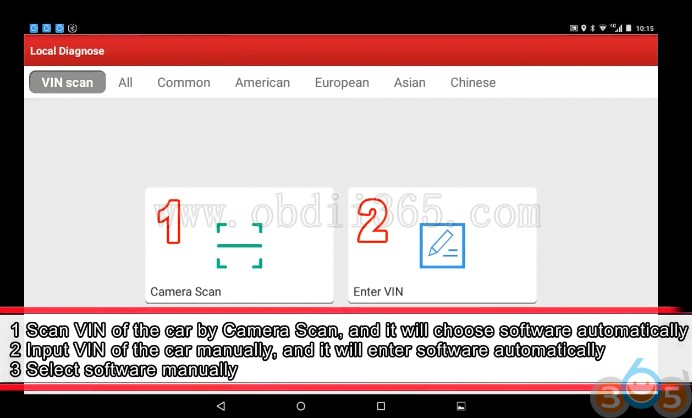
1. اسکن VIN از ماشین توسط دوربین اسکن، و آن را نرم افزار automaticallyaaly را انتخاب کنید
2. ورودی IN از ماشین به صورت دستی، و آن را وارد نرم افزار به طور خودکار
3. نرم افزار را انتخاب کنید دستی
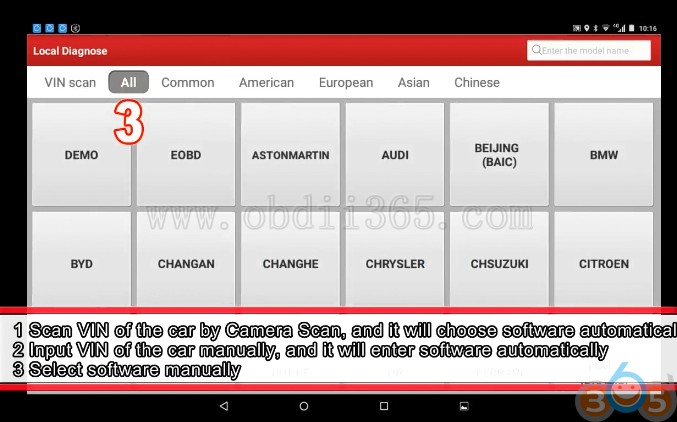
توجه: اگر هیچ نرم افزار Macthing وجود ندارد، لطفا آن را در تابع نرم افزار به روز رسانی دانلود کنید
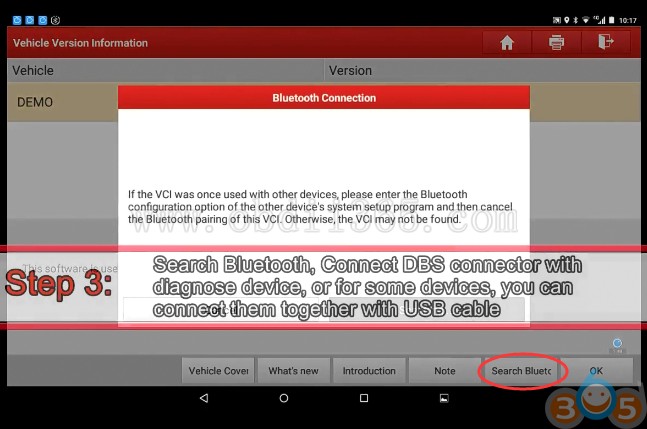
گام 3:
جستجوی بلوتوث اتصال DBScar را با دستگاه تشخیص داده شده یا برای بعضی از دستگاه ها، می توانید آنها را با کابل USB متصل کنید

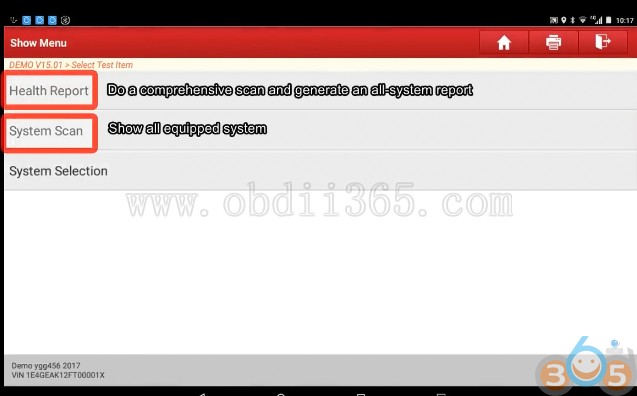
گزارش سلامت: یک اسکن جامع و یک گزارش کلی سیستم ایجاد کنید
اسکن سیستم: نمایش تمام سیستم مجهز
انتخاب سیستم را انتخاب کنید
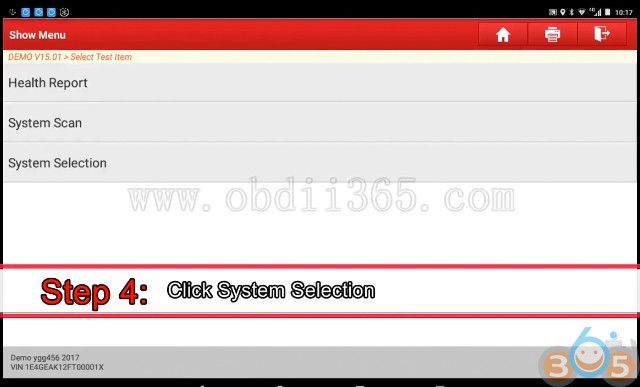
مرحله 5:
ماژول یا سیستم که می خواهید تشخیص دهید را انتخاب کنید
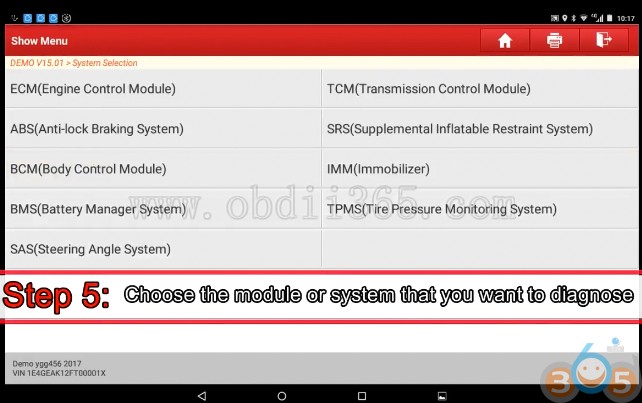
شما می توانید از طریق این روش زیر را انجام دهید:
خوانده شده کد خطا، کد خطا روشن، خواندن جریان داده ها، انجام آزمون اعمال، و برخی از توابع خاص و یا برنامه نویسی در برخی از ماژول و یا سیستم
شما می توانید سوابق تشخیصی را برای راه اندازی مهندس حرفه ای آپلود کنید زمانی که با مشکلی در طول عملیات مواجه شدید.
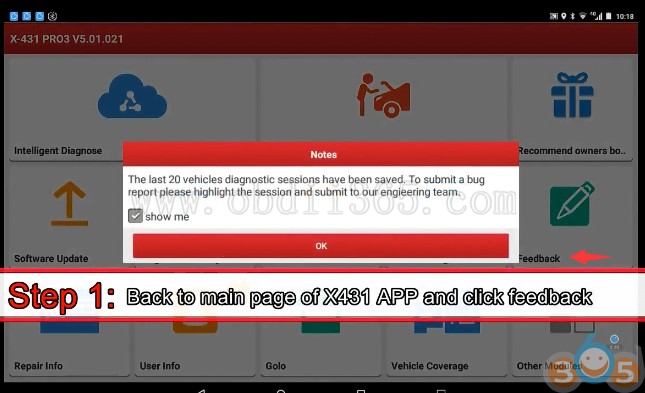
گام 1:
بازگشت به صفحه اصلی برنامه X431 و بازخورد کلیک کنید
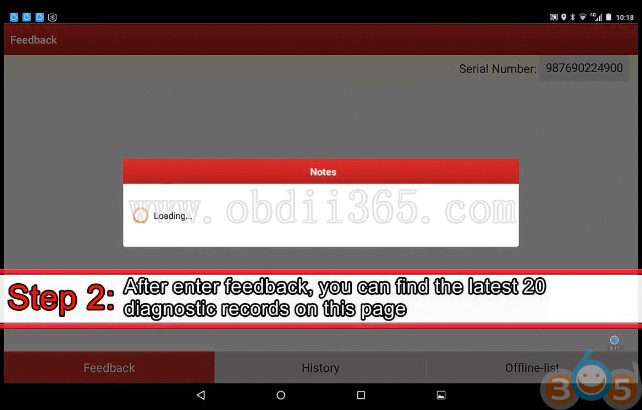
گام 2:
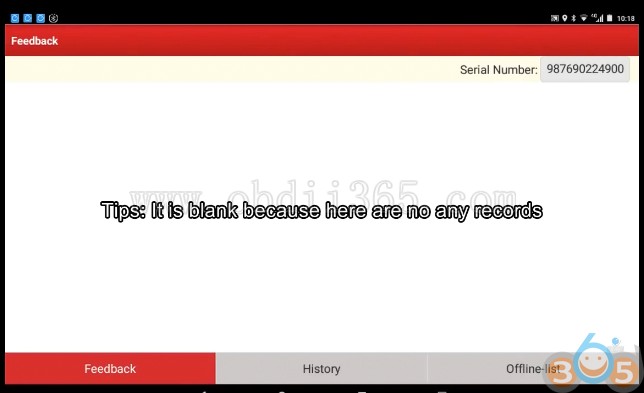
پس از وارد کردن بازخورد، می توانید آخرین 20 پرونده تشخیصی را در این صفحه پیدا کنید
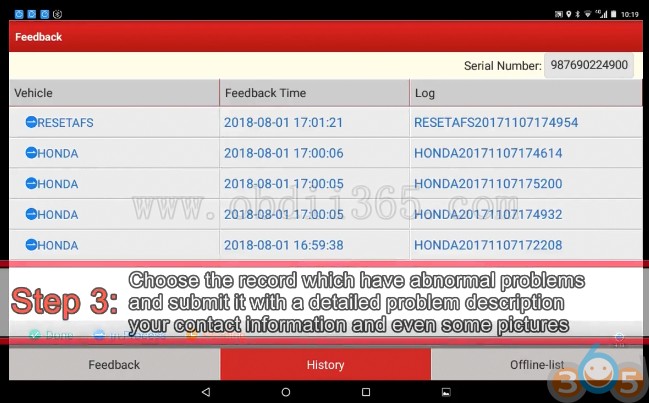
گام 3:
را انتخاب کنید راه اندازی X431 رکورد است که مشکلات و ارائه آن با شرح مشکل دقیق اطلاعات تماس خود را و حتی برخی از تصاویر
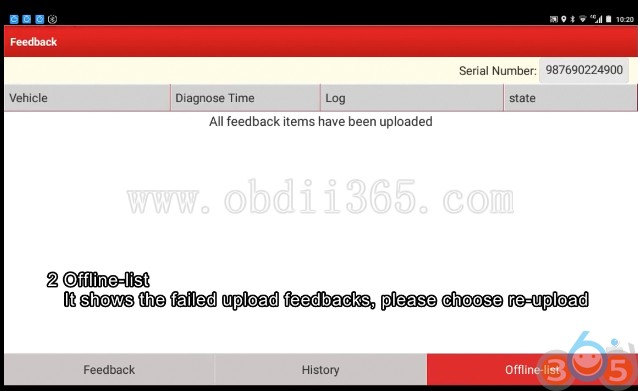
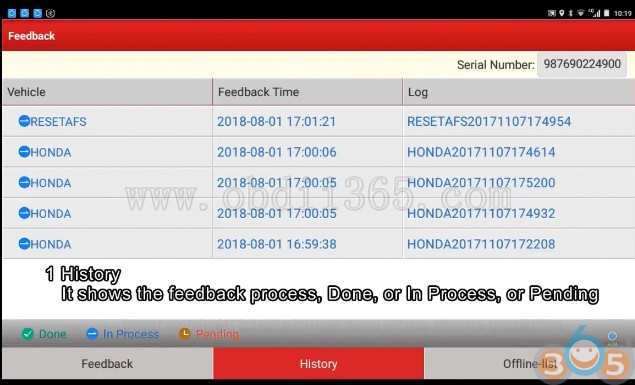
تاریخچه: روند بازخورد را نشان می دهد، انجام شده، در حال انجام یا در انتظار است
لیست آفلاین: بازخوردهای ارسال فوری را نشان می دهد، لطفا دوباره بارگیری را انتخاب کنید
مهندس X-431 راه اندازی بازخورد شما را در پشت صحنه می بیند و سعی خواهد کرد که در اسرع وقت به شما کمک کند.
http://launch-x431-v-8-inch.blogspot.com/2018/08/launch-x431-how-to-send-diagnostic-feedback.html
Auro OtoSys IM600 برنامه کلید برای بنز W209
Auro OtoSys IM600 قرص آگوست 2018 ارتقا می دهد خواندن EIS (OBD & IR)، کلید IR برای خواندن و نوشتن، کلید اضافه کردن برای W164، W164 2009-، W251، W251 2009-، W166، W197، W212، W218، W246، W169، W209 ، W211، W172، W216، W221، W639 2009- و W906 (بهروزرسانی). در اینجا راهنمای برای اضافه کردن کلید جدید به Benz W209 با استفاده از IM600 است.
توجه: Auro OtoSys IM100 قابلیت های مرسدس بنز ندارد.
مراحل اصلی:
مرحله 1: محاسبه رمز عبور
مرحله 2: فایل کلیدی را تولید کنید
مرحله 3: خواندن / نوشتن کلید
روش:
مرحله 1: محاسبه رمز عبور (بدون نشانه مورد نیاز)
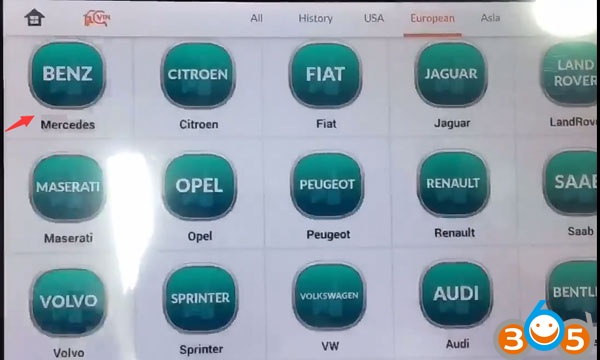
IMMO-> Mercedes-> Expert Mode-> Calculate Password را انتخاب کنید -> از طریق IR-> W209 را انتخاب کنید
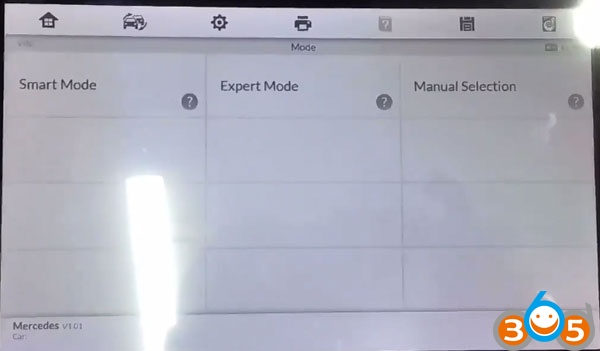

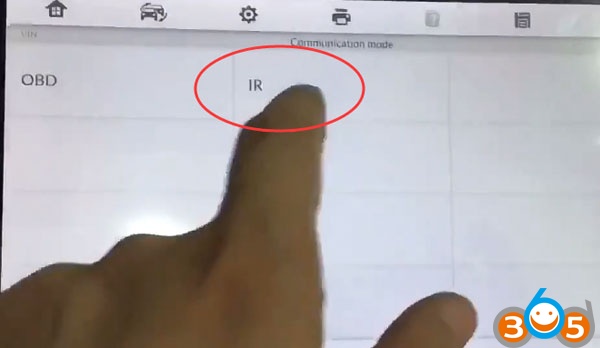
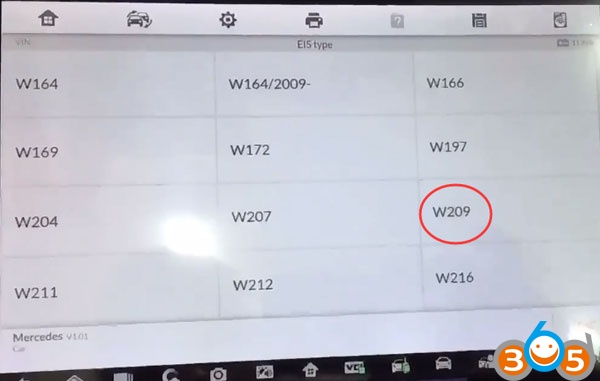
6 مرحله کوچک برای محاسبه رمز عبور آنلاین وجود دارد
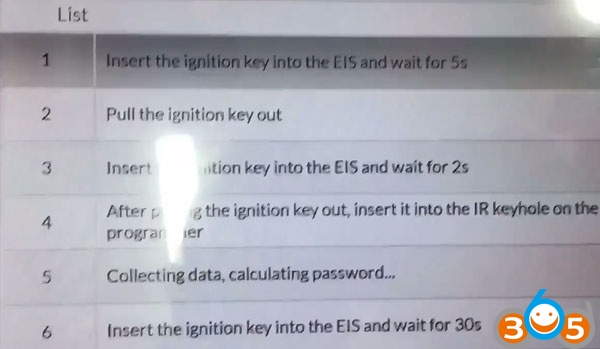
1 کلید جرقه را به EIS وارد کنید و 5 ثانیه صبر کنید
1 گزینه را انتخاب کنید
دکمه BEGIN را فشار دهید تا ادامه یابد

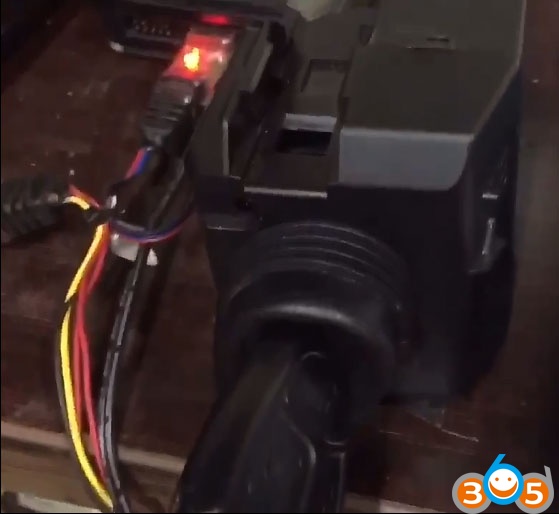
2. کلید سوخته را خارج کنید
شبیه ساز کلید های IR را به EIS وارد کنید. اگر آن را وارد کنید، آن را بیرون بکشید و دوباره وارد شوید.
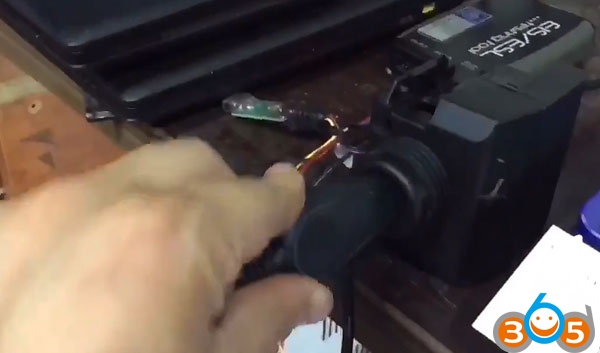
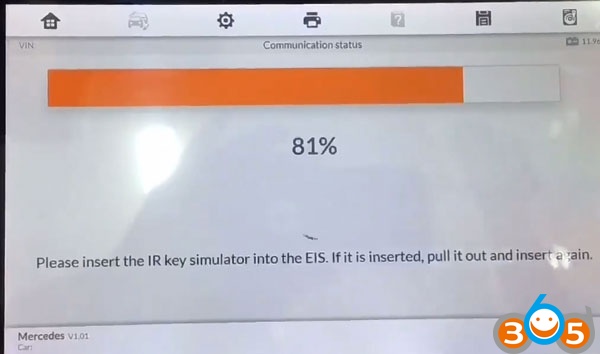
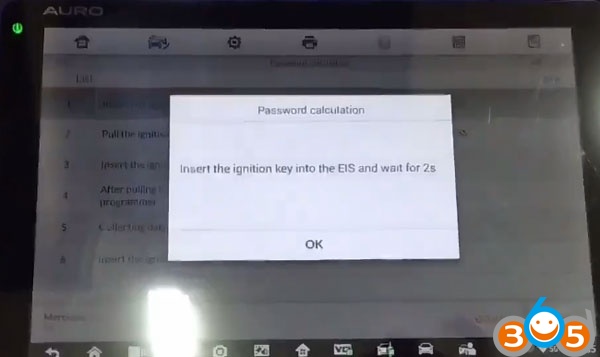
3. کلید جرقه را در EIS وارد کنید و 2 ثانیه صبر کنید
4. پس از کشیدن کلید جرقه خارج، آن را وارد کنید به کلید سوراخ IR در برنامه نویس IM600 UP600
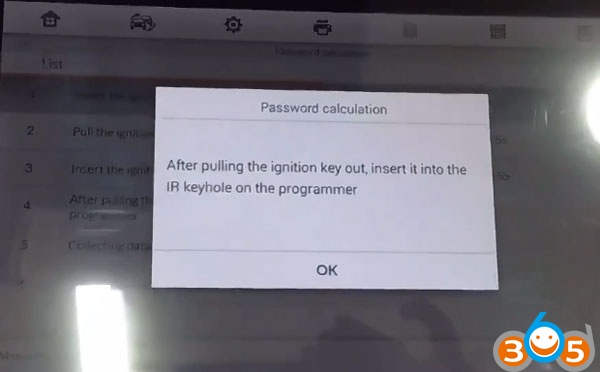
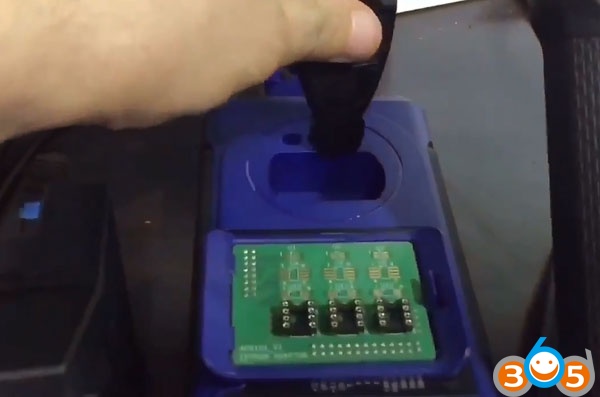
سپس کلید شبیه ساز IR را در EIS وارد کنید.
برقراری ارتباط
5. جمع آوری داده ها، محاسبه رمز عبور

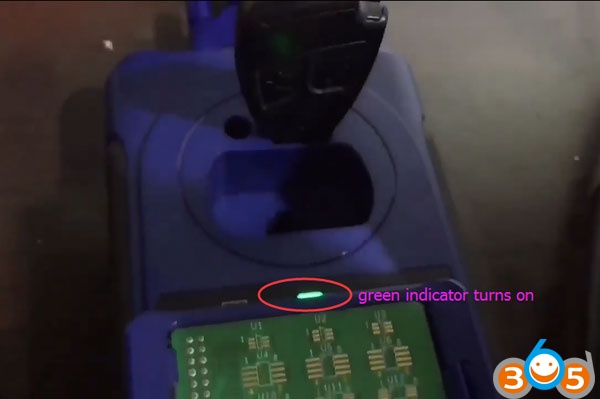
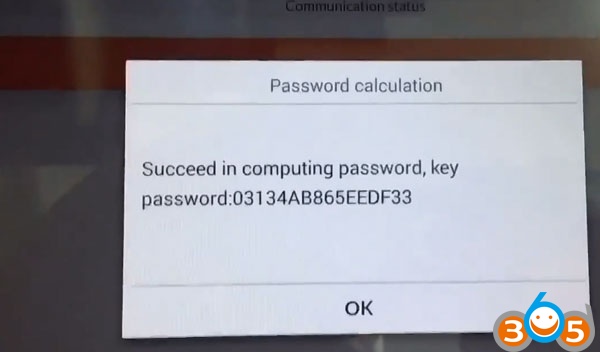
Auro IM600 رمز موفقیت W209 را محاسبه کنید
6. کلید جرقه را در EIS وارد کنید و 30 ثانیه صبر کنید
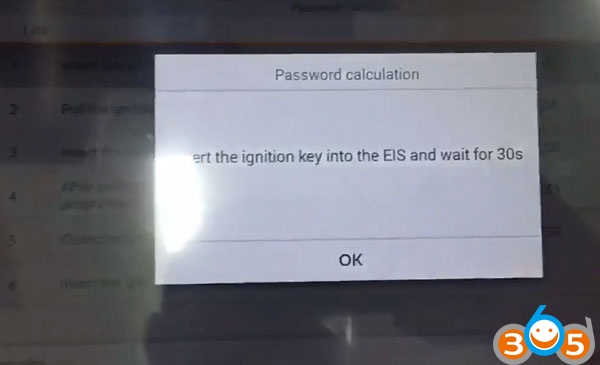
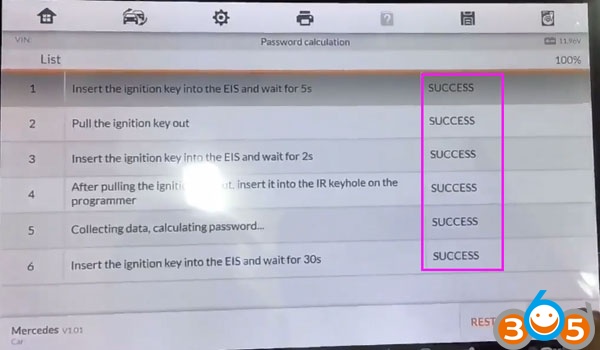
خروج از محاسبه رمز عبور
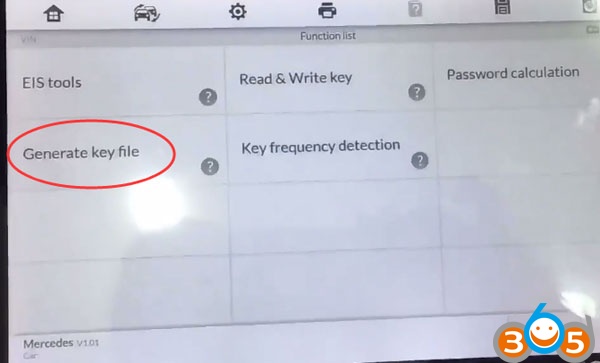
مرحله 2: فایل کلیدی را ایجاد کنید
انتخاب تابع Generate Key File را انتخاب کنید
اطلاعات اساسی و اطلاعات کلیدی EIS را بررسی کنید
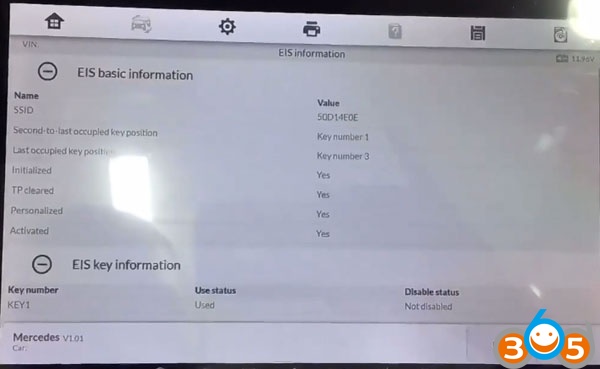
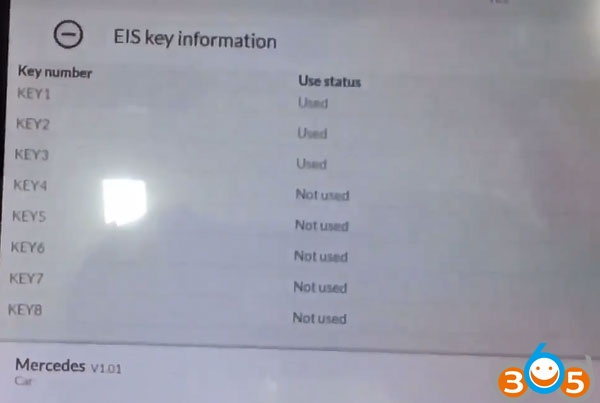
3 کلید برنامه ریزی شده اند
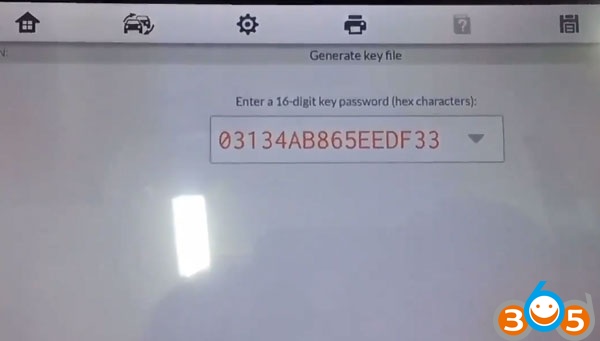
IM600 از شما خواهشمند است رمز ورود 16 رقمی را برای دسترسی (وارد کنید)
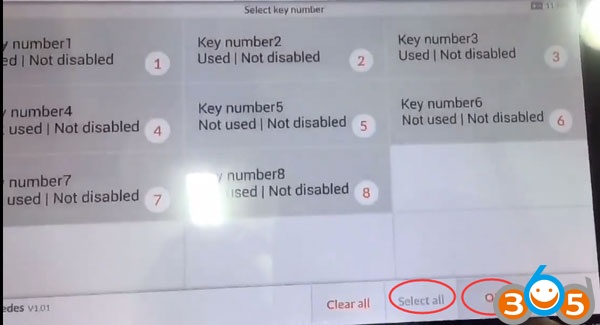
همه شماره های کلید را انتخاب کنید و OK را فشار دهید
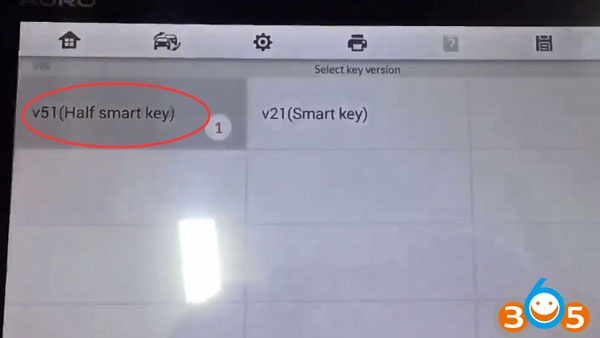
انتخاب نسخه اصلی: v51
تولید پرونده کلیدی
موفق به تولید فایل اصلی
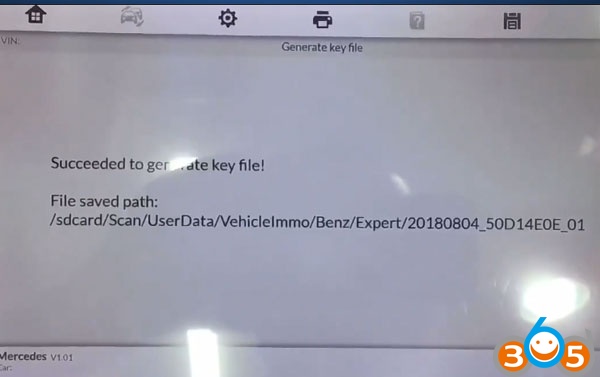
فایل خودکار ذخیره شده به: / sdcard / اسکن / UserData / VehicleImmo / بنز / پوشه کارشناس
مرحله 3: نوشتن کلید
انتخاب خواندن و خواندن کلید تابع -> IR-> نوشتن فایل کلید
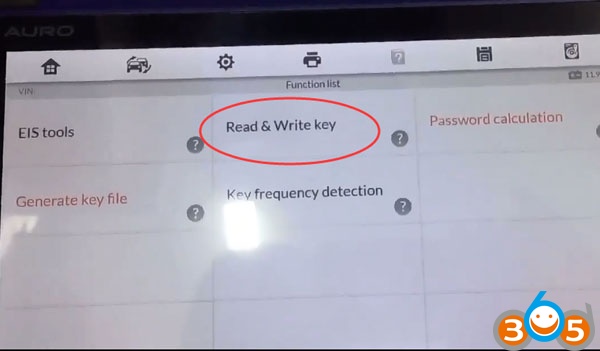
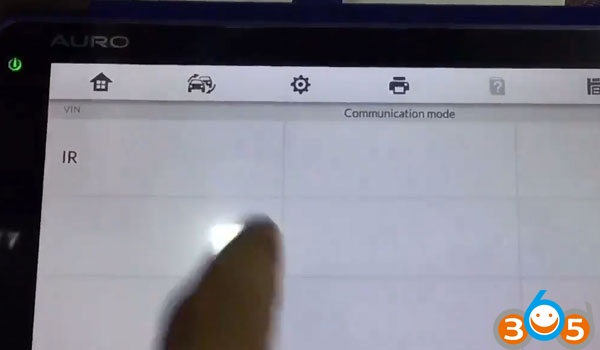
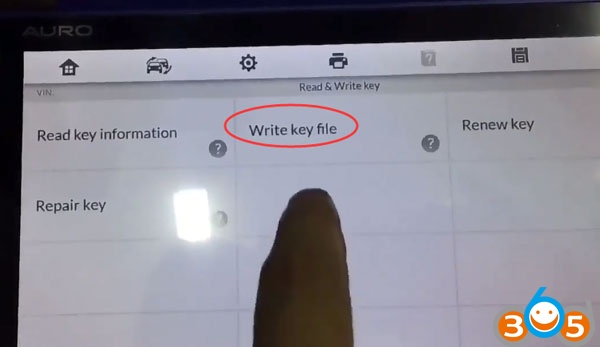
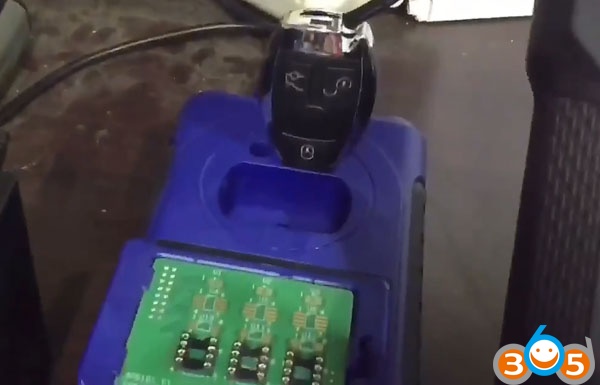
کلید خالی شخص ثالث را به سوراخ کلید مادون قرمز در برنامه نویس UP600 وارد کنید
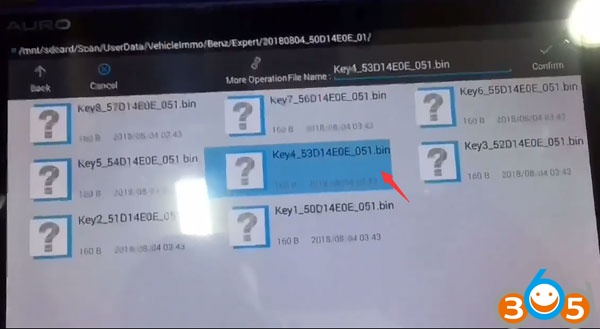
فایل کلید را از مسیر ذخیره شده انتخاب کنید
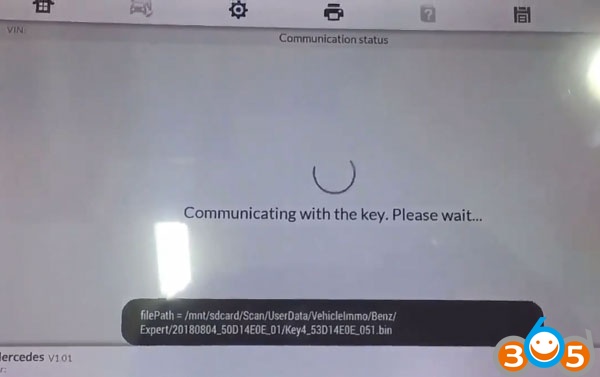
ارتباط با کلید
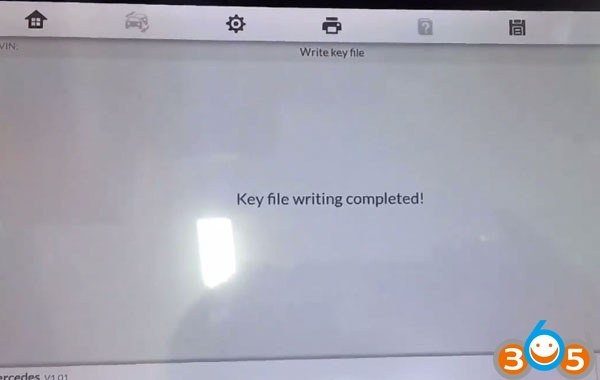
نوشتن فایل کلیدی تکمیل شد
بررسی کنید که آیا کلید می تواند سوژه را روشن کند و عملکرد از راه دور طبیعی باشد.
بله، کلید کار می کند
شما می توانید اطلاعات کلیدی را بخوانید
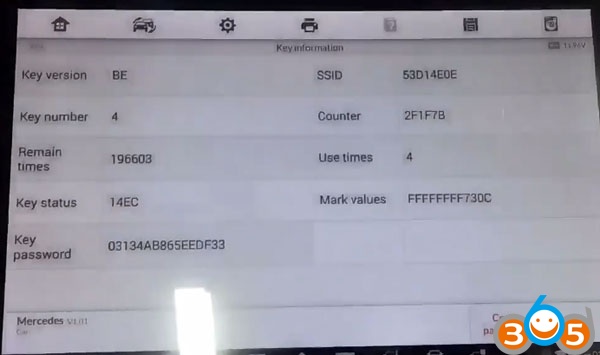
Auro OtoSys IM600 با موفقیت بر روی W -209 مرسدس بنز KE.
اگر شما علاقه مند به AURO OtoSys IM600، لطفا با ما تماس بگیرید برای price.Thank شما ![<div class=]() Auro OtoSys IM600
IM100
Auro OtoSys IM600
IM100
کلید هوشمند فورد اکسپدیشن با IM100 IM600
هر دو Auro OtoSys IM100 و IM600 مدل های فورد مدل های IMMO را تا 2018 در ماه ژوئیه 2018 اضافه می کنند. در اینجا راهنمای نمایشی برای برنامه کلید هوشمند در سال 2018 Ford Expedition با IM100 است.
اتصال IM100 با وسیله نقلیه از طریق کابل اصلی
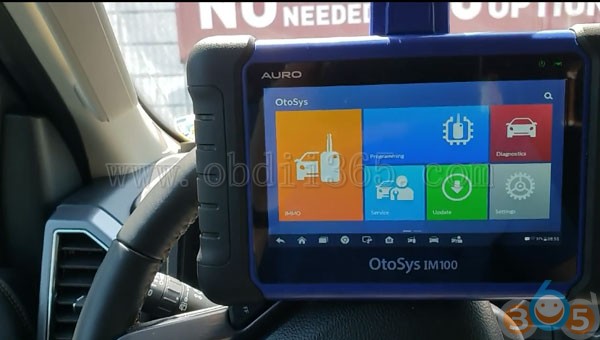
IMMO-> Ford-> انتخاب دستی-> منطقه ایالات متحده-> امداد-> سال 2015-2017-> کلید هوشمند-> سیستم Keyless (CAN) را انتخاب کنید -> اضافه کردن کلید هوشمند
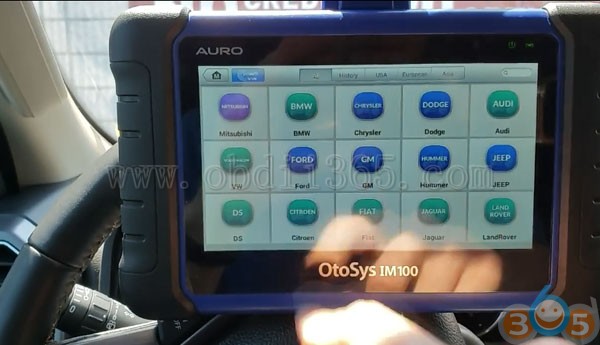
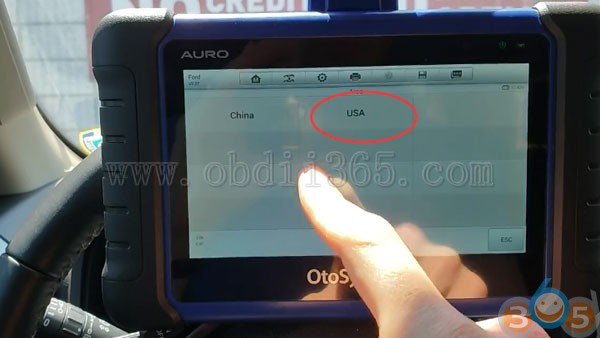
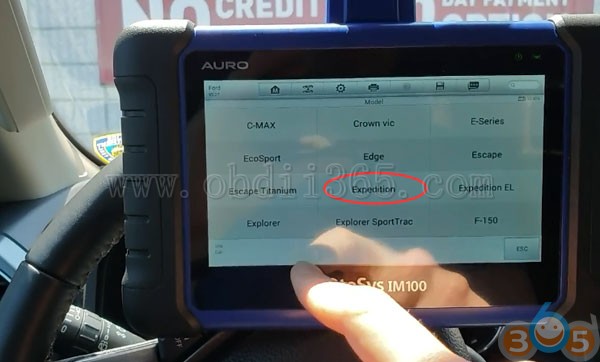
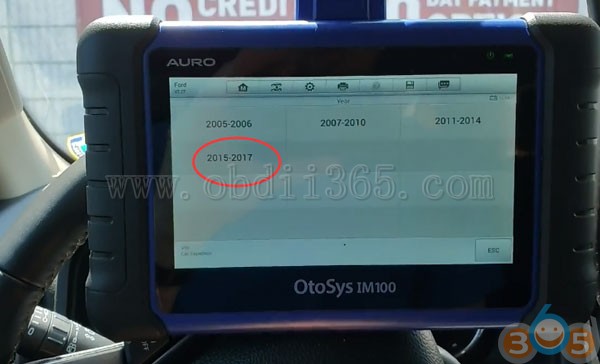
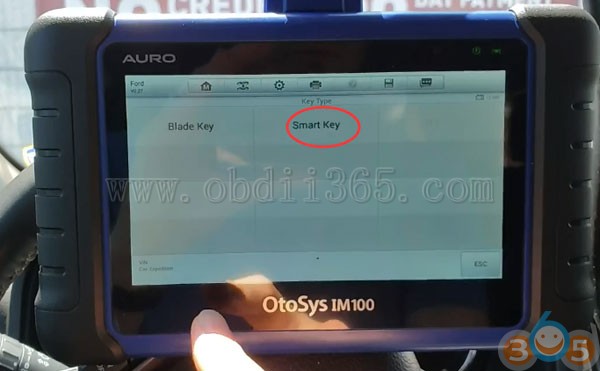
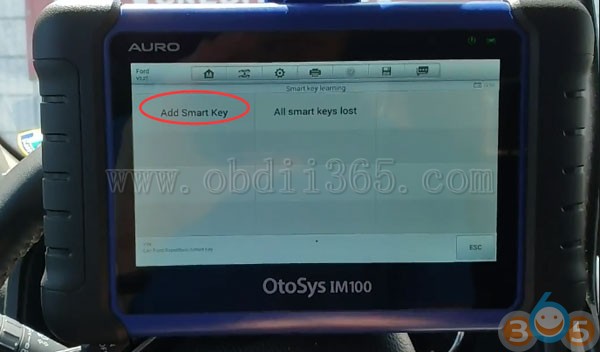
این روش کلید های موجود را پاک نمی کند.
جرقه را به موقعیت ON روشن کنید
ها Auro IM100 گزارش خطا "تستر نمی تواند با ECU خودرو ارتباط"
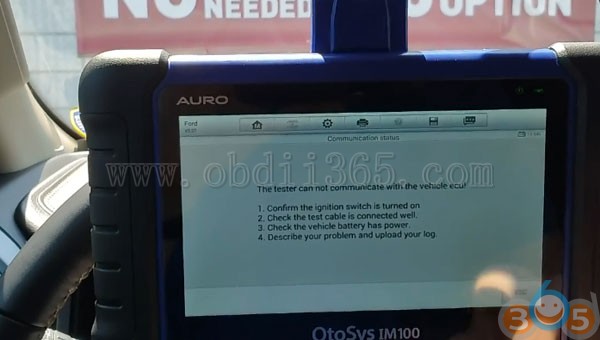
سعی کنید مدل را انتخاب کنید و اتصال را بررسی کنید، تمام این خطا. بنابراین سعی میکنیم از اکسپلورر وارد شویم.
انتخاب کنید Ford-> اکسپلورر> 2015-2018-> هوشمند Key-> سیستم ورود بدون کلید (CAN) -> اضافه کردن کلید هوشمند
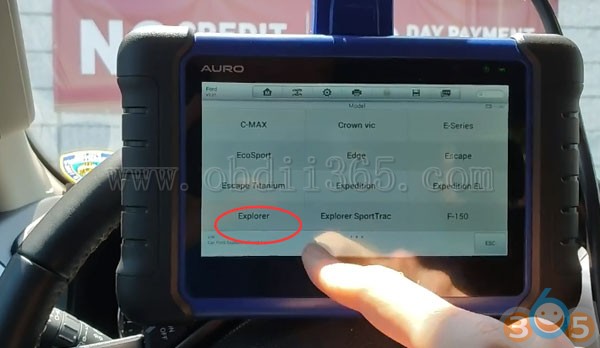
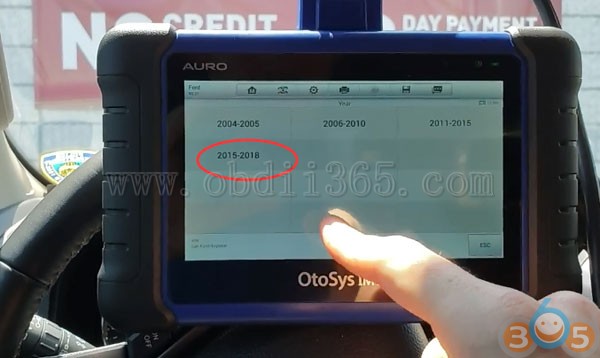
روشن کردن سوئیچ سوئیچ
ایجاد ارتباطات خودرو
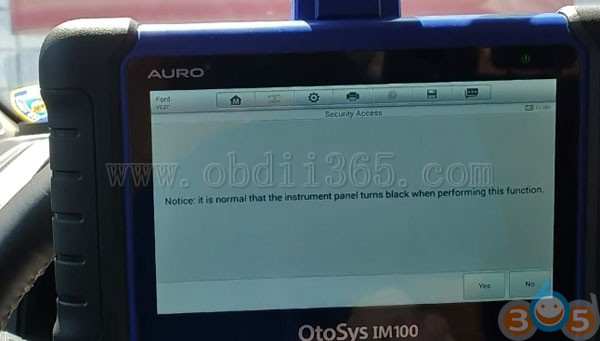
طبیعی است که هنگام انجام این تابع پانل دستگاه به رنگ سیاه تبدیل شود.
برای ادامه ادامه دهید بله
منتظر دسترسی به امنیت باشید
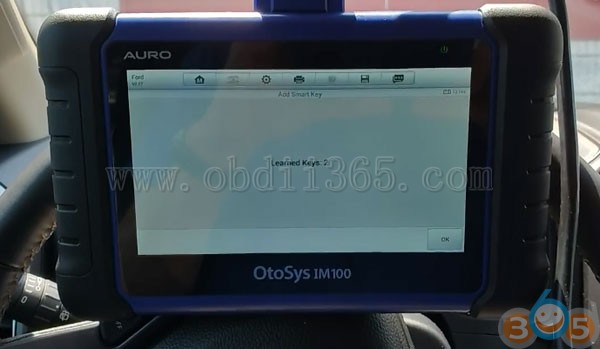
یادگیری کلیدی: 2
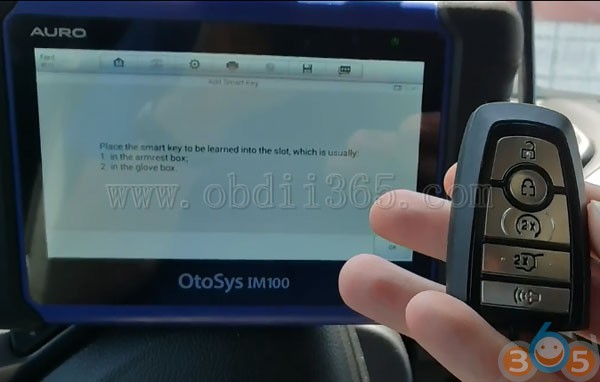
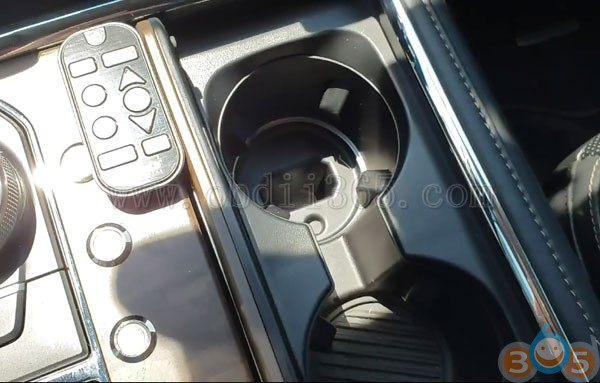
کلید هوشمند را به شکاف یاد بگیرید، که معمولا:
1. در جعبه دستگیره؛
2. در جعبه دستکش
1. در جعبه دستگیره؛
2. در جعبه دستکش
کلید یادگیری در حال پیشرفت است
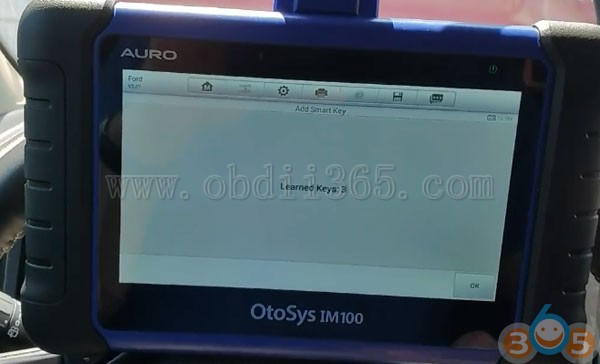
یادگیری کلید: 3
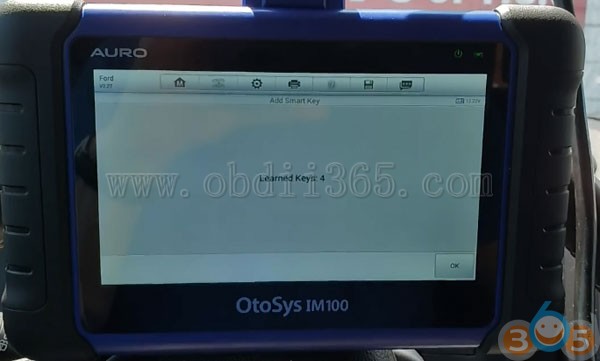
برای یادگیری کلید بعدی، همان روش را دنبال کنید.
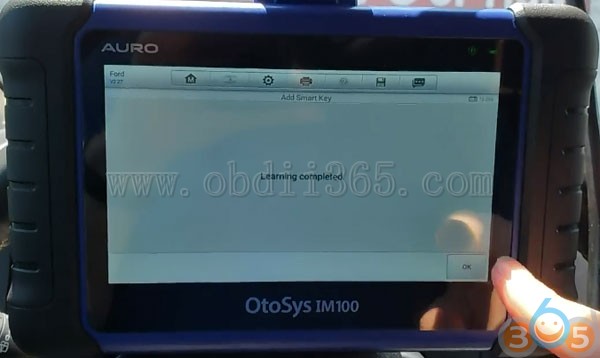
یادگیری کلیدی تکمیل شد
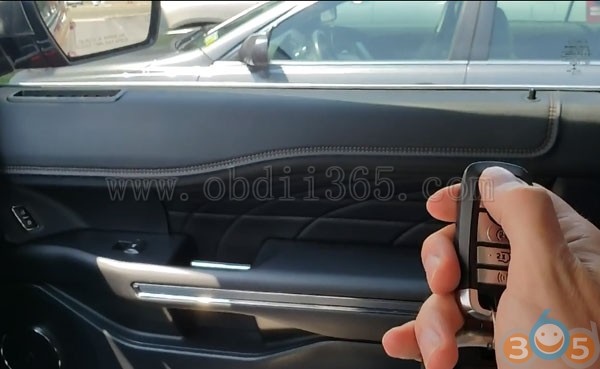
کنترل از راه دور را آزمایش کنید و خودرو را شروع کنید.
انجام شده.
اگر شما نیاز به Auro OtoSys IM600 دارید، لطفا با خدمات مشتریان ما تماس بگیرید:
Whatsapp: +86 18259252285
اسکایپ: obdii365.com
پست الکترونیک: sales@obdii365.com
اسکایپ: obdii365.com
پست الکترونیک: sales@obdii365.com
FVDI 2018 کد پین و کلید برنامه رنو Laguna3 را بخوانید
FVDI 2018 Commander با نسخه های قدیمی تر از نسخه های قدیمی تر کار می کند و هیچ مشکلی در ویندوز XP، ویندوز 7، ویندوز 8 و ویندوز 10 ندارد. در اینجا راهنمای نسخه ی نمایشی در مورد برنامه ریزی کارت هوشمند در رنو Laguna 3 تحت سیستم عامل ویندوز 10 است.
روش:
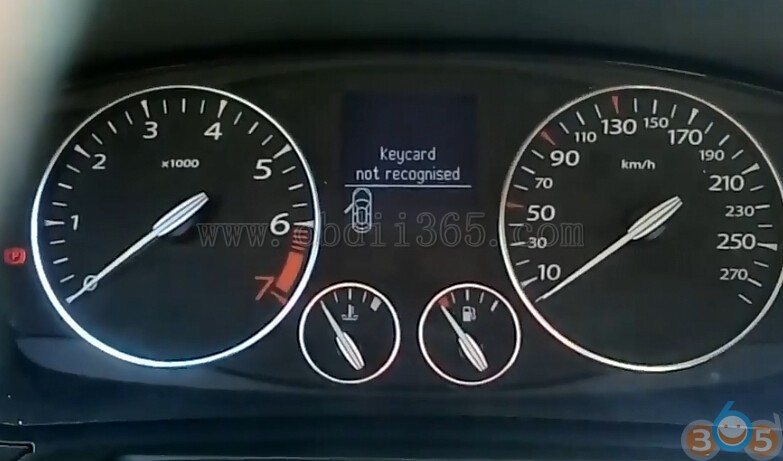
گسترش 2018 FVDI لودر سریع
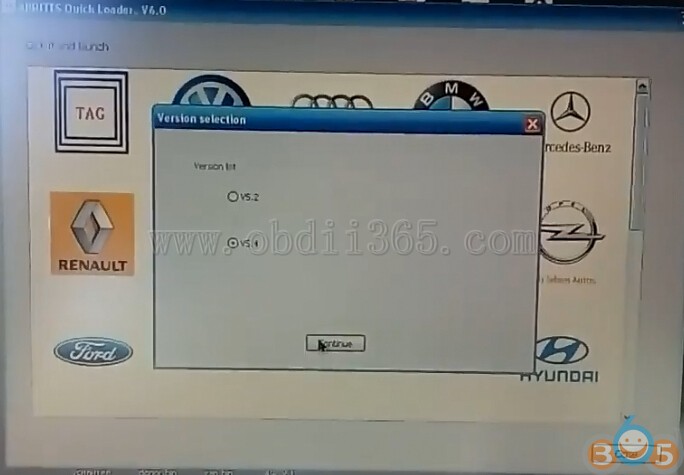
را انتخاب کنید رنو-> V5.4
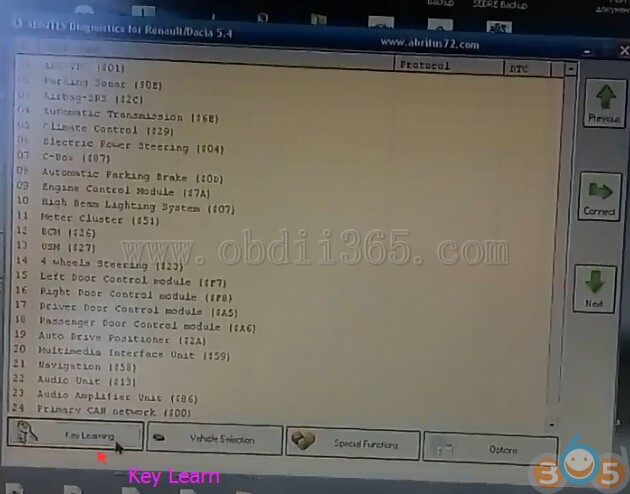
کلید یادگیری را انتخاب کنید

انتخاب Laguna III x91 2007-
مطبوعات را باز کنید
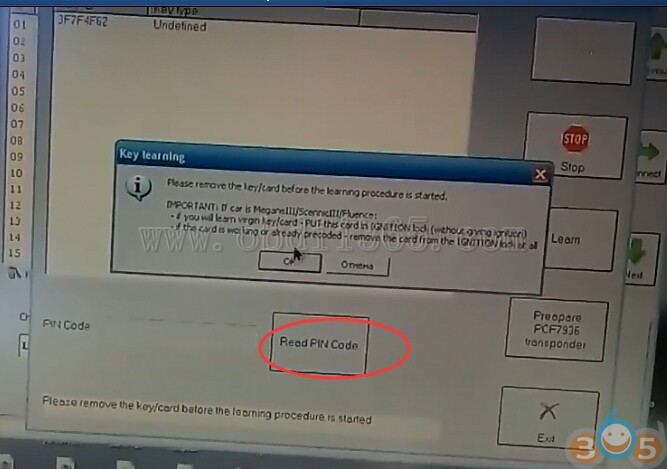
انتخاب پین کد را انتخاب کنید
لطفا کلید / کارت را قبل از شروع یادگیری حذف کنید.
مهم:
اگر ماشین مگان III / Scenic III / Fluence است:
اگر شما کلید key / card-PUT را در قفل اشتعال (بدون سوئیچ اشتعال) یاد بگیرند-
اگر کارت کار می کند و یا از کارت پیش از جابجایی کارت از سوئیچ قفل در همه
اگر ماشین مگان III / Scenic III / Fluence است:
اگر شما کلید key / card-PUT را در قفل اشتعال (بدون سوئیچ اشتعال) یاد بگیرند-
اگر کارت کار می کند و یا از کارت پیش از جابجایی کارت از سوئیچ قفل در همه
دکمه تایید را فشار دهید.
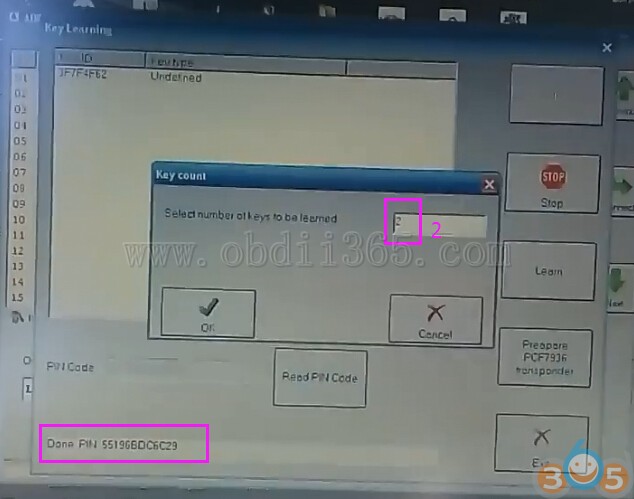
V2018 FVDI Read Pin کد موفقیت.
تعداد کلید هایی را که یاد می گیرید انتخاب کنید: 2
دکمه تایید را فشار دهید.
کلید 1 را وارد کنید و سوئیچ را روشن کنید
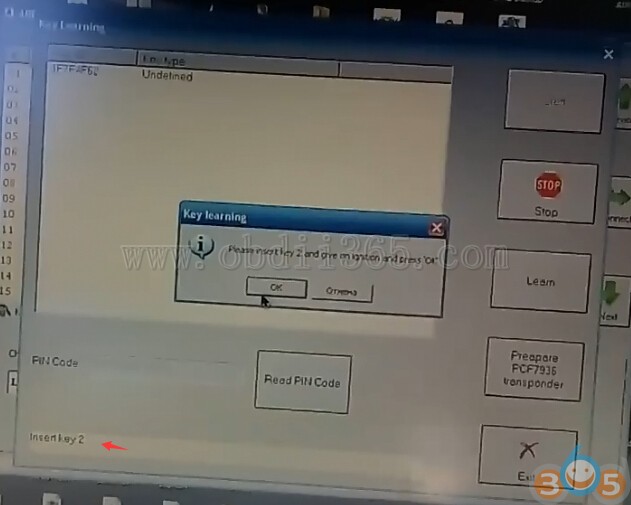
کلید 2 را وارد کنید و سوئیچ را روشن کنید
برای ذخیره نتیجه یادگیری OK را فشار دهید.
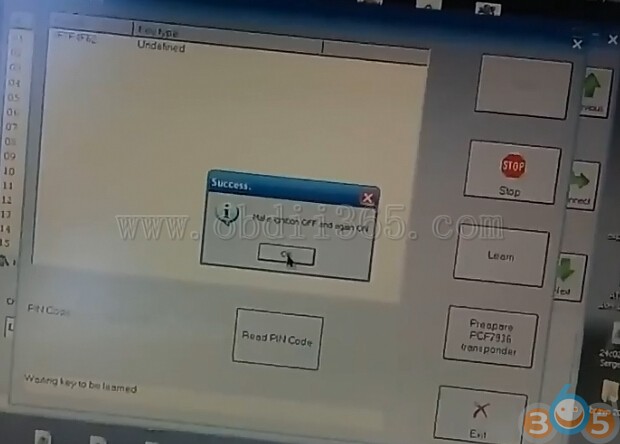
خاموش شدن را خاموش کنید و آن را روشن کنید
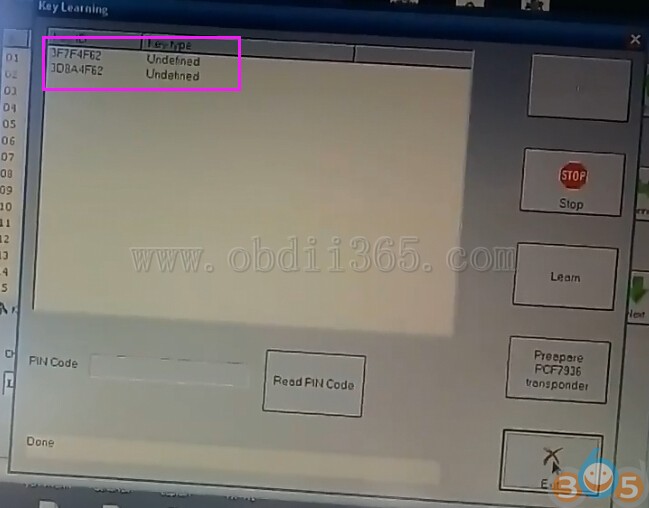
موفقیت موفق یادگیری Laguna3
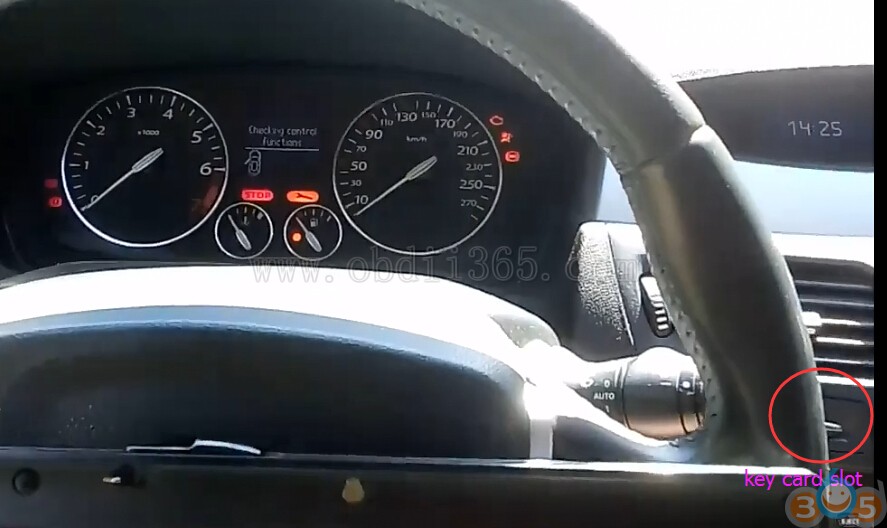
انجام شده.
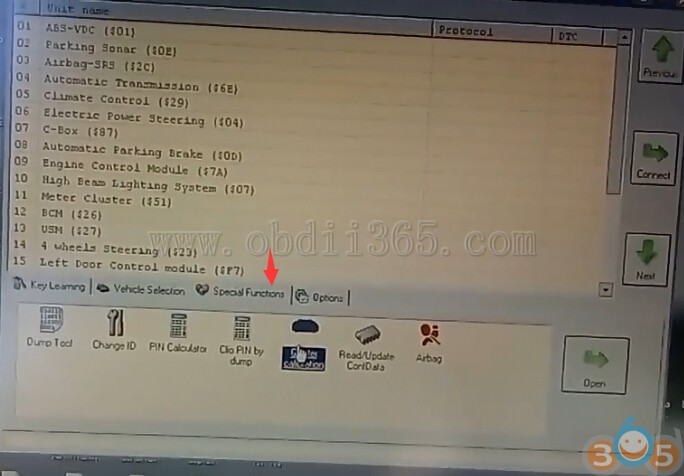
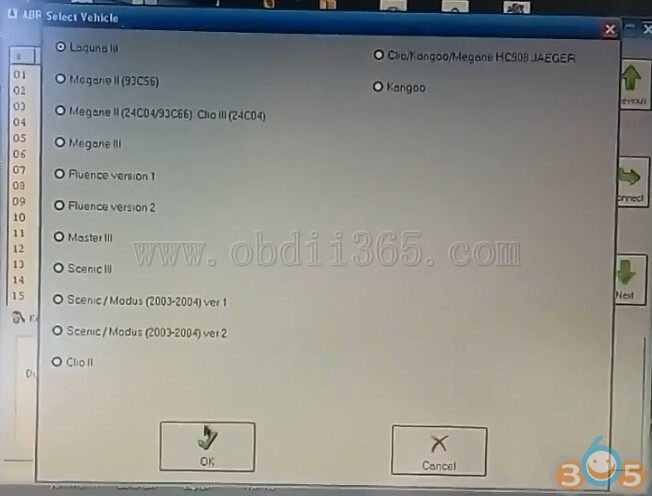
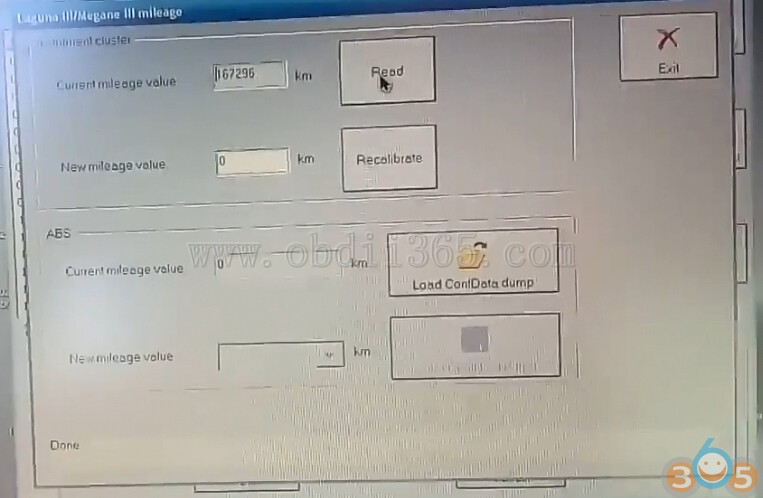
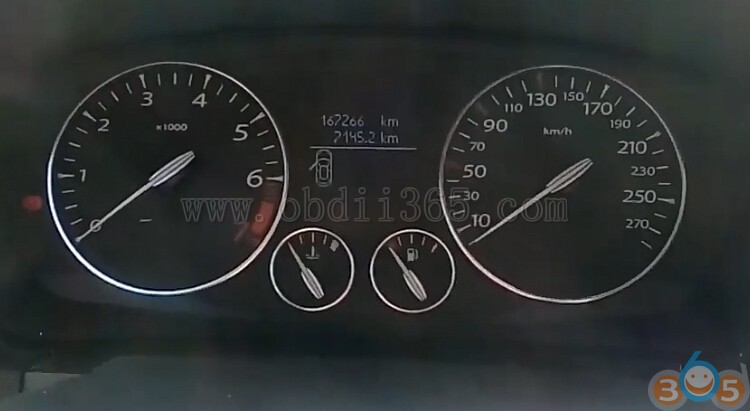
توجه: شما همچنین می توانید مسافت پیموده شده LagunaIII را با فرمانده Abrites FVDI 2018 کالیبراسیون کنید.
CGDI MB برنامه Mercedes W212 تمام کلید های از دست رفته
نحوه کپی کردن کلید W212 مرسدس بدون کلید (همه کلید های از دست رفته) با CGDI Prog MB برنامه نویس کلید.
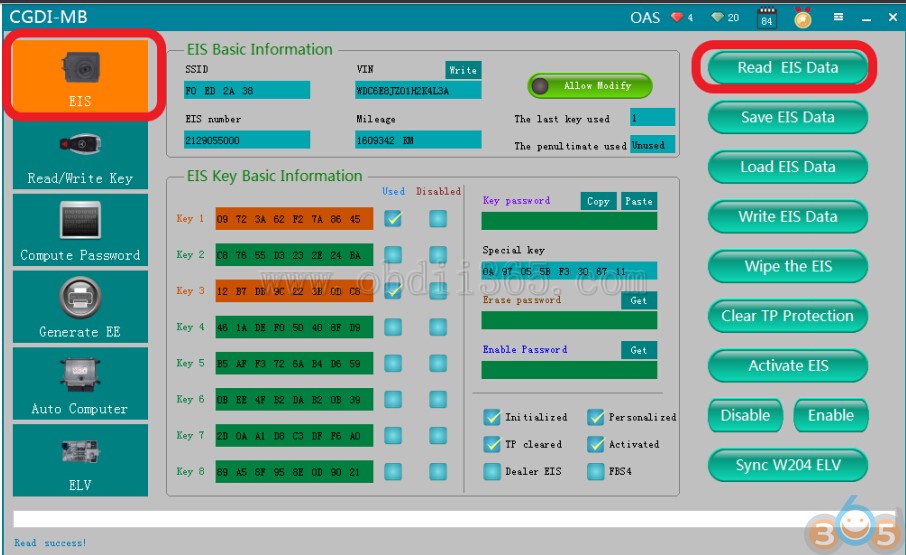
به رابط EIS بروید، اطلاعات مرتبط را بخوانید

به «محاسبه رمز عبور» بروید، «کپی کلید بدون کلید» را انتخاب کنید
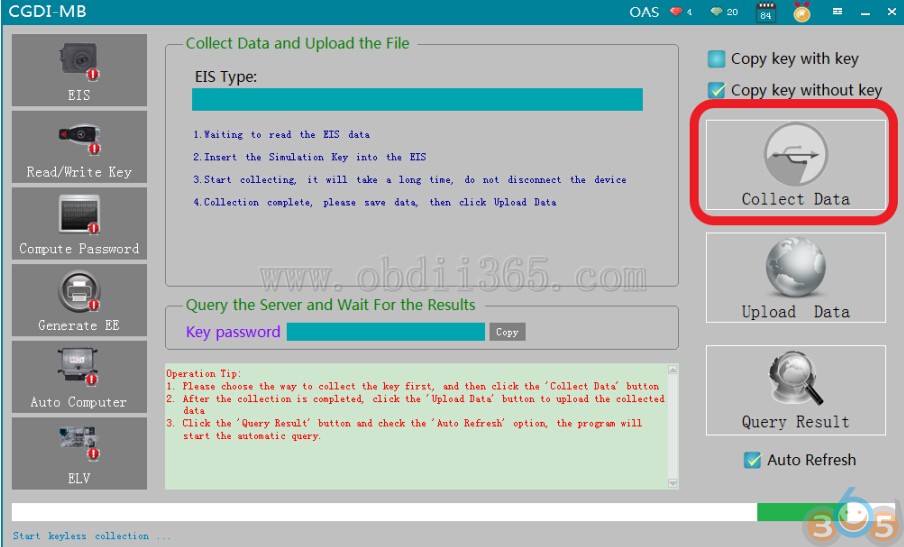
روی "جمع آوری داده ها" کلیک کنید
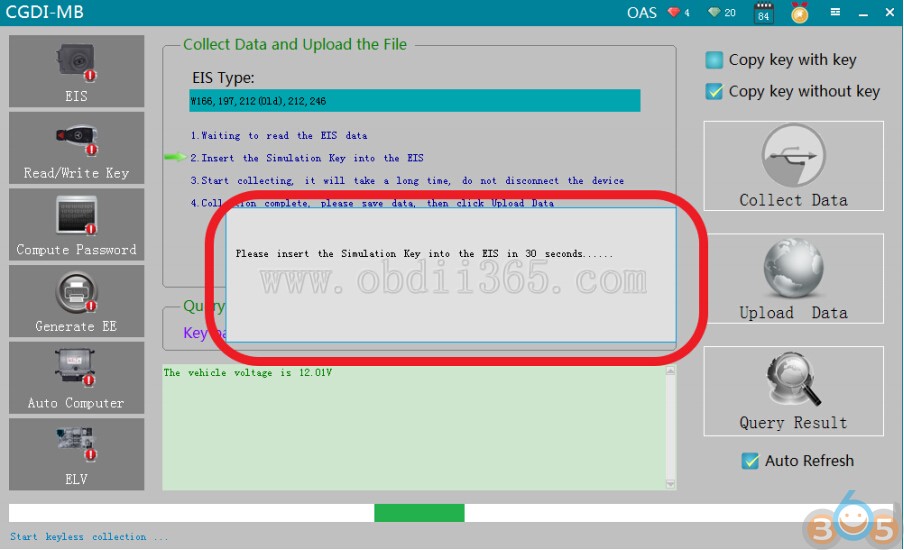
لطفا شبیه سازی را در EIS در 30 ثانیه وارد کنید
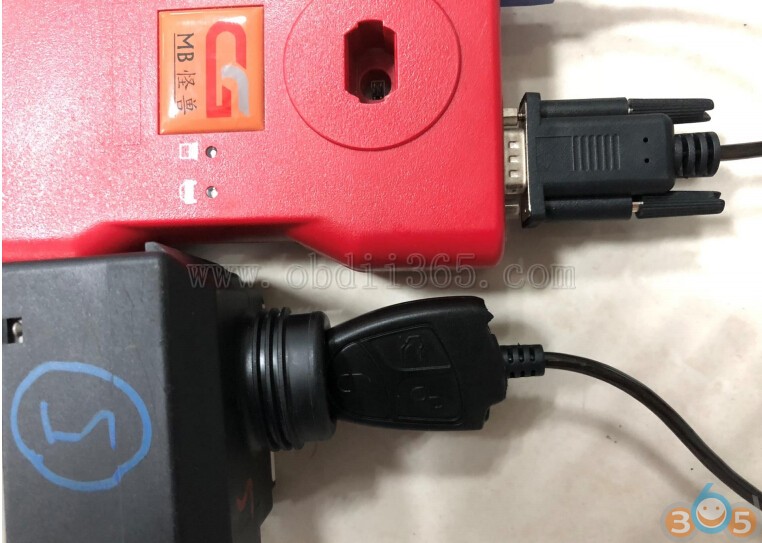
عملیات فیزیکی

جمع آوری است ..

جمع آوری 30٪
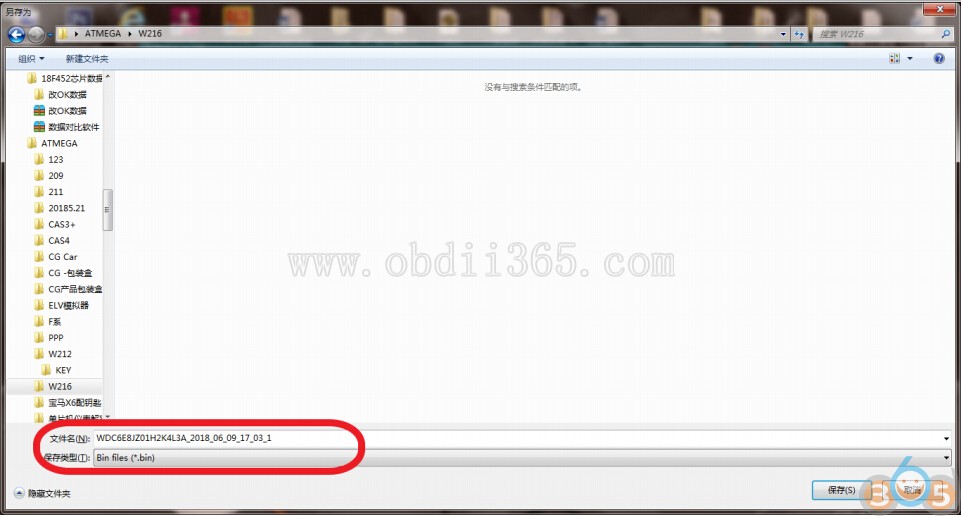
مجموعه پایان دادن، ذخیره اطلاعات، نام پرونده پیش فرض
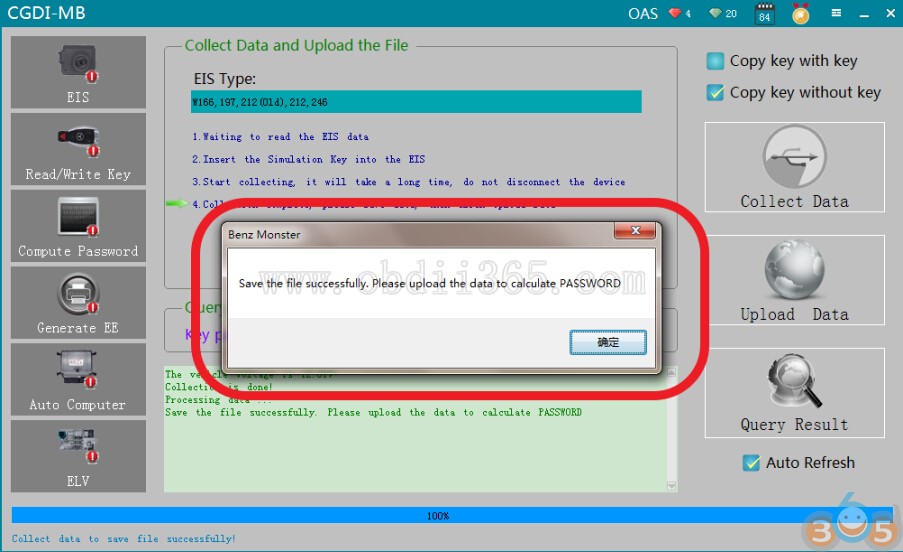
داده ها را با موفقیت ذخیره کنید
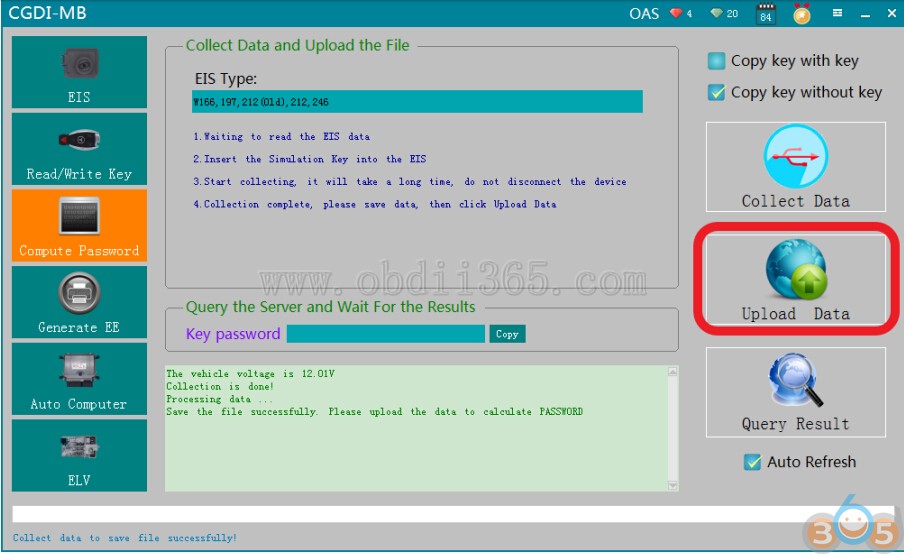
روی "آپلود داده ها" کلیک کنید، داده های ذخیره شده را باز کنید
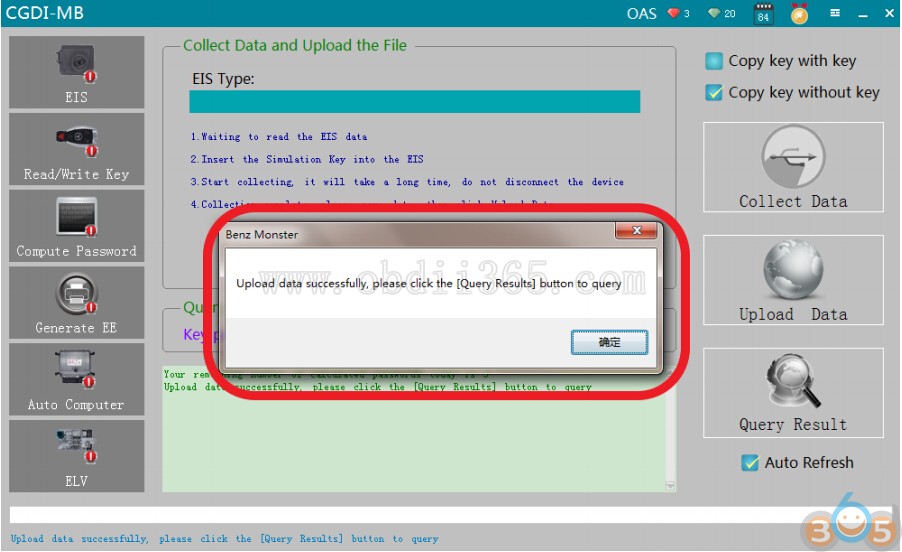
داده ها را با موفقیت بارگیری کنید
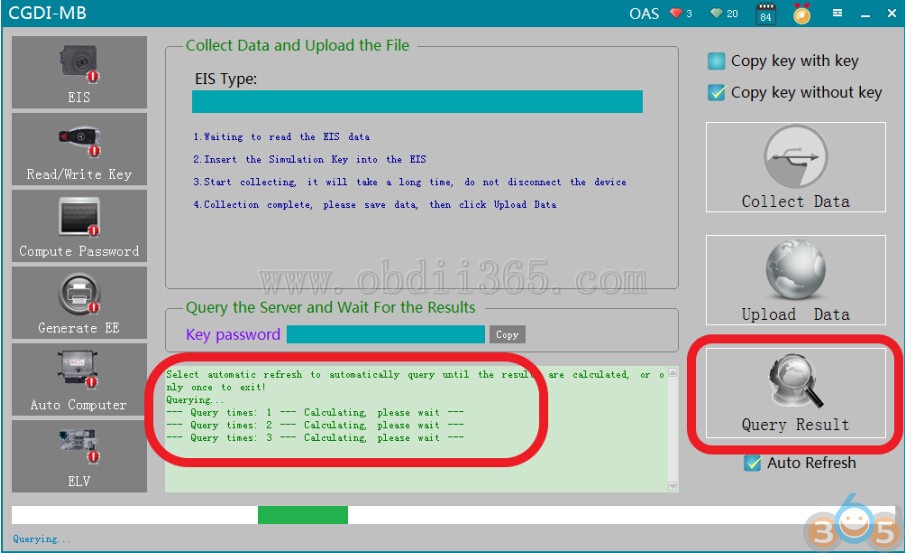
روی "نتیجه پرس و جو" کلیک کنید
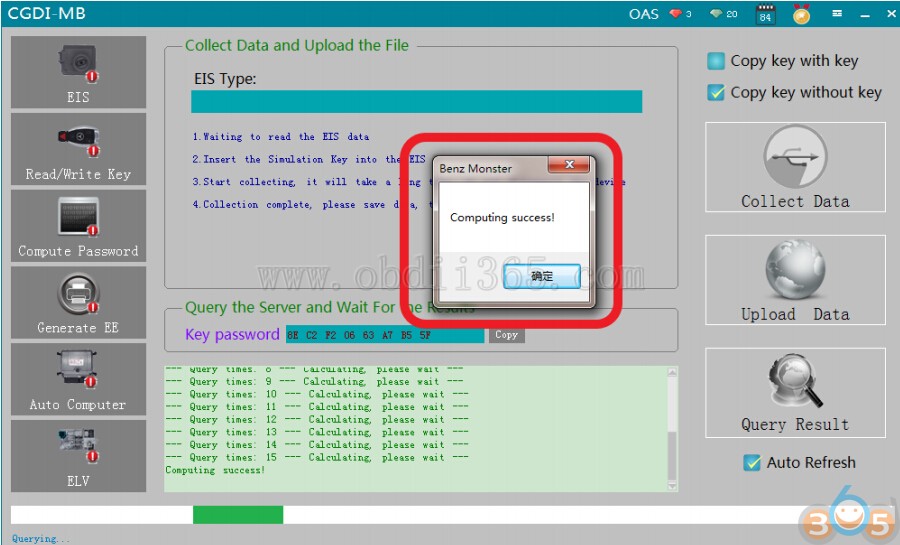
رمز موفقیت کلیدی رمزگذاری
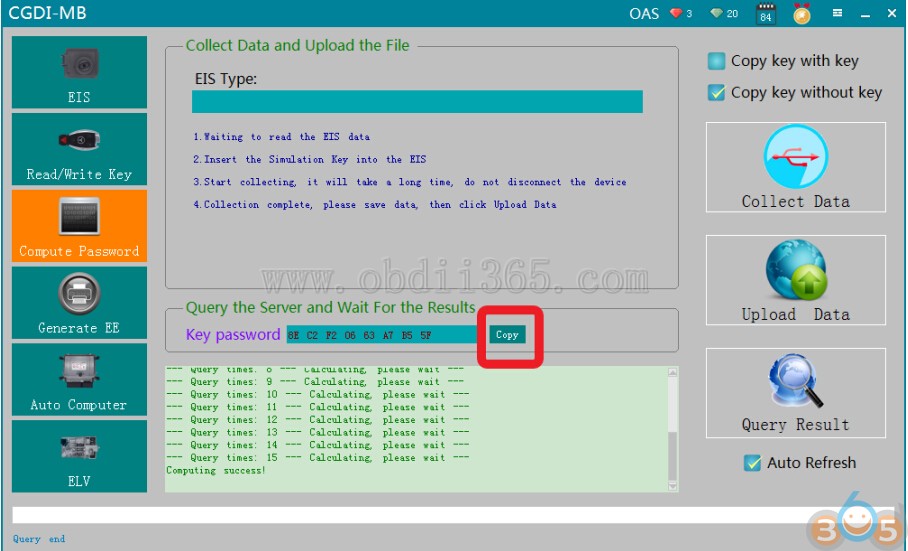
رمز عبور کلیدی را کپی کنید
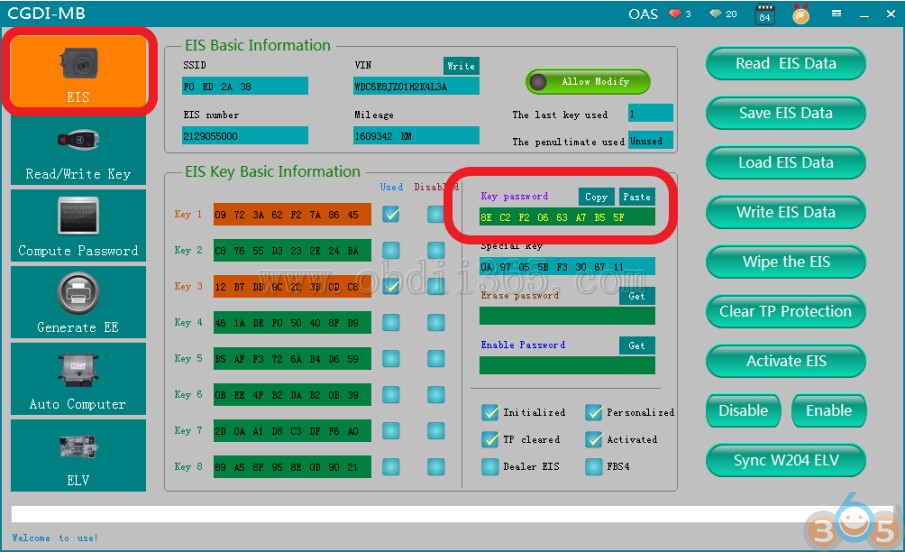
به رابط EIS بروید، رمز عبور کلیدی را کپی کنید
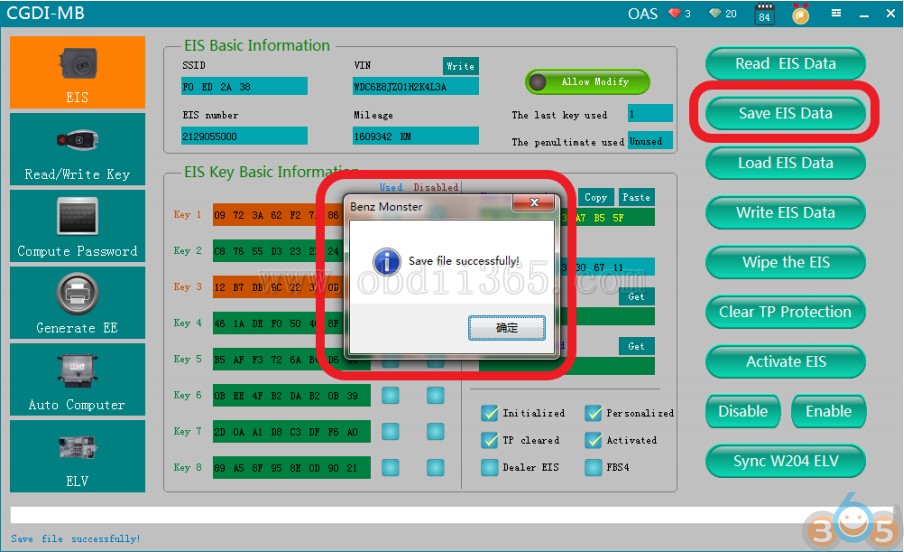
ذخیره اطلاعات EIS، نام پرونده پیش فرض
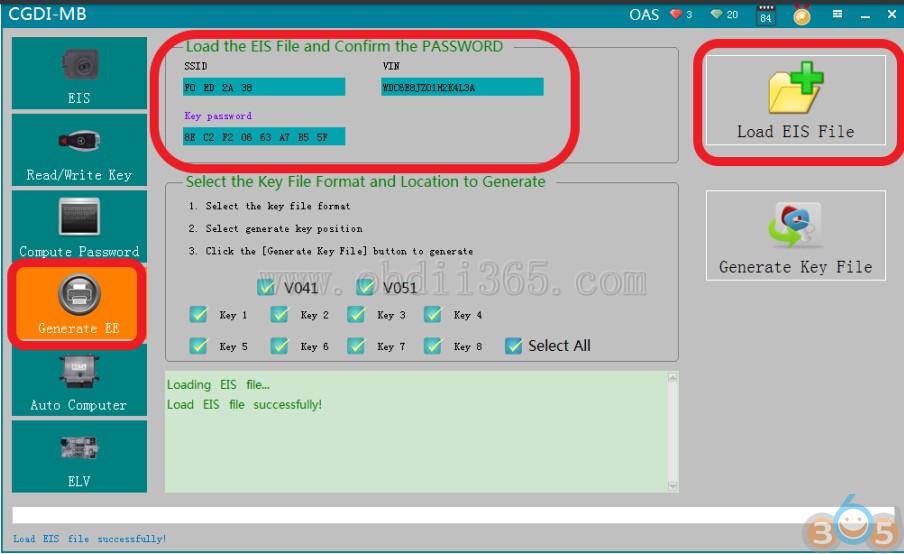
به "Generate EE" تبدیل شوید، اطلاعات مرتبط را با داده های EIS که فقط ذخیره شده اند، بررسی کنید
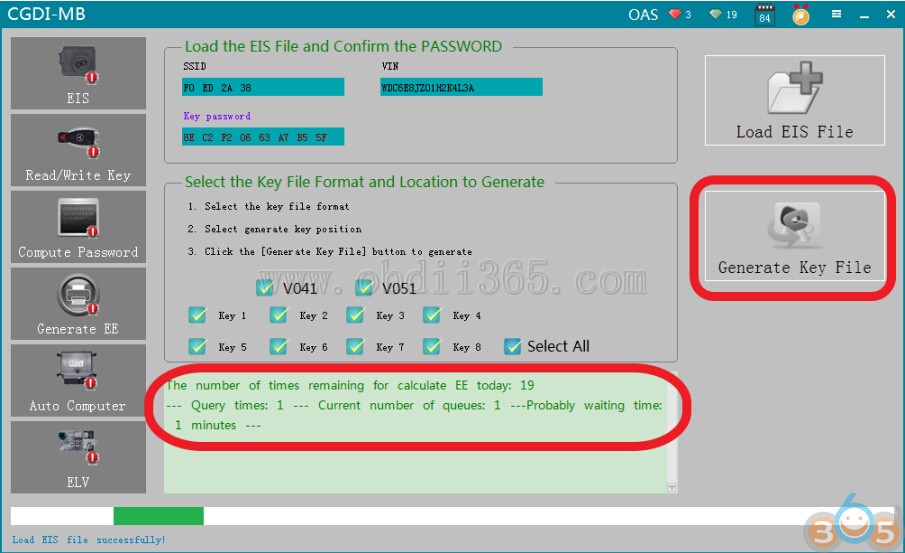
فایل کلیدی را تولید کنید
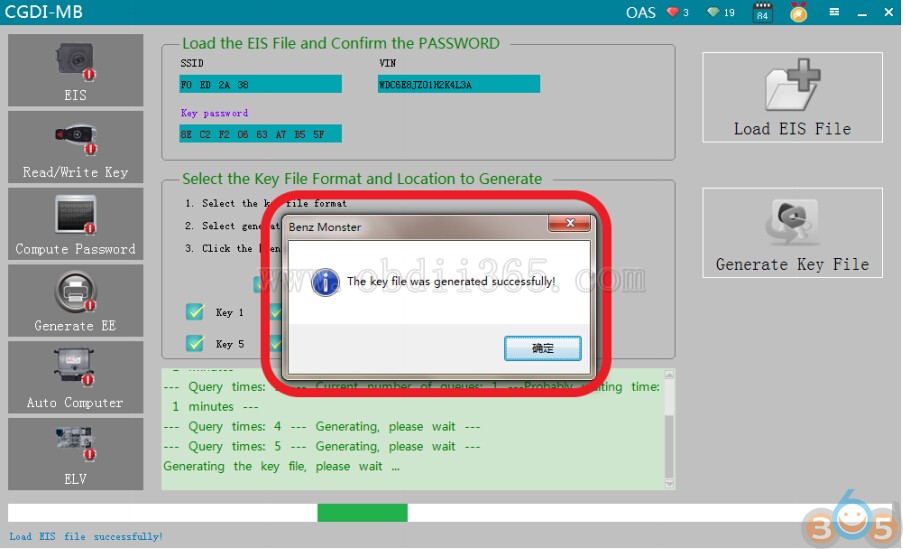
فایل کلیدی با موفقیت ساخته شد، آن را در یک پوشه جدید ذخیره کنید
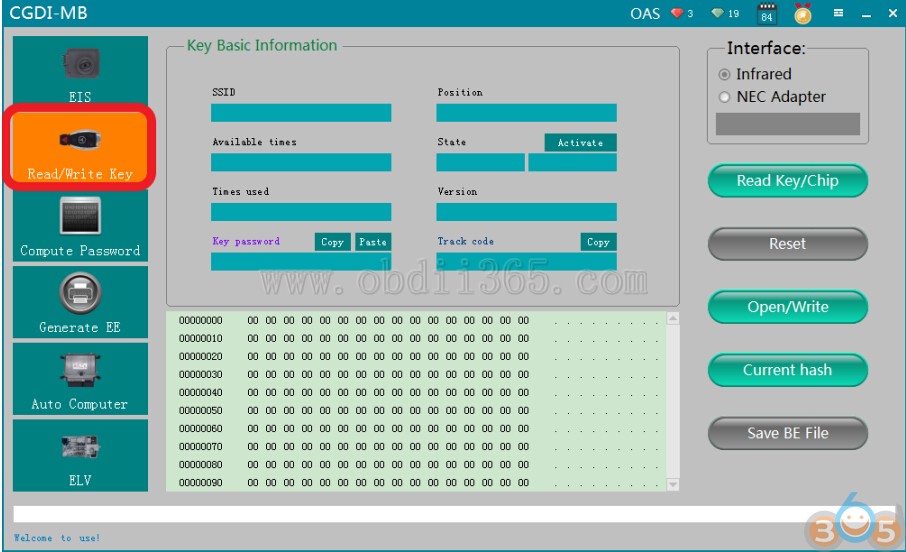
برو به خواندن / نوشتن کلید
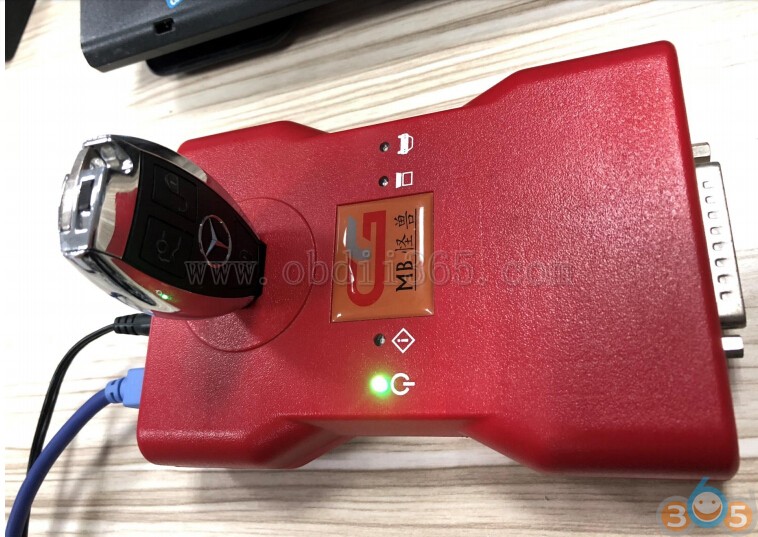
کلید جدید را در CGDI MB قرار دهید
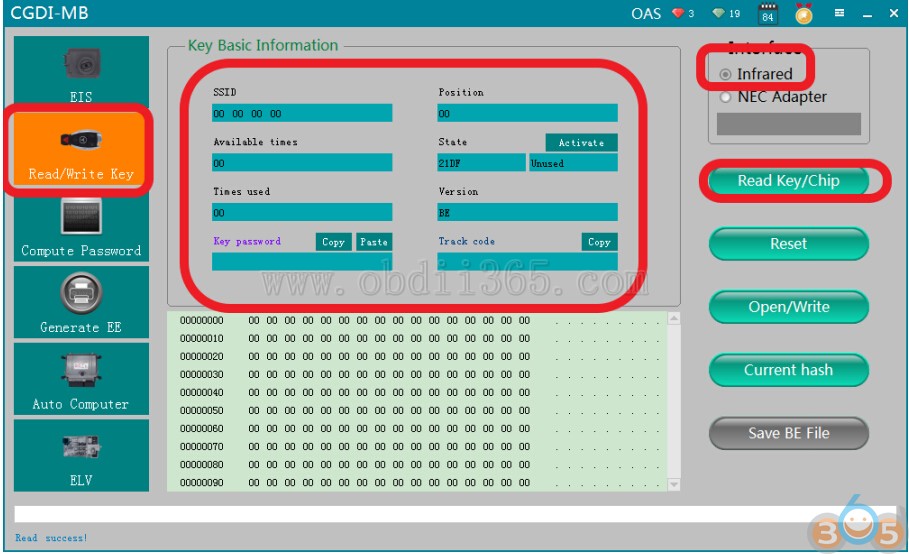
اطلاعات کلیدی را بخوانید
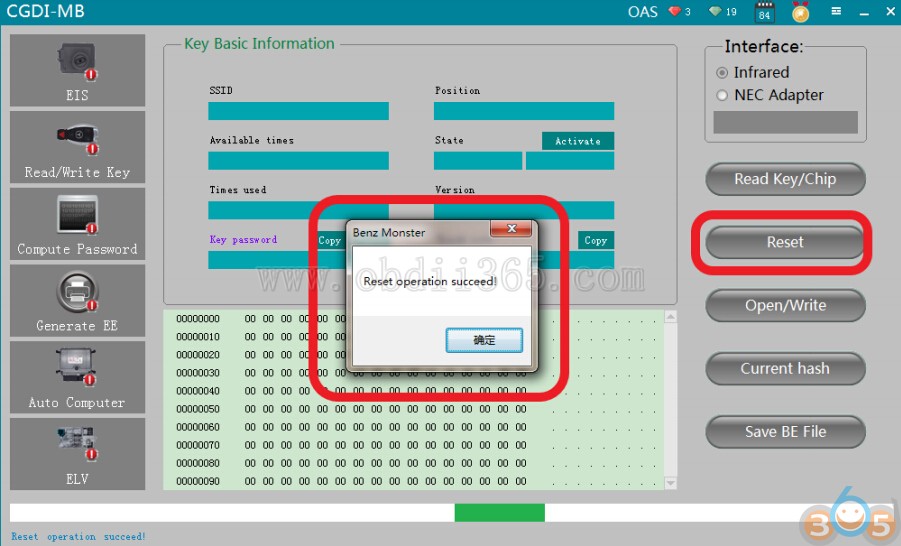
کلید بازنشانی
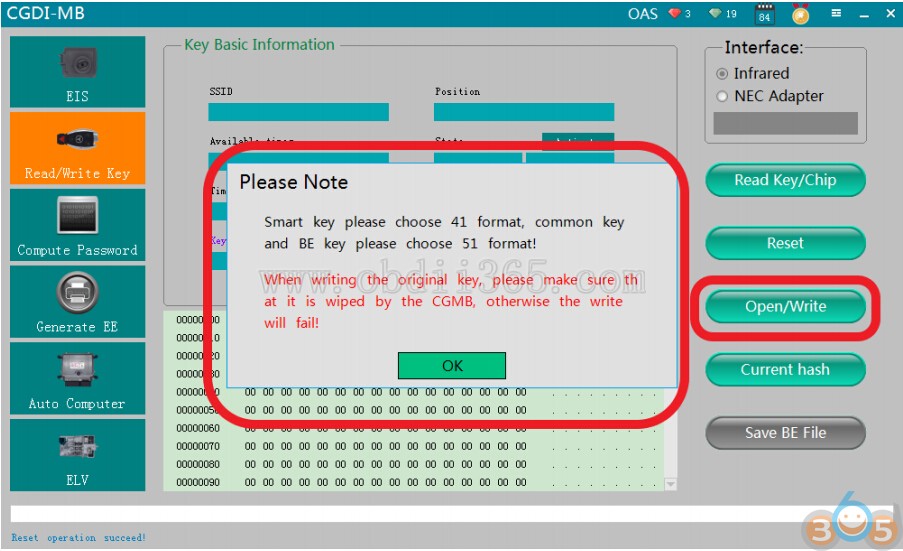
روی "باز / نوشتن" کلیک کنید، لطفا فورا توجه داشته باشید
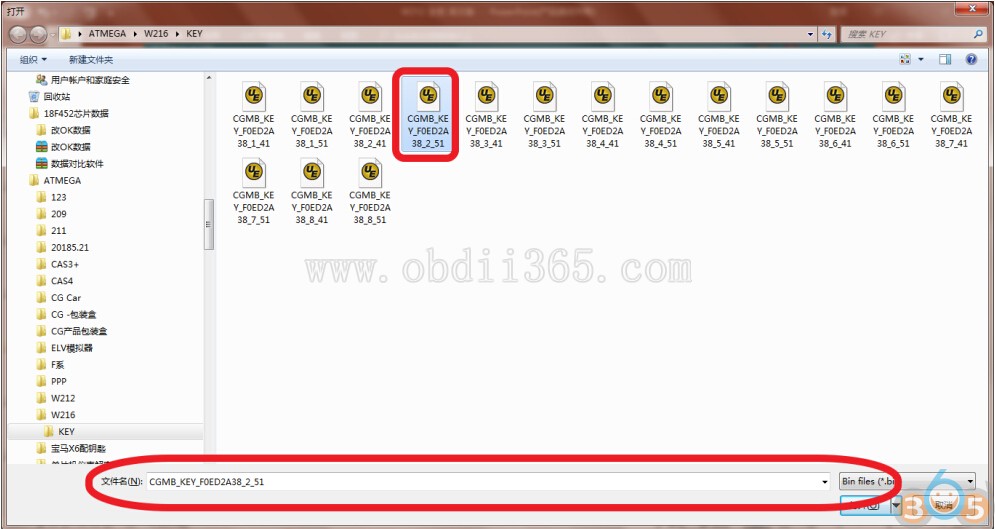
یک فایل کلیدی استفاده نشده را انتخاب کنید
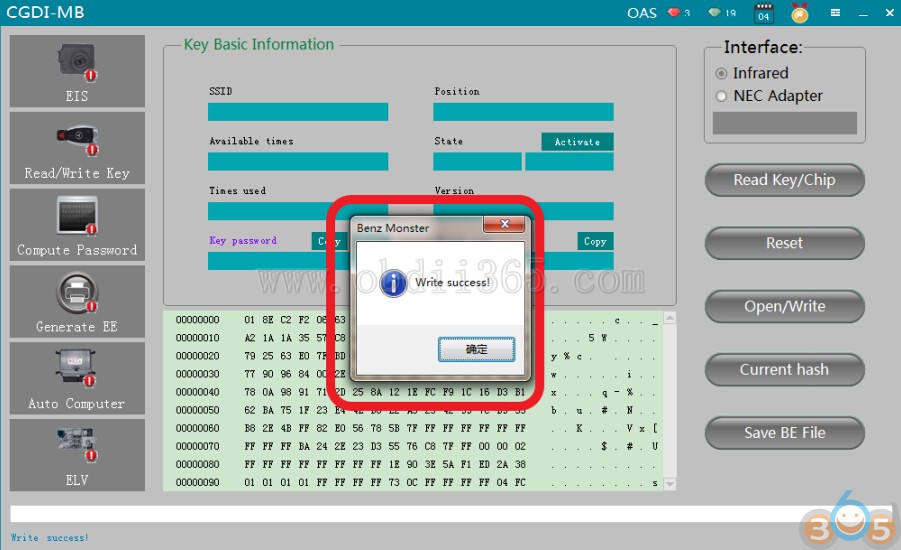
نوشتن موفقیت آمیز، ماشین را دریافت کنید
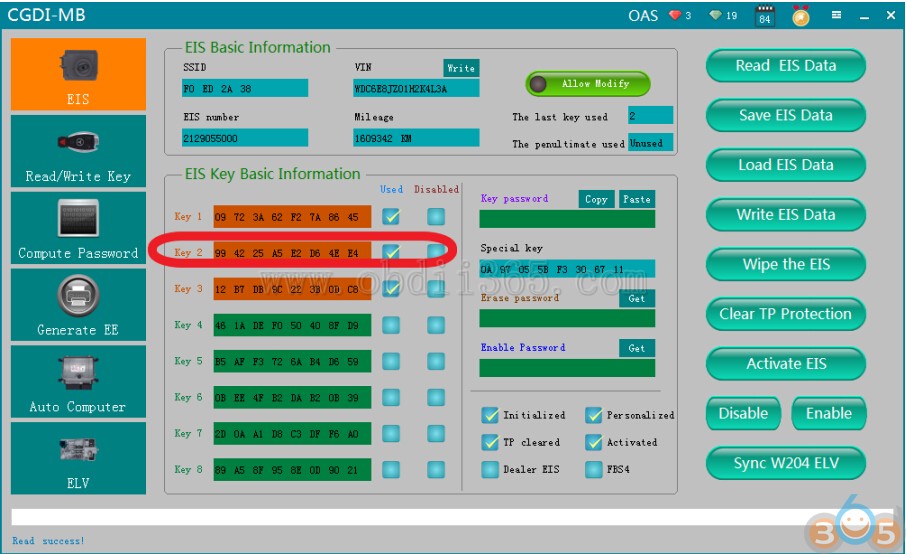
دوباره اطلاعات EIS را بخوانید، نشان می دهد که موقعیت کلیدی مورد استفاده قرار گرفته است
کلید جدید می تواند ماشین را شروع کند. موفقیت برنامه
https://cgdi-mb.blogspot.com/2018/08/cgdi-mb-program-merceds-w212-all-keys-lost.html
مرسدس بنز ECU را با CGDI Prog MB باز کنید
چگونه به تنظیم مجدد / ECU مرسدس مرسدس با CGDI Prog MB برنامه نویس کلیدی.
ECU را از ماشین جدا کنید و با توجه به نمودار سیم کشی نرم افزار متصل شوید
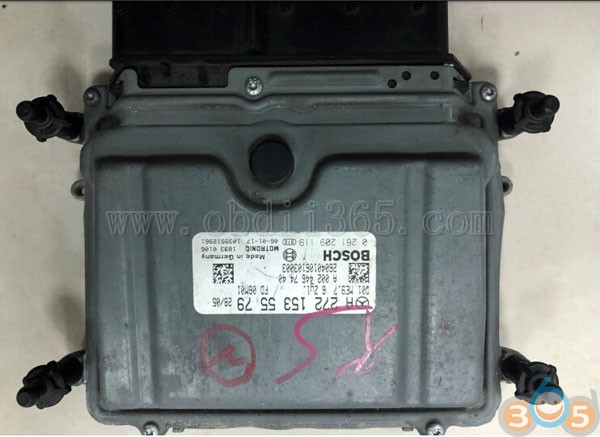
پین کامپیوتر موتور
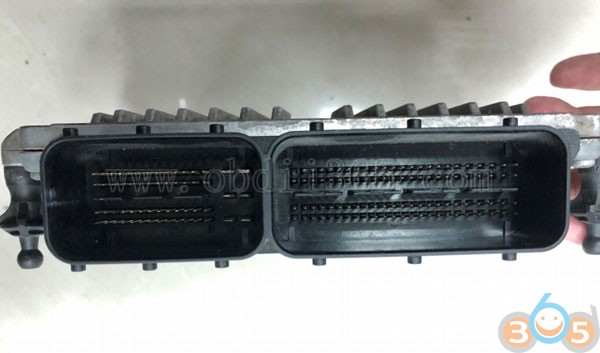
یعنی بوش ECU ME9.7
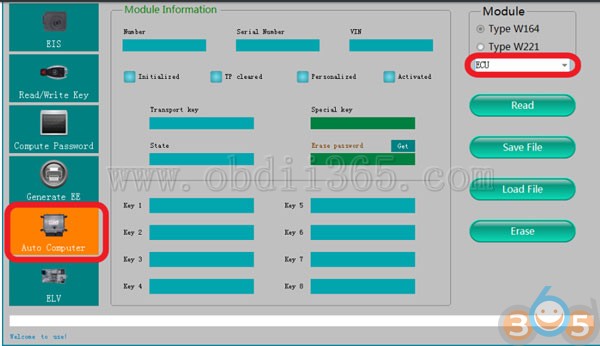
نرم افزار را باز کنید، کامپیوتر خود را وارد کنید، "موتور موتور" را انتخاب کنید
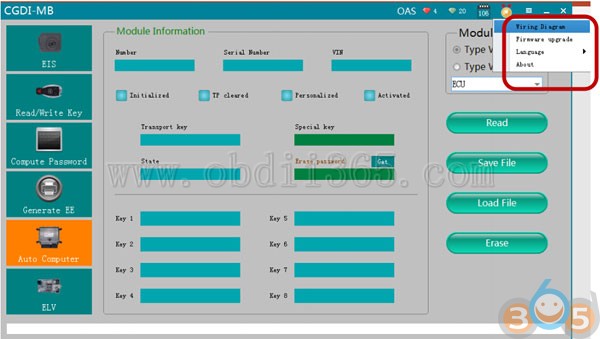
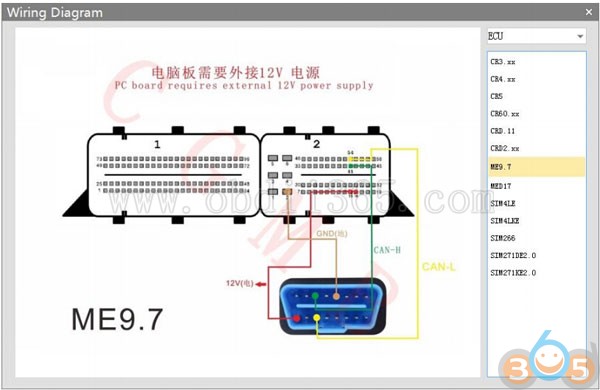
نمودار سیم کشی نرم افزار
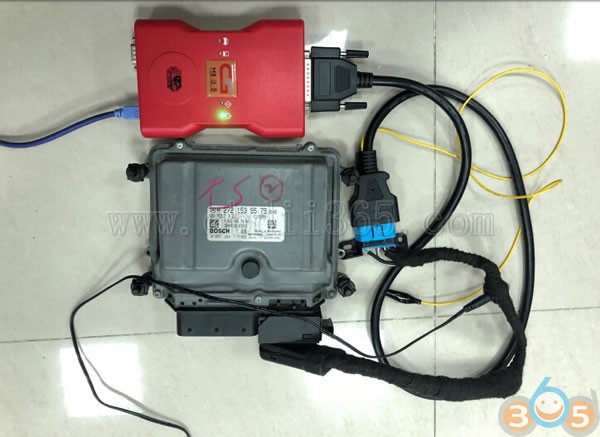
نمودار سیم کشی فیزیکی
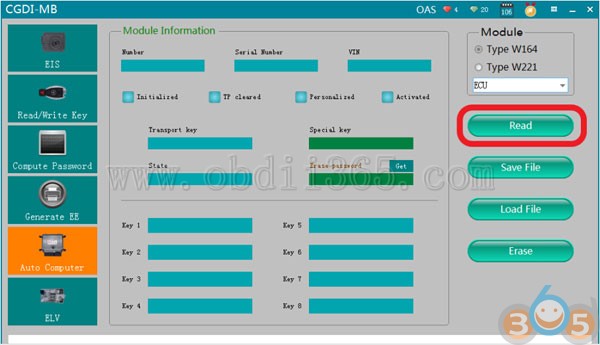
روی "خواندن" کلیک کنید
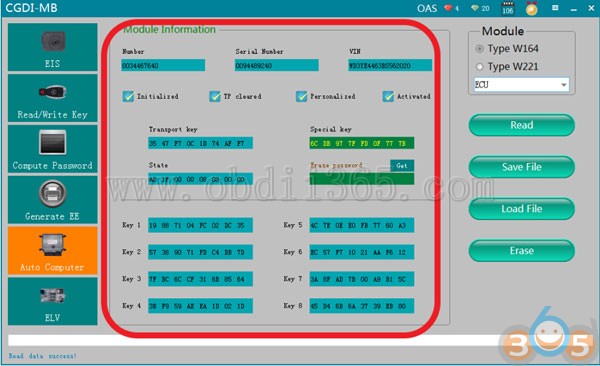
اطلاعات مرتبط با کامپیوتر موتور
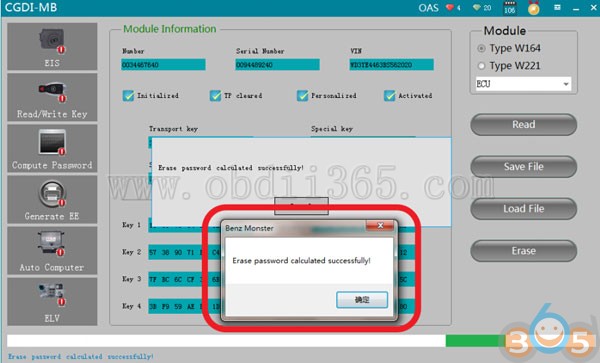
برای پاک کردن رمز عبور، با موفقیت محاسبه شده کلیک کنید
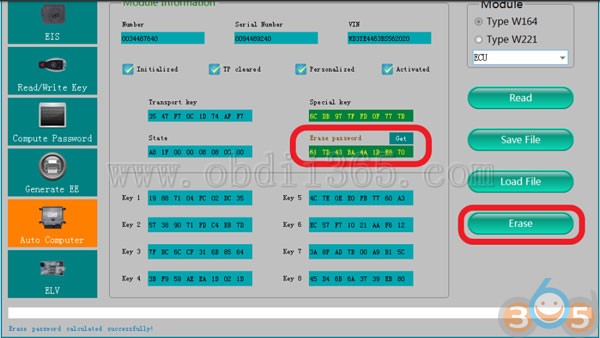
رمز عبور را با موفقیت دریافت کنید، روی "پاک کردن" کلیک کنید
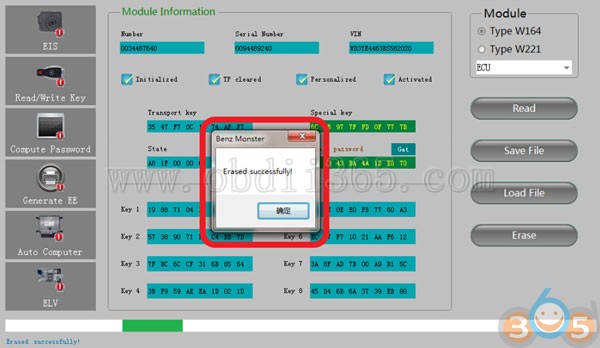
پاک کردن با موفقیت
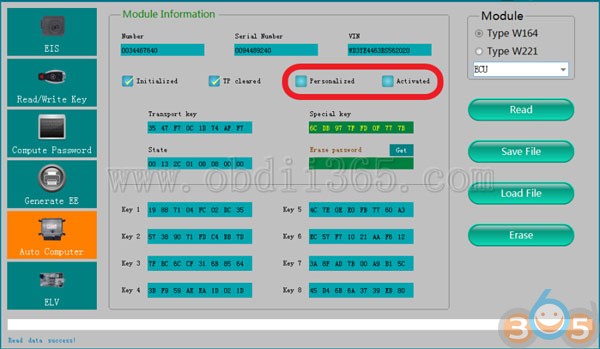
دوباره خواندن را کلیک کنید، نشان داده شود پاک شده است
مرسدس بنز ECU را با CGDI Prog MB باز کنید
چگونه به تنظیم مجدد / ECU مرسدس مرسدس با CGDI Prog MB برنامه نویس کلیدی.
ECU را از ماشین جدا کنید و با توجه به نمودار سیم کشی نرم افزار متصل شوید
پین کامپیوتر موتور
یعنی بوش ECU ME9.7
نرم افزار را باز کنید، کامپیوتر خود را وارد کنید، "موتور موتور" را انتخاب کنید
نمودار سیم کشی نرم افزار
نمودار سیم کشی فیزیکی
روی "خواندن" کلیک کنید
اطلاعات مرتبط با کامپیوتر موتور
برای پاک کردن رمز عبور، با موفقیت محاسبه شده کلیک کنید
رمز عبور را با موفقیت دریافت کنید، روی "پاک کردن" کلیک کنید
پاک کردن با موفقیت
دوباره خواندن را کلیک کنید، نشان داده شود پاک شده است