دلیل أدوات السیارات الرئیسیة
البرمجة الرئیسیة للسیارات والأقفال الدعم الفنی للأداةدلیل أدوات السیارات الرئیسیة
البرمجة الرئیسیة للسیارات والأقفال الدعم الفنی للأداةVisteon DCU102 DCU104 توسط Ktag یا KT200 را بخوانید
برنامه نویس های ecu زیادی وجود دارند که می توانند برای خواندن و نوشتن Visteon dcu102 dcu104 در گروه فورد و PSA استفاده شوند، از جمله KT200، Foxflash، Ktag، Dimsport، Autotuner و غیره.
نمودار سیم کشی پین اوت را به هر دستگاه به ترتیب بررسی کنید.
1. Visteon DCU 102 DCU104 pinout به Ktag
Ktag 7.020 تست شده و کار می کند.


2. Pinout Visteon DCU 102 DCU104 به KT200 / FoxFlash /DFox
VISTEON Fomoco DCU-10x [ST10F276] – فیات، فورد، پژو، سیتروئن [بنزین]
کابل چند منظوره و مقاومت ها را مطابق شکل وصل کنید.


برای خواندن و نوشتن از درایور زیر استفاده کنید:
→ TOOLS BOOT MODE
→ ST ST10Fxxx
→ ST10F273 / ST10F275 / ST10F276 *K
یا
→ ST10F273 / ST10F275 / ST10F276 *CAN
متناوبا، از طریق RX TX بخوانید:
کیت مورد استفاده:
– کابل چند منظوره
– 2 مقاومت 1000 Ω
– ترانزیستور PNP 2N3906
کابل چند منظوره و مقاومت ها را مطابق شکل وصل کنید.


برای خواندن و نوشتن از درایور زیر استفاده کنید:
→ Tools BOOT MODE
→ ST ST10Fxxx
→ ST10F273 / ST10F275 / ST10F276 *RxTx
VISTEON DCU-104 [ST10F276] - فیات، فورد، پژو، سیتروئن [بنزین]
کابل چند منظوره و مقاومت را مطابق شکل وصل کنید.


برای خواندن و نوشتن از درایور زیر استفاده کنید:
→ TOOLS BOOT MODE
→ ST ST10Fxxx
→ ST10F273 / ST10F275 / ST10F276 *CAN
یا
→ ST10F273 / ST10F275 / ST10F276 *K
مثلا:
سیتروئن جامپر 2.2 HDI سال 2010 Visteon DCU-102 KT200 در حالت بوت کار می کند. 2 پین لحیم نشده مانند ktag را ببینید. CNF در کنار کلید روشن/خاموش کابل نیمکت شما قرار دارد.
فقط در حالت بوت بخوانید. نوشتن obd Visteon DCU102 را هم امتحان کردم. کامل!


Visteon DCU 10X pinout به Dimsport

Visteon DCU 10X pinout به Fgtech
شما می توانید فقط با بوت مود بخوانید و بنویسید.
تست شده برای کلون fgtech عالی کار می کند

Flex آن را ایمن و سریع در بوت می خواند.
BMW MSV90 DME را با Yanhua Mini ACDP کلون کنید
یکی دیگر از آموزش های Yanhua Mini ACDP: نحوه شبیه سازی BMW MSV90 DME روی نیمکت.
چه چیزی مورد نیاز است؟
- میزبان Yanhua Mini ACDP
- ماژول 27 و برد رابط MSV90
- MSV90 DME قدیمی
- هدف جدید MSV90 DME

آماده سازی:
اتصال را دنبال کنید
1: ACDP، آداپتور OBP+ICP، برد رابط و DME
2 را آماده کنید: برد رابط را به درستی به رابط DME وصل کنید
3: مقاومت CAN روی آداپتور OBP+ ICP را به "CAN-R Join" کوتاه کنید.
4: ACDP، OBP+ را وصل کنید آداپتور ICP، برد رابط و DME


مرحله 1: اتصال
برنامه ACDP Mini را اجرا کنید
BMW->DME Clone-> Siemens/Continental DME-> Fxx->N52 (MSV90)->Connect را انتخاب کنید


اتصال چاه ساخته شده است. اطلاعات سیستم را شناسایی کنید و اطلاعات DME را ذخیره کنید.

مرحله 2: خواندن و نوشتن داده ها
خواندن و نوشتن داده -> داده های پشتیبان کامل
ذخیره شده خودکار داده های پشتیبان

مرحله 3: اتصال را قطع کنید

مرحله 4:
سپس MSV90 DME دیگری را که باید شبیه سازی کنید وصل کنید و برای نوشتن داده های اصلی در این DME آماده شوید

مرحله 5: DME جدید را وصل کنید
اطلاعات سیستم DME هدف جدید را بخوانید و داده ها را ذخیره کنید

مرحله 6:
Read and Write data-> Full write data را انتخاب کنید
داده های تراشه اصلی را که در مرحله 2 خوانده شده است بارگذاری کنید
صبر کنید تا نوشتن اطلاعات تراشه تمام شود


مرحله 7:
فراموش نکنید که مراحل قطع اتصال را نیز انجام دهید.
انجام شده. MSV90 جدید را به وسیله نقلیه برگردانید.
چگونه OBDSTAR X300 DP Plus را فلش کنیم؟
در اینجا راه حلی برای OBDSTAR X300 DP به همراه چشمک زدن لوگوی بوت و مشکل عدم پاسخگویی صفحه نمایش وجود دارد.
.png)
راه حل:
x300dp plus را فلش کنید.
Contech obdii365.com برای دانلود فایل های بوت reflash.
چگونه obdstar x300 dp plus را فلش کنیم؟
فایلهای reflash را در کارت SD جایگذاری کنید (فایلها را بچسبانید اما نه یک پوشه).
کارت SD را روی x300 dp plus قرار دهید. دکمه "+" و خاموش کردن را به طور همزمان فشار دهید تا پیام "موفقیت" ظاهر شود.
سپس دکمه خاموش کردن را به مدت طولانی فشار دهید تا دستگاه خاموش شود. دکمه روشن/روشن و ولوم + را همزمان فشار دهید تا وارد حالت بازفشینگ شوید. صبر کنید تا فلش کامل شود.
راه اندازی مجدد دستگاه، اتصال دستگاه به اینترنت، ورود با نام کاربری و رمز عبور. دوباره به حالت عادی برمی گردد.
کلون آئودی DQ200 Gen2 TCU با CG FC200
آموزش: نحوه شبیه سازی گیربکس جدیدتر نسل دوم DQ200 TCM با برنامه نویس CG FC200 برای صندلی فولکس واگن اشکودا آئودی.
مرحله 1: خواندن Dflash، Ext_Dflash و Pflash از DQ200 Gen2 اصلی
نرم افزار FC200 را اجرا کنید، Audi- VAG Temic DQ200 G2 TC1784 را انتخاب کنید

نمودار سیم کشی را بررسی کنید و FC200 را با DQ200 TCU وصل کنید


TCU را شناسایی کنید
Dflash را بخوانید و ذخیره کنید


Ext-Dflash را بخوانید و ذخیره کنید

Pflash را بخوانید و ذخیره کنید


TCU را با FC200 جدا کنید
مرحله 2: پشتیبانگیری از Dflash، Ext_Dflash و Pflash یک DQ200 دیگر باید کلون شوند.
یک TCU دست دوم دیگر DQ200 Gen2 را با FC200 وصل کنید

Dflash، Ext-Dflash و Pflash را بخوانید و پشتیبان بگیرید


مرحله 3: Dflash، Ext_Dflash و Pflash را بنویسید
اطلاعات TCU را شناسایی کنید

Dflash بنویسید
داده های اصلی Dflash را آپلود کنید و بنویسید

Ext_Dflash را بنویسید
داده های اصلی Ext_Dflash را آپلود کرده و بنویسید

Pflash بنویسید
داده های اصلی Pflash را آپلود کنید و بنویسید


DQ200 Gen2 TCU را به وسیله نقلیه نصب کنید.
کابل اترنت Autel IM608 را از کجا تهیه کنیم؟
من یک کلید هوشمند ID47 یدکی جدید به هیوندای توسان 2022 با Autel IM508 با موفقیت اضافه کردم.
کلید سفارش از کره Autel im508 پین کد را خواند و برنامه ریزی کرد. کد پین را از طریق OBD با im508 بخوانید، معمولاً کلیدهای هوشمند ID47 توسط OBD قابل خواندن هستند.


Autel IM508 2019 Renault Kadjar همه کلیدها از طریق OBD گم شدند
برنامه Autel MaxiIM IM508 / IM608 Renault Kadjar 2019 همه کلیدها از طریق OBD با موفقیت گم شدند. نه انتخاب ایده آل بلکه ضروری. خوب کار کرد مشکلی نداشت
شما نیاز به اتصال اینترنت خوب و پشتیبانی باتری دارید.
مرحله 1: کد پین را بخوانید


داده ها را بخوانید و ذخیره کنید
پین را با موفقیت بخوانید.
مرحله 2: کلید فروشنده را بسازید
کلید جدید را در سیم پیچ القایی xp400 pro قرار دهید
کلید فروشنده با موفقیت تولید شود


مرحله 3: کلید یادگیری
کلیدی را که باید یاد بگیرید در برابر ناحیه حسگر قرار دهید و سپس برای ادامه OK را فشار دهید.


دانلود رایگان نرم افزار Davinci 1.0.28
DAVINCI 1.0.28 نرم افزاری است که به شما امکان می دهد به راحتی DPF EGR DTC FLAPS TVA و AdBLUE را حذف کنید. برای تنظیم ecu و ابزارهای نقشه برداری مجدد، KT200 ، FoxFlash ، PCMTuner و غیره مفید است.


داوینچی 1.0.28. 2022:
– VW Delphi DCM6.2v پشتیبانی از نسخه فایل جدید را اضافه کرد
– محلول فیات EDC17C69 AdBlue به روز شد
– راه حل فیات DCM3.5 DPF اضافه شد
– راه حل فیات DCM3.5 EGR اضافه شد
– راه حل Fiat DCM3.5 TVA اضافه شد
– فیات DCM3.5 راه حل لامبدا اضافه شد
– پژو DCM 6.2 DPF Solution اضافه شد
– راه حل پژو DCM 6.2 EGR اضافه شد
– راه حل Peugeot DCM 6.2 TVA اضافه شد
– پژو DCM 6.2 Solution Lambda اضافه شد
– BMW Bosch EDC17xx تمام راه حل ها را تصحیح کرد
– محلول پژو DCM6.2x DPF تصحیح شد
– راه حل پژو DCM6.2x ADBLUE تصحیح شد
– راه حل های کلی VW Siemens PRC2.1 تصحیح شد
– راه حل های آمادگی JEEP Bosch EDC17C69 اضافه شد
– راه حل های استارت و توقف JEEP Bosch EDC17C69 اضافه شد
– JEEP Bosch EDC17C69 AdBlue Solutions اضافه شد
– راه حل های آمادگی FIAT/ALFA/LANCIA بوش EDC17C69 اضافه شد
– FIAT/ALFA/LANCIA Bosch EDC17C69 AdBlue Solutions اضافه شد
– راه حل های استارت و توقف FIAT/ALFA/LANCIA بوش EDC17C69 اضافه شد
– پژو DCM6.2x راه حل DTC اضافه شد
– پژو DCM6.2x DPF Solution اضافه شد
– راه حل پژو DCM6.2x EGR اضافه شد
– پژو DCM6.2x Solution Lambda اضافه شد
– راه حل پژو DCM6.2x TVA اضافه شد
– راه حل آمادگی VW Bosch MED17.1.1 اضافه شد
– راه حل آمادگی VW Bosch MED17.1.2 اضافه شد
– راه حل آمادگی VW Bosch MED17.1.6 اضافه شد
– محلول DPF تصحیح شده VW EDC17U1
– محلول DPF تصحیح شده پژو EDC17C10
– FIAT/ALFA/LANCIA Marelli 8F2/8F3 DPF Solutions (دوکاتو) تصحیح شده است
– FIAT/ALFA/LANCIA Marelli 8F2/8F3 DPF Solutions تصحیح شد
– راه حل های استارت و توقف FIAT/ALFA/LANCIA Marelli 8F2/8F3 تصحیح شد
– VW Siemens PRC2.1 نسخه های فایل بیشتری را اضافه کرد
– VW Bosch EDC16U1 نسخه های فایل بیشتری را اضافه کرد
– محلول DPF تصحیح شده VW DCM6.2 (فن به مدت طولانی می چرخد)
– راه حل AdBlue تصحیح شده VW DCM6.2 (مشتری روی خط تیره)
– VW Bosch EDC17C64 نسخه های فایل بیشتری اضافه شد
– VW Bosch EDC17CP44 نسخه های فایل بیشتری اضافه شد
– VW Bosch PPD1.x راه حل DTC تصحیح شده برای برخی از نسخه ها
– MB Bosch EDC16cp31 نسخه های فایل بیشتری اضافه شد
– MB Bosch EDC17CP57 نسخه های فایل بیشتری اضافه شد
– MB Bosch EDC17C66 Corrected AdBlue Solution
– راه حل EGR اصلاح شده BMW Bosch EDC16C35
- لیست صادرات DTC عملکرد جدید اضافه شد
- لیست سفارشی لامبدا جدید اضافه شد
– راه حل DTC OPEL Delco E98 اضافه شد
– راه حل DTC FCA Marelli IAW9GFH اضافه شد
– محلول لامبدا FCA Marelli IAW9GFH اضافه شد
– راه حل AdBlue BMW Bosch EDC17C50 اضافه شد
– راه حل AdBlue BMW Bosch EDC17C56 اضافه شد
– راه حل AdBlue BMW Bosch EDC17CP45 اضافه شد
– راه حل MAF VW Bosch EDC16CP34 اضافه شد
– راه حل MAF VW Bosch EDC16U31 اضافه شد
– راه حل VW Bosch EDC16U34 MAF اضافه شد
– راه حل MAF VW Bosch EDC16U1 اضافه شد
– راه حل VW Bosch EDC17CP24 DPF اضافه شد
– راه حل VW Bosch EDC17CP24 EGR اضافه شد
– راه حل VW Bosch EDC17CP24 TVA اضافه شد
– راه حل FLAPS VW Bosch EDC17CP24 اضافه شد
– راه حل آمادگی VW Bosch EDC17CP24 اضافه شد
– VW Bosch EDC17CP24 Solution Lambda اضافه شد
– راه حل شروع و توقف VW Bosch EDC17CP54 اضافه شد
– راه حل VW Bosch EDC17CP54 EGR اضافه شد
– راه حل AdBlue VW Bosch EDC17CP54 اضافه شد
– MB Delphi CRD2.x DTC Solution اضافه شد
– MB Delphi CRD2.x DPF Solution اضافه شد
– MB Delphi CRD2.x EGR Solution اضافه شد
– MB Delphi CRD2.x FLAPS Solution اضافه شد
– MB Delphi CRD2.x TVA Solution اضافه شد
– MB Bosch EDC17C66 AdBlue Solution اضافه شد
– VW Bosch EDC17CP14 نسخه های فایل بیشتری اضافه شد
– VW Bosch EDC17CP44 نسخه های فایل بیشتری اضافه شد
– راه حل DTC VW Delphi DCM6.2 تصحیح شد
– VW Bosch EDC16CP34 نسخه های فایل بیشتری را اضافه کرد
– PSA Bosch EDC17C60 نسخه های فایل بیشتری اضافه شد
– MB Bosch EDC17C66 نسخه های فایل بیشتری اضافه شد
– MB Bosch EDC16CP31 نسخه های فایل بیشتری اضافه شد
– MB Bosch EDC17CP10 نسخه های فایل بیشتری اضافه شد
– BMW Bosch EDC16C31 نسخه های فایل بیشتری اضافه شد
– BMW Bosch EDC17CP02 نسخه های فایل بیشتری اضافه شد
و بیشتر…
چگونه Mini VCI Techstream را روی Win10 64bit نصب کنیم؟
بسیاری از افراد در بارگیری نرم افزار و درایور Mini VCI Toyota Techstream روی سیستم 64 بیتی ویندوز 10 مشکل دارند. Obdii365.com در اینجا برخی از رویکردها را برای راه اندازی آن در Win10 64bit به اشتراک می گذارد.
اگر یکی شکست خورد، دیگری را امتحان کنید.
روش 1:
راهنمای زیر از یک انجمن استرالیایی بسیار مفید می آید.
کار می کند.
.jpg)
.jpg)
این راهنما به این معناست:
1) شما می دانید که در اطراف رایانه ها چه می کنید و مهارت های اساسی لازم برای ایجاد دایرکتوری ها، کپی فایل ها و وارد کردن کلیدهای رجیستری را دارید.
2) فایل لینک زیر را دانلود می کنید (یا یک سی دی Mini-VCI با محتویات تقریباً مطابق با فایل های ارائه شده دارید)
درایور Win64 MVCI برای TOYOTA TIS
3) نسخه Techstream شما تا جایی که می توانم بگویم مهم نیست، من از V12 استفاده می کنم (دانلود v12 را در وبلاگ ما جستجو کنید).
4) ویندوز 10، 64 بیت (سایر نسخه های 64 بیتی، 7، 8 و غیره همگی باید کار کنند)
5) روی کابل Mini-VCI J2534 با سیستم عامل 1.4.1 تست شده (باید روی کابل های جدیدتر نیز کار کند)
فایل بالا را بگیرید، حاوی فایل های 64 بیتی Mini-VCI ضروری است. مطمئن شوید که کل پیوند را کپی و جایگذاری کرده اید و URL را به درستی تجزیه نمی کنید.
برای ایمنی خود، با استفاده از https://www.virustotal.com/ یا هر ابزار آنلاین مختلف تست ویروس آنلاین، مطمئن شوید که فایل در برابر ویروس ها ایمن است.
هنگامی که فایل را استخراج می کنید، حاوی محتویات زیر خواهد بود.

باشه بریم سراغش
1) چند پوشه جدید در پوشه C:\Program Files (x86) خود ایجاد کنید و چند فایل را در آنجا کپی کنید.
C:\Program Files (x86)\XHorse Electronics
سپس
C:\Program Files (x86)\XHorse Electronics\MVCI Driver برای TOYOTA TIS
2) فایلهای FirmwareUpdateTool و MVCI32.dll را از فایل ZIP پیوند داده شده در پوشه «MVCI Driver for TOYOTA TIS» کپی کنید.
می بایست شبیه به این باشه
.jpg)
من متوجه شده ام که هر بار که درایورهای VCI را از فایل MSI نصب کردم، هرگز آن پوشه ها را ایجاد نکرد و آن دو فایل را در آنجا قرار داد. این یکی از مراحل کلیدی برای به کار انداختن این کار است.
اگر آن فایلها در آن پوشهها نباشند، Techstream با ویندوز 64 بیتی و کابل Mini VCI کار نخواهد کرد. در واقع، اگر هر کار دیگری را روی سیستم 64 بیتی خود انجام داده اید، ابتدا این را بررسی کنید، و اگر آن فایل ها در آن پوشه نیستند، این مرحله را انجام دهید و Techstream را آزمایش کنید، ممکن است کار کند.
اکنون، نسخه ویندوز من (Win 10 Creators Update – 1709) درایورهای کابل Mini VCI را به طور خودکار شناسایی و بارگذاری کرد. دریافتهام که این درایورها همیشه کار نمیکنند، بنابراین درایورهای ارائه شده در ZIP پیوند داده شده در بالا را به صورت دستی نصب کردم. برای نصب آنها و فعال کردن آنها در دستگاه های خود موارد زیر را انجام دهید:
1) در زیر پوشه ftdibus، روی فایل ftdibus.inf کلیک راست کرده و روی install کلیک کنید و هرگونه هشدار ظاهر شده را بپذیرید.
2) در زیر پوشه ftdiport، روی فایل ftdiport.inf کلیک راست کرده و روی install کلیک کنید، دوباره هر اخطار ظاهر شده را بپذیرید.
قبل از رفتن به بخش بعدی، آنها را از سر راه بردارید.
1) کابل Mini-VCI خود را وصل کنید و منتظر بمانید تا ویندوز آن را تشخیص دهد و درایورها را بارگذاری کند.
2) مدیر دستگاه را باز کنید (Win Key+X سپس Device Manager را انتخاب کنید) و گره "Ports (COM & LPT)" را باز کنید و روی دستگاه "USB Serial Port (COM?)" دابل کلیک کنید و سپس به "درایور" بروید. برگه ”
3) به این تصویر مراجعه کنید
.jpg)
– اگر نسخه درایور 2.6.0.0 باشد، نیازی به تغییر چیزی ندارید، در غیر این صورت به مرحله بعد بروید.
4) اگر نسخه درایور 2.6.0.0 نیست، روی دکمه "Update Driver" کلیک کنید.
5) روی «Browse my computer for driver software»
کلیک کنید. 6) سپس روی «Let me pick from a list of drivers available on my computer» کلیک کنید.
7) باید دو درایور را فهرست کند.
.jpg)
– موردی که ویندوز دوست دارد (2.12.28.0) و نصب دستی در مرحله 2 که 2.6.0.0 است. درایور نسخه 2.6.0.0 را انتخاب کنید و روی "بعدی" کلیک کنید و منتظر بمانید تا درایورها نصب شوند سپس آن پنجره را ببندید. اکنون باید نسخه درایور را همانطور که نصب شده است به صورت 2.6.0.0 نمایش دهد.
اکنون زمان آن رسیده است که همین کار را با دستگاه مبدل سریال USB انجام دهید. بنابراین کابل MiniVCI را به برق متصل نگه دارید.
1) با باز بودن مدیر دستگاه، گره "کنترل کننده های گذرگاه سریال جهانی" را گسترش دهید.
2) روی دستگاه “USB Serial Converter” دوبار کلیک کنید و به تب “Driver” بروید.
3) با انجام همین فرآیند در قسمت قبل، درایور را بررسی کرده و در صورت لزوم به نسخه 2.6.0.0 تغییر دهید. این روند یکسان است، فقط نام دستگاه را به طور مناسب جایگزین کنید.
4) هنگامی که پورت و مبدل هر دو روی 2.6.0.0 هستند، اکنون می توانید به فایل FirmwareUpdateTool.exe که کپی کرده اید برگردید و آن را باز کنید، پس از باز کردن، روی دکمه "اطلاعات دستگاه" کلیک کنید و باید بگوید متصل است و فایل را برگردانید. نسخه سیستم عامل کابل
.jpg)
این همان کابل Mini VCI است.
—–
اکنون، باید فایل mvci-x64.reg موجود در ZIP را وارد کنید. بدون وارد کردن این، Techstream نمیداند چگونه فایلهای لازم برای کابل MiniVCI، یعنی MVCI32.dll را که در بخش اول انجام شده است، بارگذاری کند. بنابراین به سادگی روی آن دوبار کلیک کنید و هنگامی که از شما خواسته شد آن را وارد کنید. به همین راحتی است.
—–
گفته می شود که شما قبلاً Techstream را نصب و مجوز دارید، این راهنما آن مرحله را پوشش نمی دهد (راهنماهای زیادی وجود دارد که در صورت نیاز آن را پوشش می دهند). همچنین ممکن است برای Techstream خود به فایل های IT3 ini در zip نیاز داشته باشید. آنها به پوشه ENV داخل پوشه نصب Techstream می روند.
اکنون، برای باز کردن Techstream و تأیید عملکرد باید ایمن باشید. بنابراین در حالی که کابل MiniVCI هنوز وصل است، Techstream را باز کنید.
1) به "Setup" و سپس "VIM Select" بروید. باید با تنظیمات رابط "XHorse - MVCI" باز شود.
2) به این تصویر در پایین، با فلش مراجعه کنید.
.jpg)
Techstream باید "VIM - Xhorse - MVCI J2534 DLL v1.4.7" را نشان دهد (نسخه dll ممکن است در صورت استفاده از فایل های خود متفاوت باشد) نکته کلیدی این است که اگر تا اینجا پیش رفته اید و فقط گفتن "VIM - Xhorse - MVCI" نیست (که زمانی اتفاق میافتد که Techstream را بدون اتصال کابل MiniVCI باز میکنید) پس باید حق داشته باشید که به خودرو وصل شوید. پس احتراق را روشن کرده و وصل کنید.
3) اگر همه چیز به خوبی پیش رفته است، باید یک پنجره پیشرفت به شما نمایش داده شود و اگر تا اینجا پیش رفتید، Techstream در حال صحبت با کابل MiniVCI در ویندوز 64 بیتی شما است.
.jpg)
تمام شد، لذت ببرید.
روش 2:
درایور صحیح را از وب سایت FTDI دریافت کنید. سند این است که رایانه 64 بیتی ویندوز 10 را بشناسد Mini VCI J2534 با سیستم عامل 1.4.1 (تراشه FT232RQ). این یک راهنمای جامع نیست، بلکه باید به عنوان مکملی برای انبوهی از دستورالعملهای درایور + Techstream در دسترس استفاده شود. امیدواریم این کار با کاهش تعداد ساعاتی که برای به کار انداختن این کار لعنتی طول می کشد به دیگران کمک کند.
دستگاه Mini VCI J2534 (معروف به MVCI) یک "دانگل" OBDII به USB است که برای اتصال لپتاپها به خودروهای تویوتا/لکسوس، اغلب به منظور استفاده از Techstream استفاده میشود. این دستگاه از مبدل سیگنال USB به سریال تولید شده توسط FTDI (ftdichip.com) استفاده می کند. این تراشه در اصل یک مترجم است تا کامپیوتر بتواند با خودرو ارتباط برقرار کند و بالعکس. MVCI که من خریدم دارای سیستم عامل 1.4.1 (نه 2.0.4) بود که دارای قسمت تراشه FTDI شماره FT232RQ است.
1) من ابتدا با یک لپ تاپ رایتر تازه فرمت شده با ویندوز 10 64 بیتی شروع کردم. هرگز به اینترنت وصل نشدم، به روز رسانی خودکار درایورها را با استفاده از سه روش غیرفعال کردم (1. تنظیمات نصب دستگاه - > «نه، اجازه بدهید انتخاب کنم»، 2. gpedit. msc، و 3.regedit)، و آنتی ویروس از پیش نصب شده/bloat را حذف نصب کرد.
2) MVCI را به لپ تاپ وصل کرد و دستگاه ناشناخته ای را در Device Manager دید. توجه داشته باشید که فقط یک دستگاه ناشناخته لیست شده بود، نه دو! بسیاری از راهنماها بیان می کنند که باید دو وجود داشته باشد: یکی ناشناخته/هشدار در "کنترل کننده های اتوبوس سریال جهانی" و دیگری در "پورت ها (COM & LPT)". داشتم فکر می کردم که دانگل من به نوعی آسیب دیده است، زیرا فقط یکی را دیدم.
3) دو روش رایج پیشنهادی برای نصب درایور برای تراشه FTDI این است که فایل های درایور را در C:\Program Files (x86)\XHorse Electronics\MVCI Driver برای TOYOTA TIS استخراج کنید یا از برنامه AutoKent استفاده کنید و به دنبال آن برنامه ویرایش رجیستری من هم استخراج و هم AutoKent را انجام دادم و ویرایش رجیستری (mvci-x64.reg) را اجرا کردم.
4) درایور دستگاه ناشناخته را توسط Device Manager به روز کرد -> کلیک راست کنید -> Update Driver -> Browse my computer for drivers -> اجازه دهید از لیست درایورهای موجود در رایانه خود انتخاب کنم -> Have Disk -> Browse -> [اکنون به پوشه XHorse یا Autokent بروید]. هیچکدام کار نکرد زیرا اکنون علامت تعجب زرد نشان می دهد. 5) درایور 2.12.36.4 را از ( ftdichip.com/drivers/d2xx-drivers/
دانلود/انتقال بر روی لپ تاپ) که جدیدترین درایور ویندوز 64 بیتی است. به محض اینکه درایور را روی لپتاپ رایتر انداختم، Device Manager آن را برداشت و بهطور خودکار بهروزرسانی شد، حتی اگر نباید این کار را میکرد. تبدیل سریال USB دیگر علامت تعجب زرد را ندارد و ویژگی های مبدل نسخه درایور 2.12.36.4 را نشان می دهد. LED قرمز دانگل اکنون برای همیشه روشن است! led قرمز ثابت = کامپیوتر نحوه استفاده از دانگل را می داند.
6) techstream را نصب کنید.
احتمالاً دو مرحله مهم عبارتند از: 1) غیرفعال کردن به روز رسانی خودکار درایورها و/یا قطع اتصال از اینترنت و 2) دانلود آخرین درایور FT232RQ. ماهها پیش توانستم همین کابل را روی دستگاه Win7 32 بیتی کار کنم، اما کابل خود به خود کار نمیکرد. نمی دانم به این دلیل است که درایور به طور خودکار تعویض می شود؟
به هر حال، همه اینها کار می کنند تا بتوانم یک کلید جدید برنامه ریزی کنم. روش آنالوگ روشن-خاموش (x5)، باز-بستن (x6) برای افزودن ایموبلایزر تنها در صورتی کار می کند که 3 یا کمتر کلید ثبت شده باشد.
به روز رسانی ادامه دهید…
آیا Autel IM608 می تواند کدگذاری آنلاین BMW Benz را انجام دهد یا خیر؟
آیا Autel IM608 قابلیت کدگذاری/برنامه نویسی آنلاین scn برای مرسدس و برنامه نویسی آنلاین برای BMW را دارد؟
عملکرد تشخیصی IM608 همانند MaxiSys MS908S است.
شماره برنامه نویسی. برنامه نویسی مبتنی بر ابر بنز و BMW بخشی از عملکردهای IM608 نیست، نه از طریق سرور ابری Autel.
کد نویسی آنلاین BMW بله و خیر کدگذاری آنلاین SCN بنز. این برنامه کدگذاری ecu را انجام می دهد، برنامه نویسی ECU چندانی ندارد، فقط چند برنامه نویسی SCN و ماژول BMW را انجام می دهد.
عملکرد تشخیصی IM608 / IM608 Pro ، مانند MS908 را بررسی کنید.
| عملکرد | آره یا نه |
| VIN خودکار | آره |
| اسکن VIN | خیر |
| مجوز اسکن | خیر |
| میز از راه دور | آره |
| اسکن قبل و بعد | آره |
| چاپ وای فای | خیر |
| توابع اصلی، خواندن/پاک کردن DTC، جریان داده | آره |
| عملکرد خدمات | آره |
| توابع ویژه | آره |
| تست فعال | آره |
| تابع کدگذاری | |
| کدگذاری آنلاین SCN بنز | خیر |
| کد نویسی آنلاین BMW | آره |
| کد نویسی آنلاین پورشه | آره |
| کد نویسی آنلاین VW | آره |
| کد نویسی آنلاین آئودی | خیر |
| BMW idrive | آره |
| عملکردهای مخفی فلش VW Audi Skoda | آره |
| عملکرد هدایت شونده صندلی VW آئودی اشکودا | آره |
| عملکرد هدایت شونده بنتلی | آره |
| برنامه نویسی | |
| برنامه نویسی آنلاین بنز | خیر |
| برنامه نویسی آنلاین BMW | خیر |
| تشخیص مک لارن | آره |
| تشخیص تسلا | خیر |
| عملکرد TPMS | خیر |
| اسیلوسکوپ MP408 | آره |
| آندوسکوپ MV105 MV108 | آره |
چگونه از Openport 2.0 با سوبارو SSM4 استفاده کنیم؟
آموزش: نحوه فعال کردن عملکرد HBA (دستیار نور بالا) در سوبارو با استفاده از نرم افزار Openport 2.0 passthru و SSM4 (Subaru Select Monitor IV).
من یک آداپتور تراشه کامل Openport 2.0 از obdii365.com گرفتم تا تنظیمات پنهان احتمالی را در سوبارو فارستر 2019 خود بررسی کنم (دستیار نور بالا، چرخش آینه معکوس، بسته شدن پنجره در حین قفل شدن و غیره). از آنجایی که آداپتور بسیار ارزان بود، فکر کردم بیایید آن را امتحان کنیم. من نسخه Full Chip را از این فروشنده خریدم. اگر به یک کار حرفه ای نیاز دارید، vxdiag subaru بهتر است.

من همچنین نسخه SSM4 18.1 را از طریق تورنتی که در یک انجمن پیدا کردم دانلود کردم. من مجبور شدم تاریخ لپ تاپ را به قبل از جولای 2019 برگردانم در غیر این صورت نصب نمی شود.
من SSM4 (Subaru Select Monitor 4) را در لپ تاپ Win 10 نصب کردم، آداپتور از طریق USB به درستی شناسایی می شود. من همچنین درایورها را از وب سایت Tactrix دانلود کردم، اما ظاهراً نیازی به آن نبود زیرا ویندوز 10 آداپتور Openport را به خوبی تشخیص داد.
من باید آداپتور Openport مناسب را برای استفاده در SSM4 در تنظیمات انتخاب کنم. بلافاصله وصل شد و شماره VIN را خودم تعیین کردم.
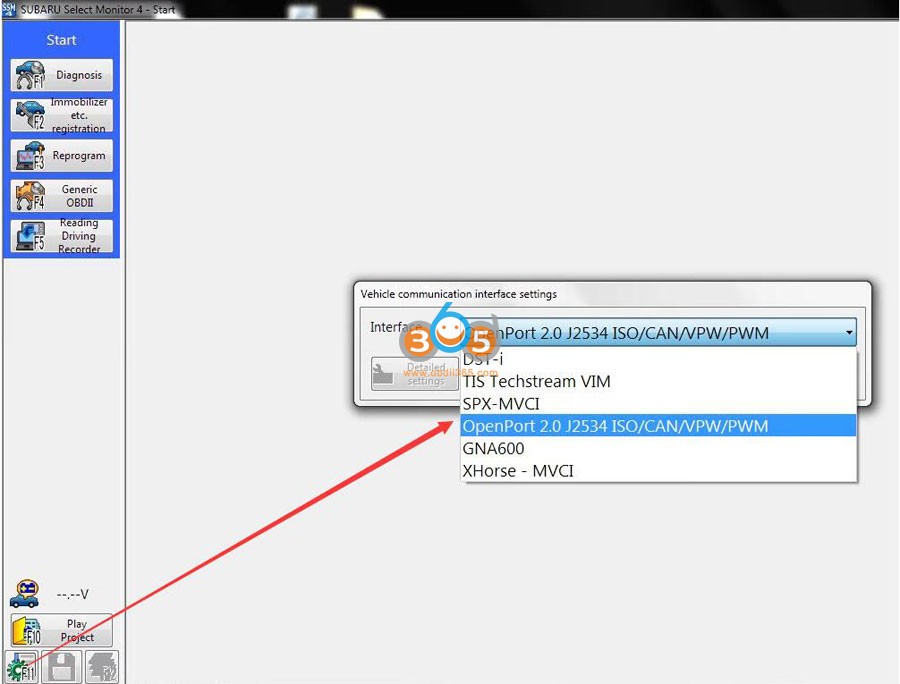
من مجبور شدم از WinSpy برای فعال کردن دکمه "پرش" در SSM4 استفاده کنم زیرا کد فعال سازی را نداشتم، دستورالعمل ها در انجمن هایی هستند که تورنت های SSM4 در آن منتشر می شوند.
آخرین مانع این بود که هیچ ارتباطی بین آداپتور و ماشین وجود نداشت و این به این دلیل بود که شما باید انتخاب کنید که از کدام آداپتور در SSM4 استفاده کنید.
در نهایت عملکرد High Beam Assist فعال شد، که به طور پیش فرض در منطقه من خاموش است (مطمئن نیستم چرا)، هنوز باید آن را آزمایش کنید و ببینید که در شب چگونه کار می کند.
سپس فقط به برگه سفارشی سازی در SSM4 رفتم و شروع به مرور تنظیمات احتمالی کردم، تا اینکه HBA را در بخش Body پیدا کردم، آن را روی "EyeSight" تنظیم کردم، نه از طریق آینه، و سپس تغییر را اعمال کردم. voila


تکمیل شد

قبل از

بعد از
همچنین عملکرد بستن پنجره کلید از راه دور را اضافه کرد که فعال نشد. الان حتی اگه ماشین خاموش باشه میتونم شیشه های جلو رو با جاکلیدی ببندم، اینطور نیست برای عقب که تک لمسی نیست به دلایلی عجیب.