دلیل أدوات السیارات الرئیسیة
البرمجة الرئیسیة للسیارات والأقفال الدعم الفنی للأداةدلیل أدوات السیارات الرئیسیة
البرمجة الرئیسیة للسیارات والأقفال الدعم الفنی للأداةچگونه کلید Sprinter T1N 2005 را با Zed-bull کلون کنیم؟
مدل خودرو:
ون مسافربری 140 اینچی Sprinter T1N 2005
هدف از شبیه سازی یک کلید:
این ون تنها با یک کلید عرضه شد و از نسخه Remote Keyless Entry (RKE) است، اگرچه RKE کار نمی کند. سعی کردم فوب را به ماشین تعمیر کنم، اما خوشحال نشدم.
به همان اندازه که من یک جا کلیدی دیگر می خواهم (و هر دوی آنها کار کنند، سریعترین کار این بود که یک کلید ترانسپوندر استاندارد درست کنم. ترجیح می دهم برای تهیه کلید کلون به نمایندگی یا قفل ساز نروم.
من شروع به تحقیق در مورد شبیه سازی کلید کردم. مزیت آن این است که به جای تعداد محدود کلید، میتوانستم هر تعداد که میخواهم کلید داشته باشم (ماشین فکر میکند همیشه از یک کلید استفاده میکنم)، و هر زمان که بخواهم میتوانم کلیدهای جدید بسازم. بنابراین، من به دنبال کلونرهای کلیدی بودم که تراشه T5 Silca (تراشهای که در قسمتهای خالی کلید قرار دارد) را مدیریت کنند. تعدادی کلونر در دسته 150 دلاری و بالاتر پیدا کردم. خیلی مقرون به صرفه نیست. سپس من یک کلون چینی Mini Zed-Bull سفارش دادم.
با تخفیف 39.99 دلاری obdii365.com،
https://www.obdii365.com/wholesale/mini-type-smart-zed-bull-key-programmer-black-color.html

سپس برای 12.95 دلار دیگر، دو عدد کلید Sprinter را از eBay سفارش دادم
خوشبختانه، چون مجبورم کلیدهای برخی از املاک اجاره ای را کپی کنم، به یک کلید برش بلساو دسترسی دارم.

یک ماشین کاملاً ساده، و تنظیم کردن آن کمی به عادت کردن نیاز دارد، اما کار را انجام می دهد. بنابراین من کار را با کلید خالی و کلید موجودم شروع کردم.

حدود 5 دقیقه بعد یک کلید بریدم.
هنگامی که کلید بریده شد، آن را در ون امتحان کردم و خطای استارت ایموبلایزر دریافت کردم که انتظار می رفت.
Zed-Bull را می توان برای شناسایی کلید یک فرستنده و نوع آن استفاده کرد. در اینجا چیزی است که برای اصلی من و برای خالی "باکره" خوانده شده است

تصویر بالا: کلید اصلی، تصویر پایین: خالی 'باکره':
جای تعجب نیست که فرستنده روی کلید خالی همه صفر بود.
سپس کلید را از طریق فرآیند کپی اجرا کردم.
به سادگی نسخه اصلی را در دستگاه قرار دهید، Copy را فشار دهید. از شما می خواهد برای خواندن دکمه R را فشار دهید

پس از اتمام، دستگاه از شما میخواهد که نوع تراشه صحیح را انتخاب کنید و W را فشار دهید تا کلید را بنویسید.
20 ثانیه بعد، voila، تراشه کپی می شود.
به سمت ماشین برگشتم و ماشین روشن شد!
بنابراین .. برداشتن چیست؟
- ایموبلایزر در T1N یک نسل اولیه است که از کدهای رول استفاده نمی کند
- اگر به یک ماشین کلید دسترسی دارید، قسمت خالی به راحتی برش داده می شود (چون یک کلید برش جانبی نیست)
- با 39 دلار می توانید صاحب مینی zed شوید. -ماشین شبیه سازی گاو نر
- با 6 دلار هر خالی، می توانید یک کپی درست کنید.
چگونه با Yanhua Mini ACDP کلید JLR را باز کنیم؟
اگر میخواهید با استفاده از ماژول yanhua mini acdp و JLR یک ریموت رنجروور را کپی کنید ، برنامه میگوید «کلید کار قفلشده را روی آداپتور bav-key قرار دهید». چگونه یک کنترل از راه دور کار را باز کنیم و آیا در پایان باید آن را قفل کنید؟
نگران نباشید فقط کلید کار را در واحد BAV قرار دهید این فقط شما را از شبیه سازی این کلید باز می دارد. بعد از آن کلید خوب می شود.
چگونه با Yanhua acdp کلید اصلی را باز کنیم؟
هدف باز کردن قفل کلید اصلی JLR: اگر کلید اصلی کارخانه برنامه ریزی شده و قفل شده باشد. اگر می خواهید دوباره آن را برنامه ریزی کنید، ابتدا باید قفل آن را باز کنید. اگر تصور شود که کلید اصلی خودرو گم شده و با برنامه نویس کلید حذف شده و سپس دوباره آن را پیدا کرد، باید ابتدا قفل آن باز شود و سپس دوباره برنامه ریزی شود.

ابتدا لطفا آماده کنید:
Yanhua Mini ACDP، آداپتور OBP+ ICP، کابل 8PIN، برد رابط و کلید را داشته باشید.

برای تأیید محل نقطه آزمایش، برد مدار کلید را بیرون بیاورید.

کلید را روی تخته رابط قرار دهید و گل میخ ها را محکم کنید.

از یک کابل 8PIN برای اتصال برد رابط به آداپتور OBP+ ICP و اتصال آداپتور به ACDP استفاده کنید.

بعدی کار با Yanhua ACDP APP است .
بر روی "Jaguar /LandRover/" کلیک کنید.

روی «بازسازی کلید» کلیک کنید.

4 گزینه وجود دارد:
315 مگاهرتز YWX000071
433 مگاهرتز 4E0U40247
433 مگاهرتز 5E0U40247
433 مگاهرتز YWX000061

فقط با توجه به نوع کلید خود یکی را انتخاب کنید و سپس آن را باز کنید.
- پوسته فلزی را به سمت راست فشار دهید.
- تأیید کد کلید (به عنوان مثال 5E0U40247)

خوب، امیدوارم کمک کند!
هر گونه سوال و پیشنهاد، با آدرس https://www.obdii365.com/ تماس بگیرید .
پشتیبان گیری از کدگذاری BMW FEM توسط CGDI VVDI2 یا ACDP
نحوه پشتیبان گیری و بازیابی کدگذاری BMW FEM با استفاده از CGDI BMW، Xhorse VVDI2، Yanhua Mini ACDP. اگر وارد سناریویی شوید که در آن کدنویسی خود را گم کرده اید و از کدنویسی خود نسخه پشتیبان تهیه کرده اید، به این ترتیب آن را با هر یک از CGDI BMW ، Xhorse VVDI2 ، Yanhua Mini ACDP بازیابی می کنید .
محتوا
کدگذاری FEM پشتیبان با CGDI BMW
کدگذاری FEM پشتیبان با VVDI2 BMW
کدگذاری FEM پشتیبان با Yanhua ACDP
(*بزرگنمایی تصاویر)
قسمت 1. نحوه پشتیبان گیری و بازیابی کدهای BMW FEM با استفاده از CGDI BMW
ما قصد داریم از ابزار CGDI BMW استفاده کنیم که برخی آن را بهترین ابزار BMW در بازار امروز می دانند. و ما از کدگذاری fem نسخه پشتیبان تهیه می کنیم و همچنین به شما نشان می دهیم که چگونه رمزگذاری فم را همه با OBD بازیابی کنید و OBD دقیقاً زیر فرمان متصل است، بنابراین این یک BMW سری 1 با سیستم FEM است.

اول از همه اشتعال رو روشن میکنم، کلید کار هست، از نظر برنامه نویسی به ماشین دست نخورده یا هر کاری انجام شده از طریق OBD وصل میشه، کلید اضافه نشده، کلیک میکنم در "FEM BDC Key Match".
و سپس می گوید FEM BDC فعلی باید برنامه eu را برای تطبیق کلید به روز کند، این بدان معنی است که ما باید FEM را از قبل پردازش کنیم، زیرا اجازه برنامه نویسی کلید را نمی دهد، در حالی که این وظیفه ما در حال حاضر نیست. ، من می خواهم بله را انتخاب کنم و دلیل آن این است که در اینجا کاری که انجام می دهد این است که از کد پشتیبان تهیه می کند ، بنابراین رمزگذاری پشتیبان با موفقیت انجام می شود ، بنابراین اکنون از فایل کدگذاری نسخه پشتیبان تهیه می شود ، بنابراین این اولین کاری بود که انجام داد و به دلیل اینکه انجام شد که، اکنون می توانم از آن خارج شوم، اما فقط این نام فایل را یادداشت می کنم.

بله، خوب، بنابراین اکنون از داده های کدگذاری نسخه پشتیبان تهیه شده است، زیرا من آن را تا نیمه تمام کرده ام، هیچ یک از عملکردهای دیگر در واقع در دسترس نیستند، اما چیزی که به شما نشان می دهد یک شماره VIN، برخی از نسخه های سخت افزاری و نرم افزاری، مسافت پیموده شده است. فرکانس و نوع شاسی و اینکه FEM دارد.
حالا کاری که میتوانم انجام دهم این است که میتوانم از آن خارج شوم، به FEM برگردم، این بار «نه» را انتخاب میکنم و «کد بازیابی» را انتخاب میکنم، یعنی برای بازیابی کدگذاری، میگوید load فایل دیتای کدگذاری، من فوراً به فایلی که به تازگی ذخیره شده است می روم، که احتمالاً آنجا بود، اما خوشبختانه به یاد دارم که چه بود، این فایل خاص آخرین فایلی است که به تازگی ایجاد کرده ایم و می توانید ببینید که 436 و اینجا 437 است و سپس من "OK" را انتخاب می کنم، و شما اینجا می بینید که فقط فایل را بررسی می کند و فایل را دوباره می نویسد، بنابراین اکنون کاری که ما انجام داده ایم این است که کدگذاری را بازیابی کرده ایم.


بسیار خوب، اگر با این سناریو مواجه شدید که هنگام افزودن کلید به وسیله نقلیه، کدنویسی خود را از دست می دهید، این کاری است که باید به عنوان یک اقدام احتیاطی انجام دهید تا بتوانید در پایان شما را از گیر خارج کنید.
قسمت 2. نحوه پشتیبان گیری و بازیابی کدگذاری BMW FEM با استفاده از Xhorse VVDI2
ما کلید کار اصلی را داریم و در سری 1 BMW با سیستم FEM هستیم، ابتدا احتراق را روشن کنید، بنابراین ماشین شروع به کار می کند، بدون چراغ هشدار روی داشبورد کاملاً خوب است.

گاهی اوقات، اگرچه به ندرت میتوانید یک کلید یدکی FEM را از قبل برنامهریزی کنید و این کلید رمزگذاری را به وسیله نقلیه از دست میدهد، بنابراین به عنوان یک اقدام احتیاطی باید همیشه از کدگذاری نسخه پشتیبان تهیه کنید، میتوانید این کار را با ابزارهای مختلف انجام دهید، من به شما نشان میدهم که چگونه برای انجام این کار با Xhorse VVDI2 BMW .
بنابراین اول از همه، اگر VVDI2 خود را باز کنم، سپس به BMW می روم.

من در این وسیله نقلیه از طریق OBD وصل هستم، بنابراین اگر پایین را ببینید، یک کانکتور OBD متصل شدهاید و این تنها ارتباطی است که با خودرو دارم، بنابراین اکنون میخواهم «کلید» را انجام دهم. Learn" و سپس "FEM BDC" ، این اطلاعات را به من می دهد، اکنون این وسیله نقلیه هرگز کلید اضافی نداشته است، FEM لمس نشده است، هیچ کاری برای آن انجام نشده است، بنابراین اولین کاری که من می خواهم انجام دهم این است برای دریافت اطلاعات کلید، کلید هنوز در دست من است و احتراق خاموش است، کلیدها را به ما می گوید، بنابراین داده ها را می خواند.

همانطور که می بینید شما موقعیت کلید 1 و موقعیت کلید 2 را دریافت کرده اید، اکنون من می خواهم "کدگذاری پشتیبان" را انتخاب کنم ، بنابراین می گوید خواندن کدگذاری کامل شد و شماره شاسی و کدگذاری را به من می دهد، و این در واقع یک تاریخ است. و مهر زمانی، 1 سپتامبر 2021. بنابراین من "ذخیره" را انتخاب می کنم ، اکنون کدگذاری را خوانده ام.


من فقط قصد دارم نگاهی کوتاه به آنچه در آن فایل وجود دارد، داشته باشم، من همه آدرسهای مختلف، فایل را با همه کدنویسیهای مختلف دارم، بنابراین حالا اگر ممنوع میشوید، ما کدگذاری خود را از دست میدهیم، میتوانم "بازیابی کدگذاری" را انتخاب کنید و سپس کاری که انجام می دهد این است که از من می خواهد فایلی را که انجام داده ام انتخاب کنم، "Open" را انتخاب می کنم و شروع به نوشتن کدگذاری می کند، سپس می توانیم کدگذاری را در پایین تأیید کنیم. خواندن و موفقیت آن تایید شده است.


قسمت 3. نحوه پشتیبان گیری و بازیابی کدهای FEM با استفاده از ACDP از طریق OBD
بنابراین ما همچنین به شما نشان خواهیم داد که چگونه از طریق OBD بررسی کنید که آیا وسیله نقلیه واقعاً پشتیبانی می شود یا خیر، بنابراین ما می خواهیم از یک BMW سری 1 مدل 2014 استفاده کنیم و همانطور که می بینید در اینجا ما یک Yanhua ACDP متصل شده از طریق OBD به معنای واقعی کلمه یک دستگاه ACDP است و من با OBD متصل هستم زیرا با OBD تغذیه می شود.

ما اکنون از شبکه وای فای خود استفاده می کنیم، این بدیهی است که از قبل تنظیم شده است، روتر وای فای فقط در داخل ساختمان است و همانطور که می بینید به ACDP من متصل است و من از دانگل بلوتوث استفاده می کنم، بنابراین اول از همه من اکنون به سراغ "BMW" می رویم، چند روش مختلف برای پشتیبان گیری از داده های کدگذاری وجود دارد، بنابراین ابتدا "FEM" و سپس "IMMO and mileage" را می زنم.


روش 1.
بنابراین اولین کاری که اکنون باید انجام دهید، این سادهترین راه برای پشتیبانگیری از دادههای کدگذاری و همچنین بررسی اینکه آیا وسیله نقلیه پشتیبانی میشود یا نه از طریق OBD است، فقط «OBD detect» را انتخاب کنید.
حالا کاری که انجام خواهد داد این است که با خودرو ارتباط برقرار می کند، داده های کدگذاری را می خواند، وضعیت FEM را می خواند و به شما می گوید که آیا از قبل پردازش شده است یا خیر.
و این امکان پذیر است، بنابراین می گوید اتصال ACDP و سپس که ما داریم، OK را می زنم، بنابراین احتراق را روشن می کند، همانطور که می بینید من کاری انجام نداده ام که فقط جرقه را روی خود روشن کرده باشد.
بنابراین اطلاعات دستگاه را با شماره شاسی، مسافت پیموده شده و موارد مختلف دیگر دریافت می کنید، همچنین می توانید فرکانس کلید را که در این خودرو 434 است، بررسی کنید، OK را بزنید.

و اکنون در حال خواندن اطلاعات کدگذاری است. و در آنجا می بینید که کدگذاری ذخیره شده است و دارای مهر زمان و تاریخ است، بنابراین اکنون از اطلاعات کدنویسی من نسخه پشتیبان تهیه شده است، OK را می زنم و اکنون در حال بررسی است که آیا از قبل پردازش شده است یا خیر. فقط به عنوان یک نکته: اگر وسیله نقلیه از قبل پردازش شده باشد، به این معنی است که در این مورد میتوان کلید را از طریق OBD اضافه کرد، این وسیله 100٪ اورجینال است، بنابراین آیا FEM از پیش پردازش پشتیبانی میکند، بله، این بدان معناست که من میتوانم از یک دستگاه خود استفاده کنم. ACDP برای اضافه کردن یک کلید.


آیا FEM "خیر" پردازش شده است، به این معنی که باید FEM را حذف کنم و آن را از قبل پردازش کنم، بنابراین این به من می گوید که وسیله نقلیه امکان پذیر است، اما باید FEM را خارج کنم، بسیار خوب و اکنون فقط داده ها را دوباره ذخیره می کند فقط کاری را که من انجام دادهام ذخیره میکنیم و به همین جا میرویم، بنابراین این روش یکی از نحوه پشتیبانگیری از دادههای کدگذاری خود با استفاده از ACDP از طریق OBD است.
روش 2:
روش 2 این است که اگر قرار بود به آنجا بروم، پس از آن برمیگردم، بنابراین شما مسیری را که میرویم میدانید تا «BMW»، «FEM/BDC»، سپس «IMMO Mileage»، سپس «Add key» داشته باشید. "، سپس "فرآیند برنامه نویسی اولیه FEM/BDC"، و سپس به روش 2 می رویم (بنابراین به عنوان یک نکته: ACDP به طور خودکار هنگامی که روش خودکار را انجام می دهید از داده های کدگذاری شما نسخه پشتیبان تهیه می کند، اما اگر می خواهید این کار را به صورت دستی انجام دهید، می توانید به NO.2 بروید و داده های کدگذاری پشتیبان را اینجا ببینید و سپس OK را بزنید.


و این همان فرآیند پشتیبان گیری از داده های کدگذاری را طی می کند.
لطفا ACDP و FEM را وصل کنید.
این اطلاعات دستگاه را دارد.
آماده پشتیبان گیری از کدنویسی

و ما به اینجا می رویم، کدگذاری را با مهر تاریخ و زمان دریافت کردیم و این مورد را در قالب bin ذخیره می کند، بنابراین من می خواهم OK را بزنم.

حالا اگر میخواستم کدگذاری را بازیابی کنم، و این در واقع به من میگوید که به مرحله 2 بروم زیرا ما این کار را گام به گام انجام دادیم، واضح است که این نمونه خاص، مرتبط است، بنابراین اگر میخواهم کدگذاری را بازیابی کنم، بنابراین وسیله نقلیه من خود را از دست داده است. هر کاری که انجام دادم کدنویسی کردم و درست نیست.
من اکنون قصد بازیابی اطلاعات کدگذاری را دارم.
روی آن کلیک کنید، آماده بازیابی اطلاعات کدنویسی هستید، لطفاً روی OK کلیک کنید، و فایل کدنویسی پشتی را انتخاب کنید، بنابراین این اولین مورد است و حدود یک دقیقه پیش فایل کدنویسی خود را از اینجا دریافت کردم، میخواهم دکمه باز کردن و همه چیز را بزنم. این کار نوشتن به خوبی برای نوشتن داده های کدگذاری به وسیله نقلیه است.


FEM تازه راهاندازی شده است، من چند چراغ اخطار روی داشبورد روشن میکنم، اما خوب است زیرا در یک ثانیه آنها را ریست میکنیم و سپس OK را میزنم.
فقط دادهها را ذخیره میکنیم، و کارمان تمام است.
بنابراین اکنون از داده های کدگذاری نسخه پشتیبان تهیه شده و همچنین بازیابی شده است.

بنابراین، اکنون چه کاری انجام می دهم، فقط جرقه را خاموش می کنم، بدیهی است که قفل مرکزی کلیدم به خوبی کار می کند، اکنون می روم جلو و خودرو را روشن می کنم و مطمئن می شوم که چراغ های هشدار روی داشبورد وجود ندارد. ، و همانطور که انتظار می رفت هیچ چراغ هشداری روی داشبورد وجود ندارد.
بنابراین کاری که ما انجام دادهایم نشان دادهایم که چگونه میتوان از دادههای کدگذاری خود نسخه پشتیبان و بازیابی کرد و همچنین از طریق OBD بررسی کرد که آیا وسیله نقلیه پشتیبانی میشود یا خیر، زیرا کاری که شما نمیخواهید انجام دهید این است که FEM را حذف کنید تا متوجه شوید که نسخه پشتیبانیشده از آنها نیست. .
با تشکر!
http://blog.obdii365.com/2021/10/27/backup-bmw-fem-codes-by-cgdi-bmw-vvdi2-yanhua-acdp/
تغییر مسافت پیموده شده Yanhua Mini ACDP 35128WT V2
35128WT V2 G01 Cluster Virgin done with Yanhua Mini ACDP.
Need to remove eeprom for mileage corrector from 43k to 1k but anyway nice, 15min job.


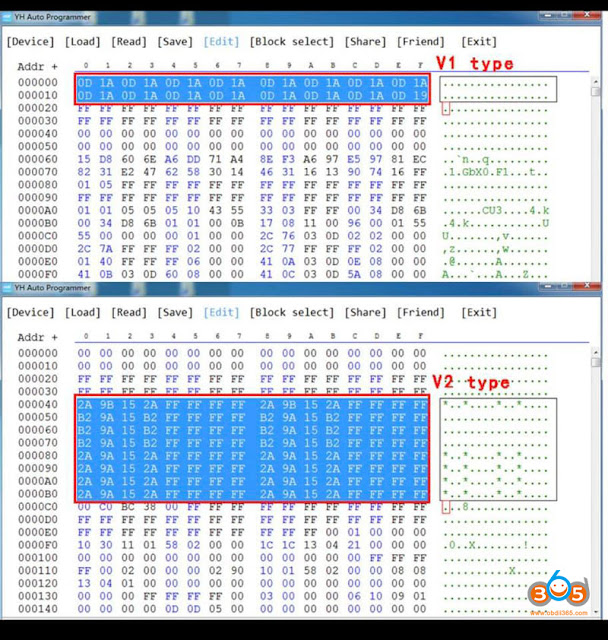
It is version v2, v1 only possible with yanhua 35xxx simulator.
Check what version it is when only after read, because You have to see file structure.
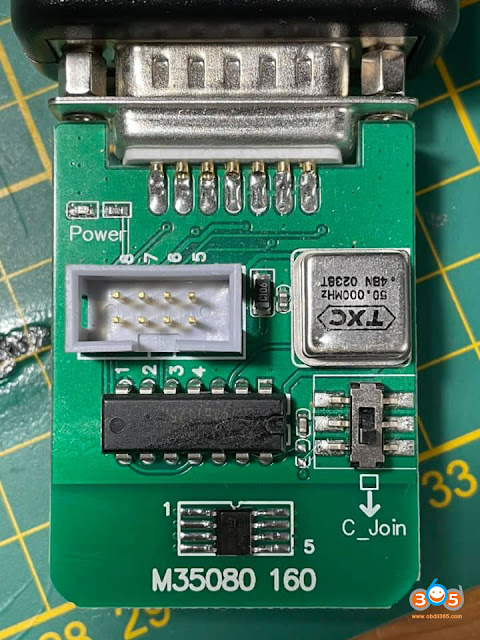
The mileage could be saved in different location. Please see bellow. V1 could be made to 0 only with simulator, v2 could be made via a standard adapter (35080 160 adapter for ACDP).
the other day I got the programmer Yanhua YH35XX with emulator for eeprom 35128w, the work has been easy,
delete two first lines to leave 0 km and delete the three
Short VINs in positions 0FF0,11B0 and 1A40.
By “detecting cafd for swe” inject a valid caft and
The cluster is already working correctly.
Read also: How to correct 35xxx odometer with Yanhua 35xxx programmer?
چگونه رمز عبور Launch X431 را بازیابی کنیم؟
گذرواژه ورود به سیستم اسکنر تشخیصی Launch X431 PAD V / PAD VII .
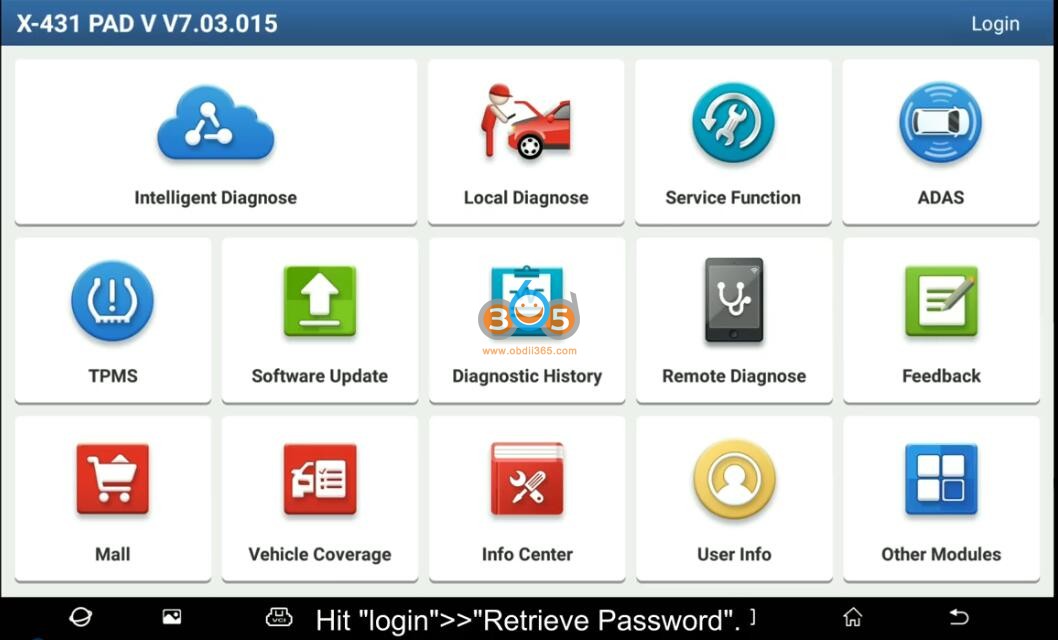
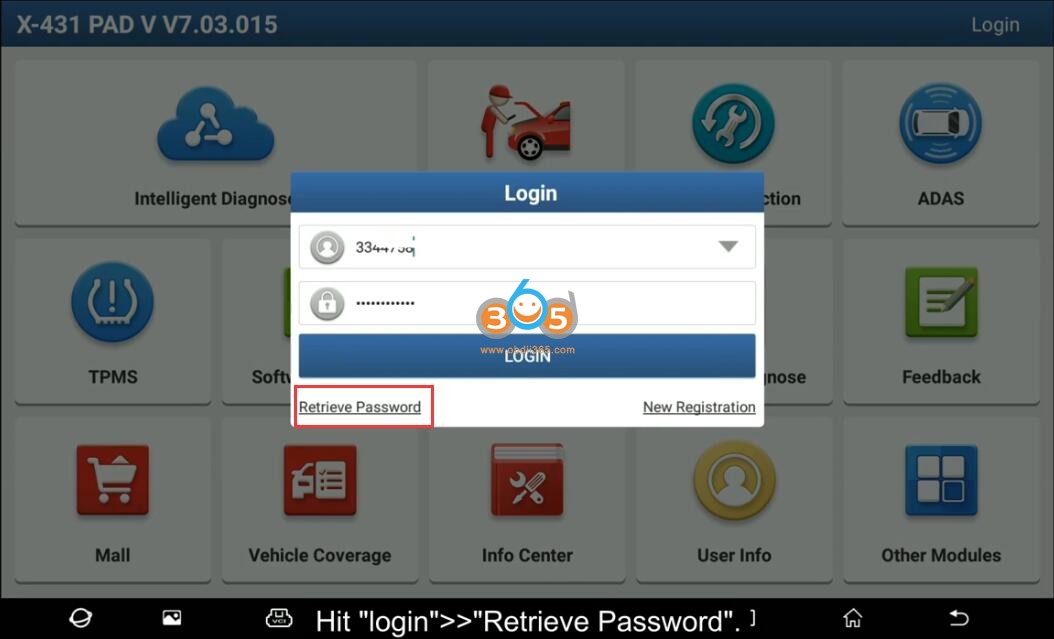
"ورود" را بزنید - رمز عبور را بازیابی کنید
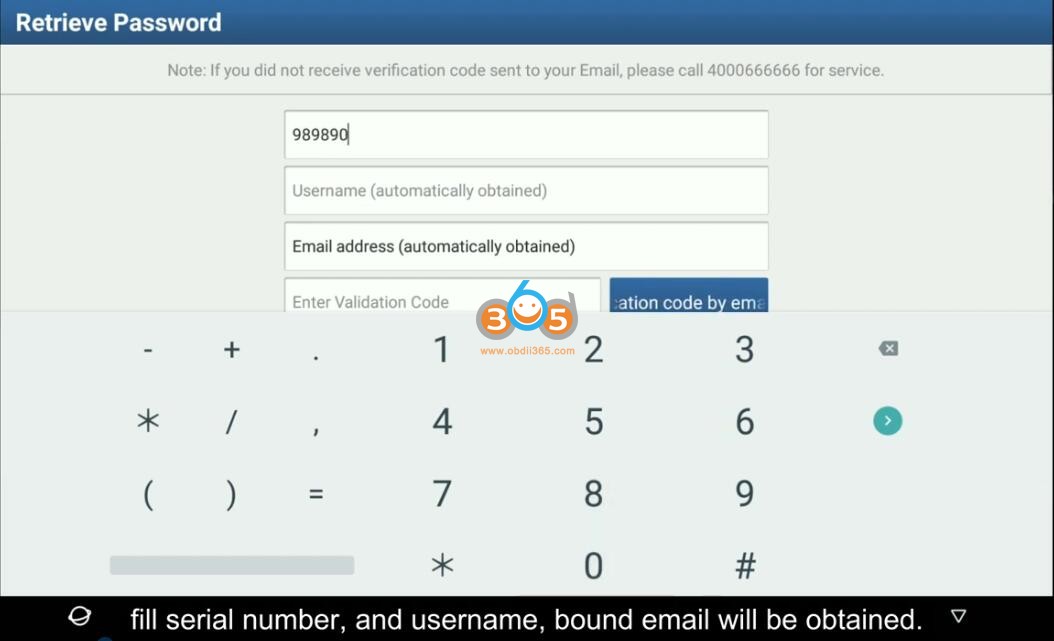
شماره سریال و نام کاربری را وارد کنید
ایمیل ثبت شده به صورت خودکار دریافت می شود

دریافت کد تأیید از طریق ایمیل را فشار دهید
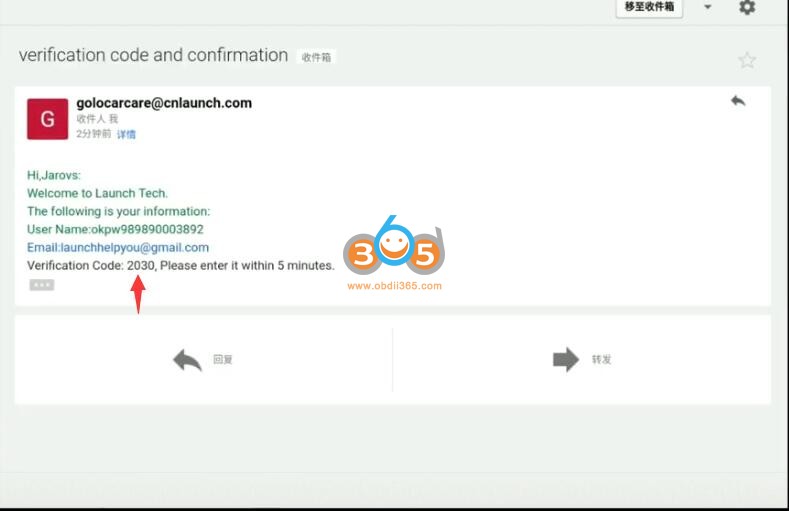
به ایمیل بروید، کد تأیید را در اینجا قرار دهید
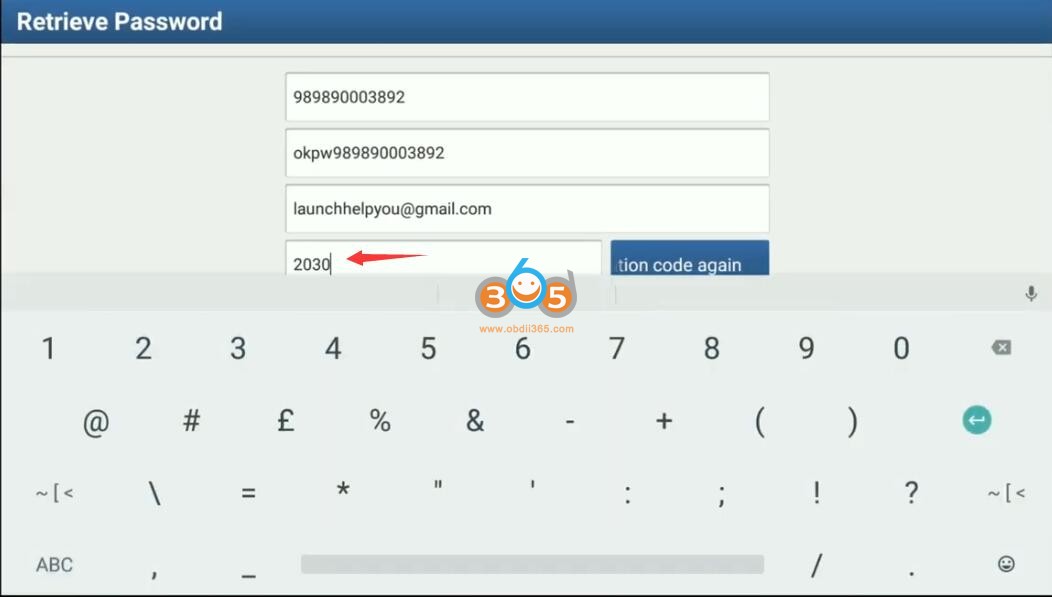
رمز عبور جدید را وارد کرده و تایید کنید
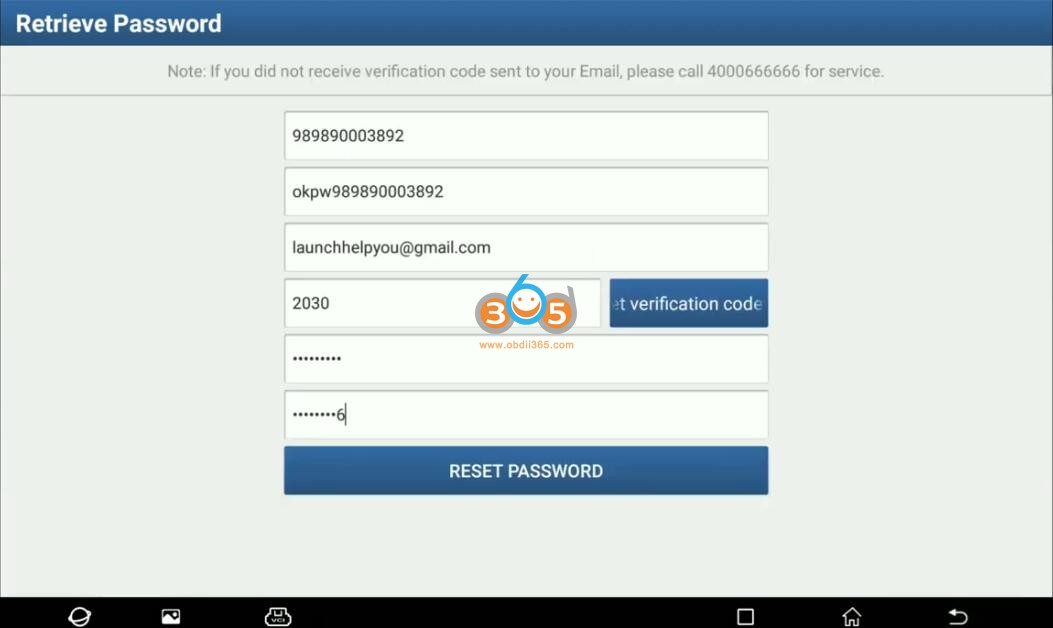
طول رمز عبور به 8 تا 20 کاراکتر نیاز دارد، شامل اعداد و کاراکترها است و نمی تواند حاوی آثار حساس باشد، نمی تواند با نام کاربری سازگار باشد.
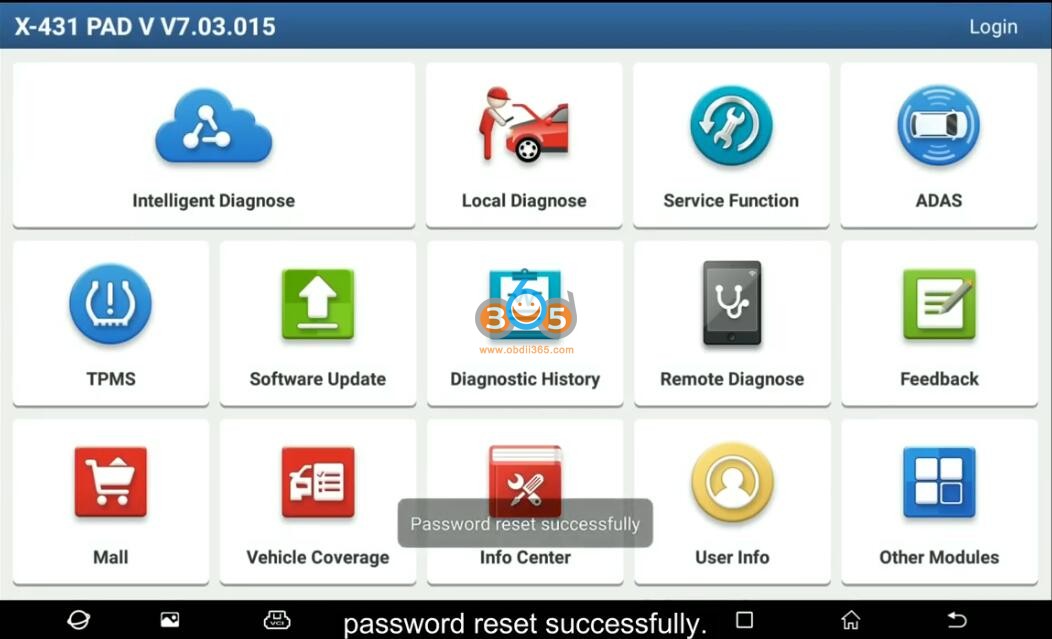
رمز عبور با موفقیت بازنشانی شد
با نام کاربری و رمز عبور جدید وارد شوید

Autel IM508 IM608: پین و کد CS VW را دریافت کنید؟
آموزش نحوه به دست آوردن کد PIN و کد CS VW هنگام برنامه نویسی کلید با هر یک از IM600/ IM608(Pro) , IM100/ IM508 , MaxiSys IM, OTOFIX IM1 . [مدل های خودروی مرتبط]: VW با IMMO IV، MQB، IMMO IV و MQB (به عنوان مثال: فولکس واگن آماروک 2011)، [نسخه VW]: نسخه 5.10 و بالاتر.
- کاربران درخواست درخواست کد پین و کد CS را ارسال می کنند.
به IMMO>>VW>>حالت پیشرفته بروید

1.1 MQB
افزودن کلید و تمام کلیدهای از دست رفته دو منو به شرح زیر است:
حالت پیشرفته>MQB(بتا)>آموزش کلید
حالت پیشرفته>MQB(بتا)>همه کلیدها گم شدند

1.2 IMMO 4
افزودن کلید و تمام کلیدهای از دست رفته دو منو به شرح زیر است:
حالت پیشرفته>IMMO 4 Instrument CAN>آموزش کلید
حالت پیشرفته>IMMO 4 Instrument CAN>همه کلیدها گم شدند


1.3 IMMO 4+MQB
افزودن کلید و تمام کلیدهای از دست رفته دو منو به شرح زیر است:
حالت پیشرفته>IMMO 4 + کلید MQB>آموزش کلید
حالت پیشرفته>IMMO 4 + کلید MQB>همه کلیدها گم شدند


- تماس کاربر با فروشنده Autel یا پشتیبانی فنی Autel
با نمایندگی Autel یا پشتیبانی فنی Autel تماس بگیرید تا زمانی که صفحه مانند زیر نشان داده می شود کدها را دریافت کنید. کاربر لطفا VIN وسیله نقلیه خود را بگویید.
[محاسبه سرور ناموفق بود. لطفا با فروشنده تماس بگیرید!
کد خطا: 1001]

- پشتیبانی فنی Autel کد پین و کد CS را به کاربر می گوید
فروشنده Autel یا پشتیبانی فنی Autel کد پین و کد CS را از طریق تلفن، ایمیل یا پیامرسانهای فوری به کاربر اعلام میکند.
- کاربر کد پین و کد CS را برای تکمیل یادگیری کلید وارد می کند.
4.1 MQB
مسیر منو:
Expert Selection> Instrument MQB > VDO NEC 35XX>Make Diler Key
Expert Selection>Instrument MQB>VDO NEC 35XX>Key Learning


MQB: صفحه ورودی CS برای ساخت کلید فروشنده.
(بدون کلید اصلی، باید داده های کلید 32 بایتی را وارد کنید.)


رابط کد CS ورودی یادگیری کلید MQB.

4.2 IMMO 4
کلید فروشنده بسازید
Expert Selection>IMMO IV Instrument CAN>VDO NEC 24C64 2014>Make Deal Key
یادگیری کلیدی:
Expert Selection>IMMO IV Instrument CAN>VDO NEC 24C64 2014>Key Learning


کلید فروشنده: صفحه برای وارد کردن کد CS

کد پین ورودی کلید یادگیری و رابط کد CS.

4.3 IMMO 4+MQB
کلید فروشنده را بسازید:
انتخاب خبره> کلید IMMO 4 + MQB > کلید فروشنده ایجاد کنید
یادگیری کلیدی:
Expert Selection> IMMO 4+MQB key >Key Learning


IMMO IV+MQB رابط کد cs ورودی کلید فروشنده را ایجاد می کند.

رابط یادگیری کلید IMMO IV+MQB.

امیدوارم کمک کند!
مخزن جادویی 2M2 برش کلید مسکونی را اضافه می کند
دستگاه برش کلید جادویی 2M2 به روز رسانی در ماه اکتبر: 1. اضافه کردن کلید خانگی/کلید مسکونی (به ویژه در ایالات متحده کاربردی)، 2. افزودن گزینه "Find Bitting". BTW، 2M2 اکنون با 5 زبان در دسترس است: انگلیسی، اسپانیایی، پرتغالی، روسی، ایتالیایی و غیره.
- چگونه کلید خانگی را با مخزن جادویی 2M2 کپی کنیم؟
یک کلید خانگی جدید و 2M2 آماده کنید.

روی دکمه عملکرد ضربه بزنید و "Universal Key Duplicate" را انتخاب کنید.

به دنبال کلید خانه بگردید، روی «کپی کلید» ضربه بزنید.

کلید خانگی را روی گیره نصب کنید و سپس به طور خودکار برش را شروع کنید.

ویدئوی زیر را تماشا کنید:
- یک مرور کلی از دستگاه برش کلید Find Bitting of 2M2 Tank داشته باشید
منویی وجود دارد: برش با گاز گرفتن، همه کلیدها گم شده، ابزار رمزگشا، یافتن کد.

گزینه های «برش با گاز» به صورت زیر نشان داده شده است:

گزینههای «همه کلید گم شدند» به صورت زیر نشان داده شدهاند:
کد، وسیله نقلیه را وارد کرده و روی «جستجوی کد» ضربه بزنید.

گزینه های "Bitting Code" به صورت زیر نشان داده شده است:

خوب، در مرحله بعد یک نمای کلی از عملکرد واقعی داشته باشید، از جمله: ایجاد نوع کلید، ایجاد کلید توسط دوربین، سفارشی کردن داده های کلید، تکرار کلید جهانی، ایجاد کلید و غیره.

در اینجا گزینه های "تولید نوع کلید" وجود دارد.


در اینجا گزینه های "کلید تکراری جهانی" وجود دارد.
کلید تخت دو طرف، کلید تخت یک طرف، کلید لیزری در دو طرف داخلی، کلید لیزری داخلی یک طرف-2، کلید لیزری داخلی یک طرف، لیزر بیرونی دو طرف، کلید لیزری، کلید استاندارد و غیره.

بسیار خوب، اگر به دستگاه برش کلید 2M2 Magic Tank علاقه مند هستید، با شماره زیر تماس بگیرید:
https://www.obdii365.com/wholesale/2m2-tank-key-cutting-machine.html
گیربکس Yanhua Mini ACDP Clone BMW ZF8HP موفقیت
اولین باری است که کلون BMW ZF8hp در ماشین و نه روی نیمکت انجام شد. عالی کار کرد!

ابزار مورد استفاده:
ماژول 19 برای کلون گیربکس SH725XX ZF 8HP


روش:
شناسایی
اطلاعات پشتیبان کامل اطلاعات
کامل نوشتن اطلاعات
خواندن نقشه ها
خواندن INT EEPROM
نوشتن MAPS
نوشتن INT EEPROM


ویدیو مرتبط
گیربکس Yanhua Mini ACDP Clone BMW ZF8HP موفقیت
اولین باری است که کلون BMW ZF8hp در ماشین و نه روی نیمکت انجام شد. عالی کار کرد!
ابزار مورد استفاده:
ماژول 19 برای کلون گیربکس SH725XX ZF 8HP
روش:
شناسایی
اطلاعات پشتیبان کامل اطلاعات
کامل نوشتن اطلاعات
خواندن نقشه ها
خواندن INT EEPROM
نوشتن MAPS
نوشتن INT EEPROM
ویدیو مرتبط
کلید OBDSTAR PEUGEOT ACI50X موتور سیکلت
OBDSTAR می تواند موتورسیکلت PEUGEOT ACI50X را در دو حالت OBD و حالت Bench برنامه ریزی کند. دستورالعمل های زیر را بررسی کنید:
ابزار مورد نیاز:
ابزار تشخیص موتورسیکلت OBDSTAR MS80
یا OBDSTAR X300 DP Plus / X300 Pro4 با مجوز و آداپتور موتور IMMO
دستورالعمل:
دستگاه OBDSTAR را به موتورسیکلت وصل کنید ، وارد عملکرد Moto IMMO شوید- Al l- Peugeot- آخرین نرم افزار پژو را انتخاب کنید- نوع ECU مربوطه را انتخاب کنید ، مانند ACI500 ACI500/501/502/503/504/505 را کلیک کنید


حالت اتصال تشخیصی
Diagnostic Connector Mode را انتخاب کنید

اتصال تشخیصی را وصل کنید ، روی Enter کلیک کنید ؛
نکات: می توانید برای تشخیص روش اتصال ، روی Diagnostic Connector کلیک کنید . برای بررسی نوع ECU روی تصویر ECU کلیک کنید .

روی ساخت کلید شروع کلیک کنید ؛

اطمینان حاصل کنید که اتصال به اینترنت عادی است ، Enter را فشار دهید
. نام فایل را برای ذخیره وارد کنید ، روی Enter کلیک کنید ؛
نکات: موقعیت پوشه فایل ذخیره شد: شماره سریال دستگاه DP-Data

نوع تولید کلید را انتخاب کنید ، مانند کلید اصلی (5F 7D 00 00 7F 00 D6 A4) ؛

P001 را با دستگاه تشخیصی متصل کنید ، روی Enter کلیک کنید

کلید جدید را در P001 قرار دهید ، روی Enter کلیک کنید

کلید را با موفقیت بسازید.

حالت نیمکت
اطمینان حاصل کنید که سیم ها به درستی در حالت BENCH قرار دارند ، در غیر این صورت ECU خراب می شود. اتصال به شبکه نیز در حالت نیمکت مورد نیاز است.
پس از انتخاب مدل موتور ، به حالت Bench Mode بروید

سیمها را وصل کنید ، روی Enter کلیک کنید ؛
نکات: روی نمودار سیم کشی حالت BENCH برای بررسی نمودار سیم کشی ، روی تصویر ECU برای بررسی نوع ECU کلیک کنید .

Make Start Key را انتخاب کنید
نام پرونده ای را برای ذخیره وارد کنید ، روی Enter کلیک کنید
نکات: موقعیت پوشه فایل ذخیره شد: شماره سریال دستگاه DP-Data
نوع تولید کلید را انتخاب کنید ، مانند کلید اصلی (5F 7D 00 00 7F D6 00 A4 click
P001 را با دستگاه تشخیصی متصل کنید ، روی Enter کلیک کنید
کلید جدید را در P001 قرار دهید ، روی Enter کلیک کنید
کلید را با موفقیت بسازید.
انجام شده.
http://www.key-programmer.org/2021/10/19/program-peugeot-aci50x-motorcycle-key-with-obdstar/