هنگام کار با orig Ktag ، از 14.4V استفاده کنید و هنگام خواندن/نوشتن حداکثر 3.7A طول می کشد.
دلیل أدوات السیارات الرئیسیة
البرمجة الرئیسیة للسیارات والأقفال الدعم الفنی للأداةدلیل أدوات السیارات الرئیسیة
البرمجة الرئیسیة للسیارات والأقفال الدعم الفنی للأداةبرنامه Autel AP200 2019 GMC Sierra key fob
استفاده از Autel MaxiAP AP200 Bluetooth OBD2 Scanner برای انجام برنامه نویسی از راه دور GMC Sierra 2019 ساده است .
در اینجا ما مراحل گام به گام را دنبال می کنیم:
- برنامه "Autel MaxiAP200" را بر روی تلفن همراه خود نصب کنید (هر دو IOS و Android مشکلی ندارند). در اینجا یک ویدیوی 1 دقیقه ای در مورد نحوه نصب APP آمده است:
- برنامه "Autel MaxiAP200" را باز کنید.
- "سرویس" را انتخاب کنید.
- "Immo keys" را انتخاب کنید.
- "GM" را انتخاب کنید و "لطفا VCI را وصل کنید" ظاهر می شود.


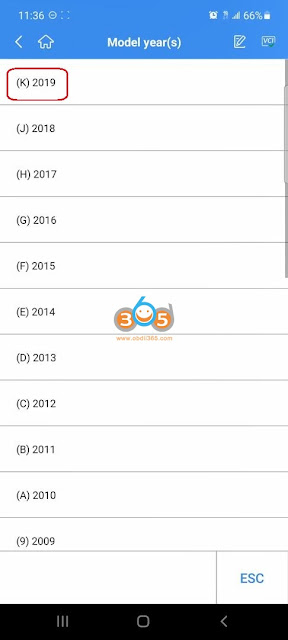
- "انتخاب دستی" ، سپس "سال (ها) مدل" 2019 ، سپس "نوع خودرو" خودروی سواری ، سپس "GMC" ، سپس سری "سیرا" را انتخاب کنید.

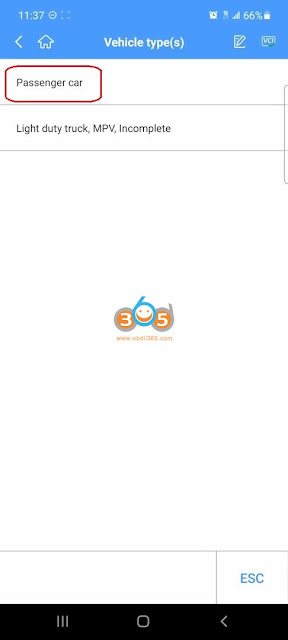


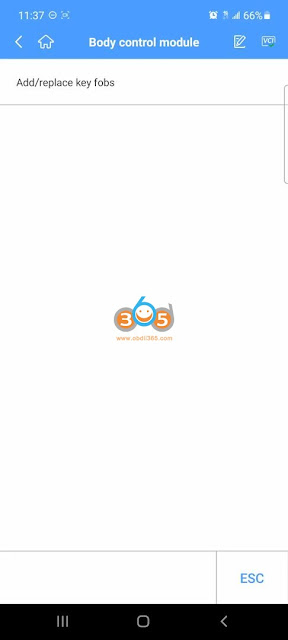
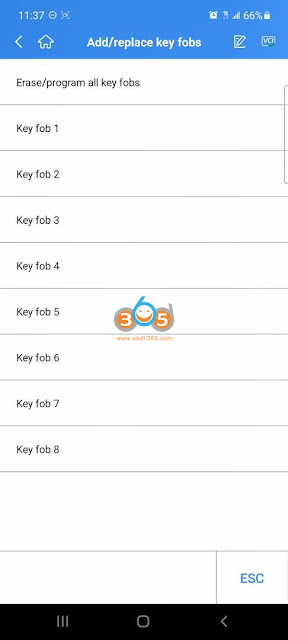
- "عملکرد گرم" ، سپس "ماژول کنترل بدن" ، سپس "افزودن / جایگزینی فوب های کلیدی" ، سپس "پاک کردن / برنامه ریزی همه فوب های کلیدی" را انتخاب کنید.
روش "پاک کردن / برنامه ریزی همه فوب های کلیدی" فقط برای خودروهای بدون RPO ATH قابل اجرا است. وسایل نقلیه دارای ATH باید با استفاده از سیستم برنامه نویسی سرویس (SPS) برنامه ریزی شوند.
این روش تمام فوب های کلیدی را از حافظه ماژول پاک می کند. قبل از شروع این روش ، لطفاً اطمینان حاصل کنید که همه فوب های کلیدی برای برنامه ریزی وجود دارند.
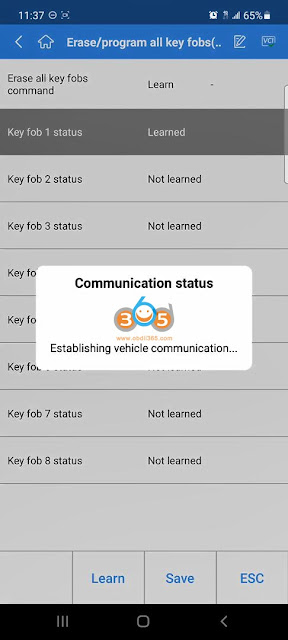
1) با انتخاب Learn ، حالت یادگیری را تنظیم کنید.
2) کلید fob را که باید اضافه شود انتخاب کنید. دکمه های Lock and Unlock را همزمان فشار داده و نگه دارید ، هنگامی که فوب (ها) با موفقیت اضافه شوند ، پارامتر آموخته شده نشان داده می شود.
3) مرحله 2 را تکرار کنید تا هر فوب مورد نیاز فرا گرفته شود.
4) پس از اتمام مراحل را ترک کنید.
توجه: برنامه ریزی هر فوب ممکن است 5-8 ثانیه طول بکشد.


کار تمام شد!
Autel MaxiAP AP200 یک ابزار اسکن عالی برای انجام کلیدهای Immo پاداش است.
برنامه Autel AP200 2019 GMC Sierra key fob
استفاده از Autel MaxiAP AP200 Bluetooth OBD2 Scanner برای انجام برنامه نویسی از راه دور GMC Sierra 2019 ساده است .
در اینجا ما مراحل گام به گام را دنبال می کنیم:
- برنامه "Autel MaxiAP200" را بر روی تلفن همراه خود نصب کنید (هر دو IOS و Android مشکلی ندارند). در اینجا یک ویدیوی 1 دقیقه ای در مورد نحوه نصب APP آمده است:
- برنامه "Autel MaxiAP200" را باز کنید.
- "سرویس" را انتخاب کنید.
- "Immo keys" را انتخاب کنید.
- "GM" را انتخاب کنید و "لطفا VCI را وصل کنید" ظاهر می شود.
- "انتخاب دستی" ، سپس "سال (ها) مدل" 2019 ، سپس "نوع خودرو" خودروی سواری ، سپس "GMC" ، سپس سری "سیرا" را انتخاب کنید.
- "عملکرد گرم" ، سپس "ماژول کنترل بدن" ، سپس "افزودن / جایگزینی فوب های کلیدی" ، سپس "پاک کردن / برنامه ریزی همه فوب های کلیدی" را انتخاب کنید.
روش "پاک کردن / برنامه ریزی همه فوب های کلیدی" فقط برای خودروهای بدون RPO ATH قابل اجرا است. وسایل نقلیه دارای ATH باید با استفاده از سیستم برنامه نویسی سرویس (SPS) برنامه ریزی شوند.
این روش تمام فوب های کلیدی را از حافظه ماژول پاک می کند. قبل از شروع این روش ، لطفاً اطمینان حاصل کنید که همه فوب های کلیدی برای برنامه ریزی وجود دارند.
1) با انتخاب Learn ، حالت یادگیری را تنظیم کنید.
2) کلید fob را که باید اضافه شود انتخاب کنید. دکمه های Lock and Unlock را همزمان فشار داده و نگه دارید ، هنگامی که فوب (ها) با موفقیت اضافه شوند ، پارامتر آموخته شده نشان داده می شود.
3) مرحله 2 را تکرار کنید تا هر فوب مورد نیاز فرا گرفته شود.
4) پس از اتمام مراحل را ترک کنید.
توجه: برنامه ریزی هر فوب ممکن است 5-8 ثانیه طول بکشد.
کار تمام شد!
Autel MaxiAP AP200 یک ابزار اسکن عالی برای انجام کلیدهای Immo پاداش است.
برنامه GM TCM با Techline Connect SPS2 و J2534
GM اخیراً SPS2 را برای SPS2 جایگزین کرده است. وب سایت مشابه است. شما فقط باید اشتراک خود را اساساً در صورت خرید اشتراک خریداری کنید.
امروز ما یک شوروی سیلورادو 2012 با موتور 5.3 داریم. ما قصد داریم برنامه نویسی ماژول کنترل انتقال را با سیستم جدید gm- SP2 انجام دهیم.
بیایید شروع کنیم.
به ACDelco.com بروید

هنگامی که اشتراک خود را گذاشتید ، به مرور بروید- Admin
سیستم کمی کندتر از سیستم دیگر است

بنابراین اگر هنوز Techline Connect را بارگیری نکرده اید
شما باید آن را از اینجا بارگیری کنید
در حال حاضر سیستم gm اساساً سیستم خود را با نرم افزاری به نام Techline Connect عرضه می کند
دارای gds2 است و دارای برنامه نویسی sps است ، بنابراین اساساً اگر مبلغ 3900 دلار بابت اشتراک پرداخت کنید و تقریباً 3900 دلار یا تقریباً 4000 دلار تغییر دهید ، می توانید کل سال gds (سیستم تشخیص جهانی) و همچنین سیستم sps را داشته باشید.
اما سیستم sp شما هنوز باید 40 دلار برای هر وسیله نقلیه ای که قصد برنامه ریزی آن را دارید بپردازید.
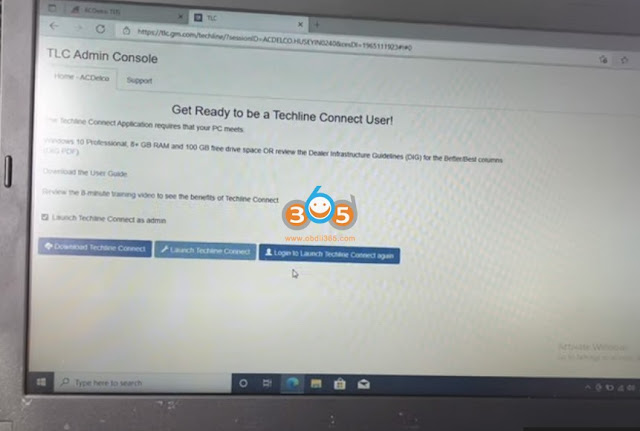
اما همه چیز در یک سیستم است و شما آن را خواهید دید ، بنابراین سیستم من قبلاً بارگیری شده است ، شرایط سختی نیست ، منظورم این است که اگر می دانید چگونه برنامه ها را بارگیری کنید ، مورد سختی نیست.
این بسیار ساده است فقط باید مطمئن شوید که فایروال و پنجره های windows defender defender شما وجود دارد و هر نوع آنتی ویروس غیرفعال است.
من فقط می روم راه اندازی Techline Connect
با توجه به این ماشین آنها گیربکس را تغییر دادند و یک گیربکس بازسازی را در آن قرار دادند
اما کامپیوتر داخل ماژول کنترل انتقال از نمایندگی فروش کاملاً جدید است

ابتدا من فقط SPS2 را فشار دادم و سپس Connect Vehicle را فشار داد

و سپس از اینجا ما قصد داریم دستگاه passthru را انتخاب کنیم

در اینجا ما (Autel IM608) MaxiFlash JVCI j2534 (می توانید از دیگر آداپتورهای J2534 ، Maxiflash VCI ، VCMII ، MDI ، MDI2 ، VXDIAG VCX NANO برای GM ، VCM3 و غیره استفاده کنید)
ادامه را فشار دهید
بسیار خوب ، بنابراین سعی می کند با خودرو ارتباط برقرار کند

بنابراین ما "جایگزینی و برنامه ریزی مجدد" را انجام می دهیم
این ظاهر رابط کاربری جدید است. این در واقع بسیار مناسب به نظر می رسد
وقتی به داشبورد می روید می توانید به gds بروید
اما ما فقط از sps2 استفاده می کنیم
در حال حاضر بنابراین من قصد دارم به دنبال جایگزینی و برنامه ریزی مجدد
من بعد می زنم
دستورات یکسان هستند ، فقط کمی متفاوت به نظر می رسند ، بسیار مدرن تر از آنچه قدیمی است
ما در اینجا ماژول کنترل انتقال را پیدا می کنیم

بعدی را فشار دهید

در حال بررسی این است که چند اسلات vin در acdelco tds.com دارم
این آخرین مورد من است بنابراین
بله ، در حال حاضر یکی از اسلات های من طول می کشد
این اساساً اشتراک من را در این شماره vin در حال حاضر قفل می کند

فقط خواندن اطلاعات بالا رفت
خوشه شروع به ایجاد برخی از صداها ، برخی از بوق هشدار دهنده زنگ
خوب اینجا می رویم
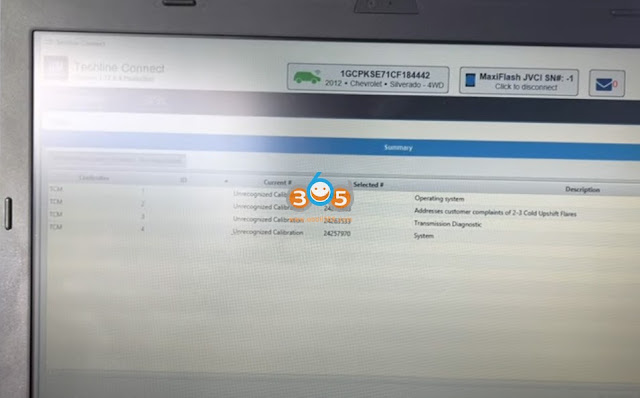
همانطور که می بینید کالیبراسیون فعلی کالیبراسیون ناشناخته است زیرا این ماژول در حال حاضر خالی است
ما جلو می رویم و بعدی را می زنیم
قبل از اینکه ما باید نگهدارنده باتری خود را روی خودرو قرار دهیم
بعدی را فشار دهید
آدرس آدرس در بین آدرسهایی که مشتریان از دو تا سه مورد شکایت داشتند
به نام upshift players فکر می کنم نرم افزار جدیدی است که یک به روزرسانی نرم افزاری وجود دارد
در مورد این از نرم افزار اصلی خود انتقال تشخیص و سیستم
پس ادامه دهید
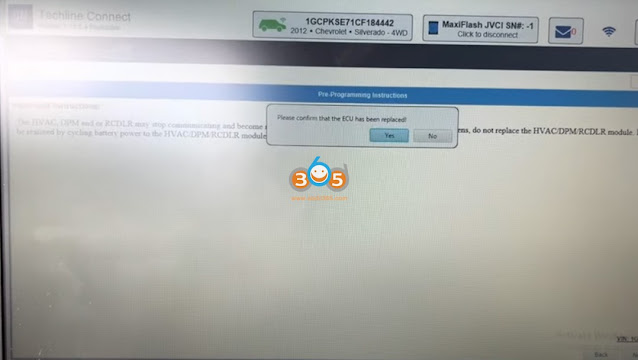
می توانید راهنمای پیش برنامه نویسی را با دقت بخوانید
این می گوید اساساً چیزی بعد از برنامه نویسی کار نمی کند ، فقط آن را جایگزین نکنید
فقط می توانید باتری را خاموش و سپس روشن کنید ، اما باید دوباره به حالت عادی برگردید
بعدی را نگاه کنید
تایید کنید ECU تعویض شده است

این نرم افزار را بارگیری می کند
فایل کالیبراسیون قبلاً بارگیری شده است و در حال حاضر شروع به نوشتن آن می کند
فایل کالیبراسیون جدید به ماژول کنترل انتقال
شروع به برنامه نویسی ماژول کنترل انتقال تا تکمیل کرد.

فقط می بینم چراغ کشش خاموش شد
انتقال با موفقیت برنامه ریزی می شود مشکلی در آن وجود ندارد
بعداً فشار دهید و اساساً به من می گوید که اسلات های وین من تغییر کرده اند زیرا فقط یک عدد باقی مانده بود
قبل از این من صفر دارم باید بیشتر بخرم
احتراق را به مدت 30 ثانیه خاموش کنید
کلیدهای DTC را پاک کنید

همه DTC ها را پاک کنید
و بعد از 30 ثانیه می توانیم به خودروها واکنش نشان دهیم که خودرو را روشن کرده و ببینیم آیا در واقع گیربکس در حال تعویض است و سپس برای تست رانندگی بروید
بیایید ببینیم چراغ ها روشن است یا خیر
بنابراین به نظر می رسد که کار را به درستی انجام داده است
هیچ مشکلی وجود ندارد
امیدوارم این به کسی کمک کند
https://www.obdii365.com/service/gm-tcm-programming-with-sp2-and-j2534.html
چگونه می توان Autel AP200 را با مارک های کامل فعال کرد؟
فعال سازی همه مارک ها برای اسکنر Autel ap200 Bluetooth OBD2 امکان پذیر است ، اما بدون عملکردهای خاص (سازگاری ، کدگذاری) ، فقط تشخیص همه ماژول ها و بازنشانی فواصل سرویس. اما این یک جایگزین مناسب برای استفاده شخصی برای DIYers است. هنگامی که برای همه مارک ها فعال می شود ، این برنامه همچنین فقط برای همه سازها تشخیص می دهد . چنین آداپتور برای استفاده شخصی و نصب خودکار مناسب است. برای خدمات خودرو ، ابزاری برای خواندن سریع خطاها از همه نوع خواهد بود.
فعال سازی همه مارک های Autel AP200 در Xdiag ap200 به طور نامحدود
شما می توانید به 2 روش فعال کنید:
1) از طریق Autel شروع برنامه
2) از طریق برنامه Xdiag AP200 ، که خود را در کار با آداپتورهای راه اندازی نشان داده است.
در اینجا تصاویری وجود دارد که فعالسازی Autel ap 200 را برای همه مارک ها نشان می دهد:
پس از فعال سازی Autel ap200 برای همه مارک ها ، می توانید در Google (یعنی وب سایت معروف 4pda.to) جستجو کنید. این دستورالعمل برای نصب برنامه ترک خورده و نصب پایگاه داده برای همه اتومبیل ها دارد.
- توجه داشته باشید:
- این روش فقط با آداپتورهای سیستم عامل قدیمی 1.03 کار می کند.
- Autel ap200 + همه مارک ها فقط در اندروید امکان پذیر است. عملکردها مشابه برنامه اصلی MaxiAp است: تشخیص خودرو برای همه واحدهای کنترل و بازنشانی بازه های سرویس.
- در نسخه 1.23 / 1.26 یا روی سیستم عامل آداپتور 1.03.14 و بالاتر ، می توانید فقط از مارک های خریداری شده رسمی استفاده کنید.


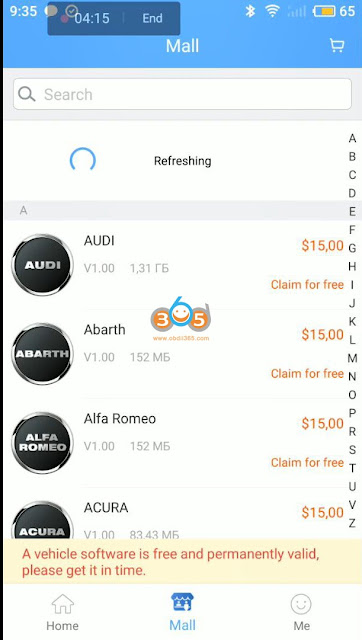

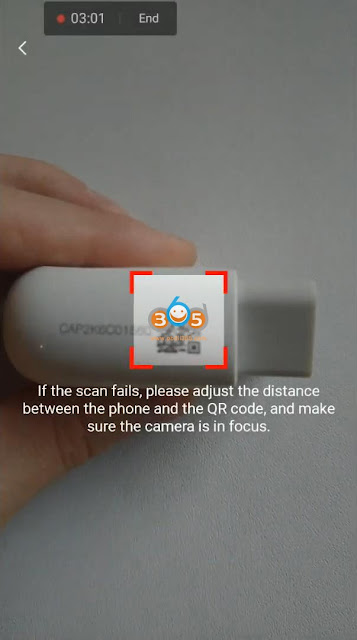

ممکن است ظاهر شود "VCI هنوز وصل نشده است. لطفاً VCI را دوباره وصل کنید! ”، سپس VCI را به خودرو وصل کنید.


برنامه Autel Start:
برای کار نیازی به اینترنت نیست. فقط برای بارگیری دستگاه ها
نیازی به خرید مجوز سالانه نیست.
برنامه X-DIAG AP200:
نیاز به اتصال به اینترنت
پرداخت مجوز سالانه
خوب است بدانید:
تفاوت این روش های فعال سازی در پاراگراف بعدی توضیح داده می شود. به جای روشی که در بالا ذکر شد ، Autel ap200 برای همه مارک های خودرو بدون محدودیت زمانی فعال می شود.
فعال سازی همه مارک های Autel ap200 و مدت زمان کار آنها چگونه است؟
- فعال سازی شامل 133 مارک خودرو است. همه مارک ها فقط برای Android در برنامه Autel start.apk در دسترس هستند. بررسی کار همه مارک ها (نسخه آزمایشی) به مدت 3 روز رایگان است.
- یک نام تجاری خودرو در برنامه رسمی بدون محدودیت ارائه شده است. همه مارک های Autel start.apk باید هر سال تمدید شوند.
- هر 2 روز برنامه نیاز به دسترسی به اینترنت (ترجیحاً از طریق Autel start.apk) دارد.
س FAالات متداول س: فقط یک آداپتور ، سیستم عامل نسخه 1.03 خریداری کرد. چه باید کرد؟
A: برنامه را از playstore بارگیری نکنید (نسخه موجود در بازار آداپتور را با آخرین سیستم عامل نشان می دهد). روشهای بازکردن تمبر را بیاموزید. نیازی به ایجاد حساب کاربری ندارید.
س: فقط یک آداپتور ، سیستم عامل نسخه 1.03.14 و بالاتر خریداری کرد. چه باید کرد؟
پاسخ: از یک مارک رایگان استفاده کنید. منتظر راهی باشید تا همه مارک ها باز شوند. نپرسید راه کی ظاهر می شود.
س: شماره سریال Vci با خطا مطابقت ندارد؟
A: همه شماره های سریال پیش فرض موجود در فایل AutelStore.fcgi را با خود جایگزین کنید ، همه داده های برنامه را پاک کنید.
و دوباره برنامه را راه اندازی مجدد کنید.
Autel ap200 در دسترس است: https://www.obdii365.com/wholesale/autel-maxiap-ap200-obd2-scanner.html
Lonsdor K518ISE برنامه سوزوکی ویتارا 2018 ID47 Key
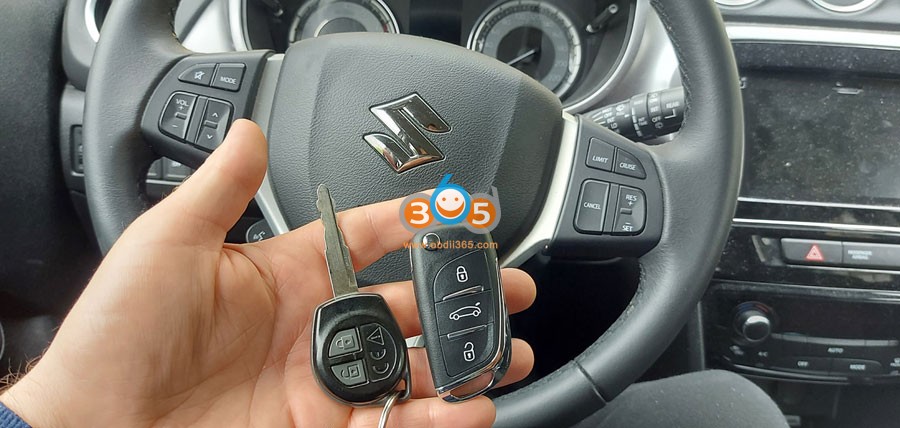
سوزوکی ویتارا 2018 ID47 با برنامه نویس کلید lonsdor k518ise کلید را با موفقیت اضافه کرد .
با استفاده از کلید بی سیم xhorse که
تحت کلید هوشمند برنامه ریزی شده است ، حتی یک کلید تیغه است
ابتدا تحت این گزینه از راه دور بی سیم توسط ابزار کوچک کلید xhorse vvdi ایجاد کنید
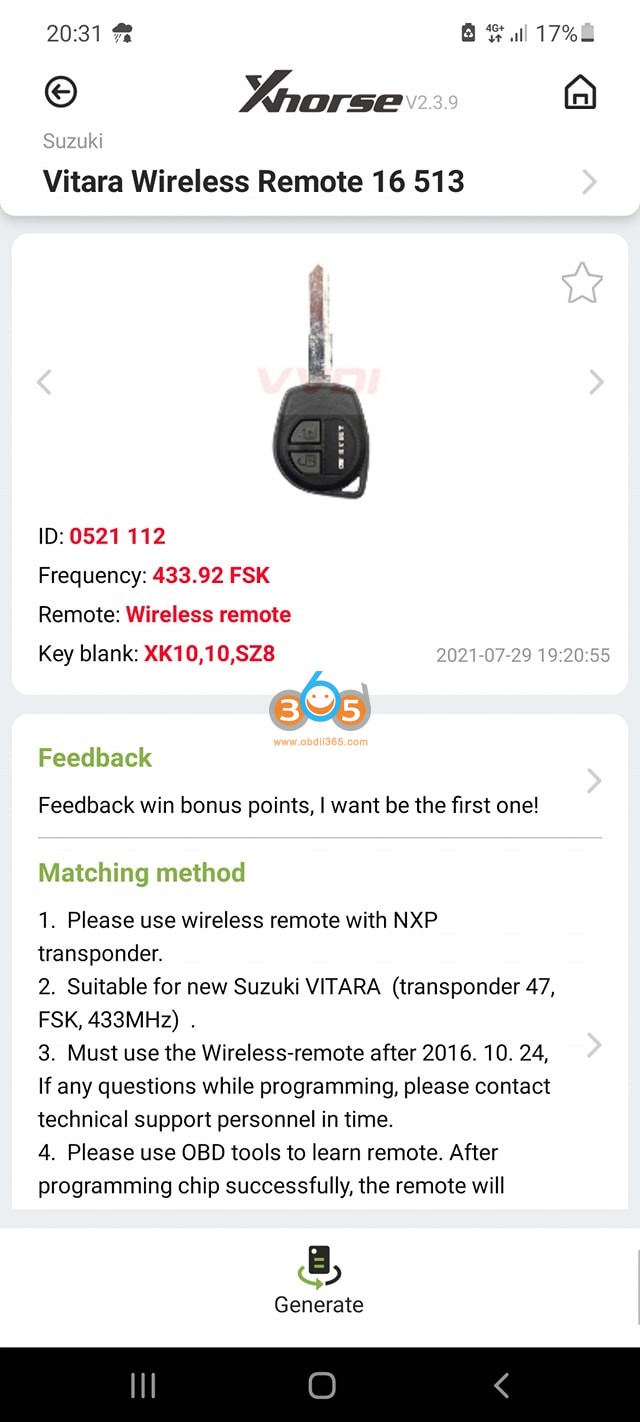
سپس با lonsdor کلید برنامه را بزنید
به Immo & Remote- سوزوکی- چین- Vitara- کلید هوشمند- نوع 1- کلید هوشمند برنامه (بدون پین) بروید
بای پس بای خودکار


www.obdii365.com
چگونه می توان نرم افزار کامیون را برای راه اندازی X431 PAD V PAD VII اضافه کرد؟
راه اندازی X431 PAD VII / PAD V نه تنها اتومبیل های بنزینی بلکه کامیون های سنگین دیزلی را نیز انجام می دهد. نرم افزار کامیون باید جداگانه خریداری شود.
چگونه می توان نرم افزارهای سنگین خریداری کرد؟
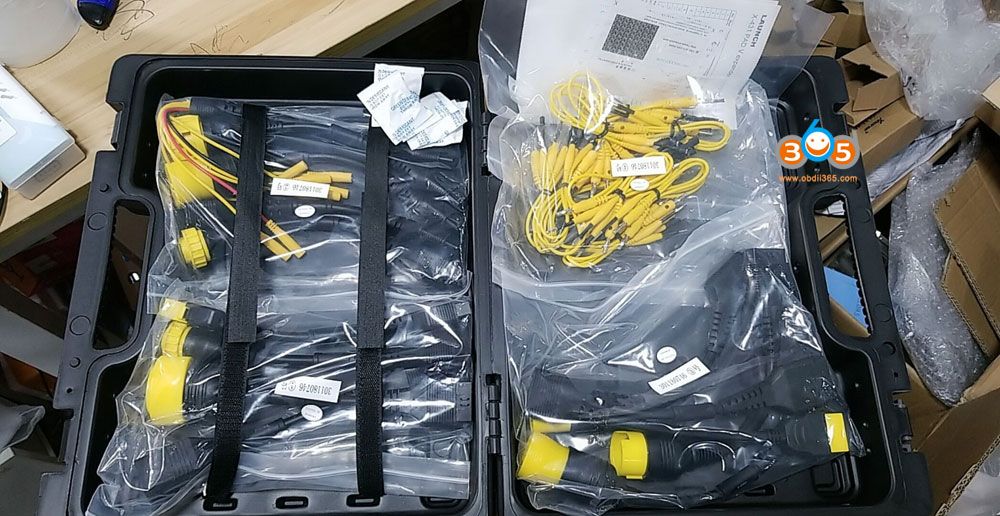
مجوز نرم افزار و کیت آداپتورهای سنگین در اینجا قابل دسترسی است:
شامل:
1. مجوز نرم افزار کامیون های سنگین (فعال سازی آنلاین)
2. 1 مجموعه آداپتور برای کامیون ها
2. 1 مجموعه آداپتور برای کامیون ها
چگونه مجوز وظیفه سنگین را فعال کنیم؟
پس از خرید نرم افزار ، به Local Diagnose - Store - Commercial Vehicle activation/تجدید نرم افزار بروید
پس از خرید نرم افزار ، به Local Diagnose - Store - Commercial Vehicle activation/تجدید نرم افزار بروید
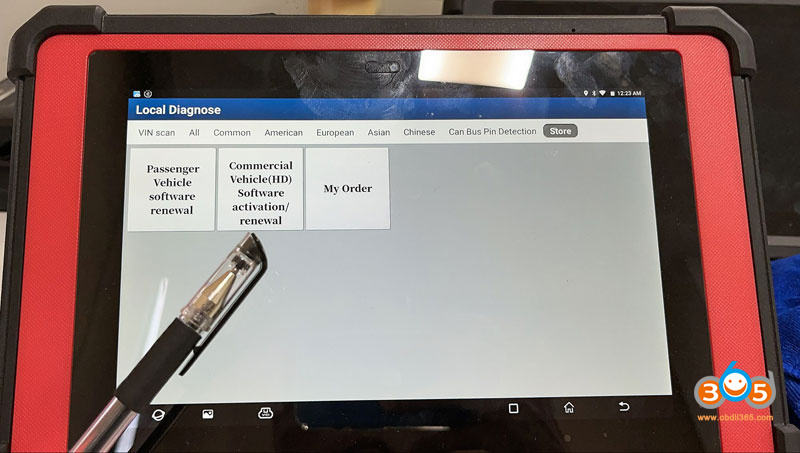
برای تمدید فعال سازی ، کارت تمدید اشتراک را فشار دهید و دستورالعمل ها را دنبال کنید.

توجه: نمی توان برنامه نویسی با وظایف سنگین را انجام داد ، فقط تشخیص است.
بررسی کنید: لیست نرم افزارهای کامیون X431 را اجرا کنید
آیا می توانم ECU PSA SID208 را با Kess یا Ktag Clone بخوانم؟
آیا راه ارزان برای خواندن/نوشتن PSA Peugeot Citroen SID 208 ecu وجود دارد؟ آیا می توانم ECU SID208 را با کلون Kess ، Ktag یا pcm-flash بخوانم؟ آیا به روز رسانی این ابزار یا ابزار کلون دیگر وجود دارد؟
1. کلون Kess V2/Ktag
Kess واقعی نمی تواند این را بسازد. فقط ktag واقعی در pinout یا با ktag obd cable روی خودرو.
برخی افراد SID208 را با کلون ktag 7.020 خواندند . اما به شانس نیاز دارد ابزارهای کلون معمولاً با این پروتکل که ford sid208 را می خوانند اما PSA 208 را نمی خوانند ، مشکل دارند.
14.1 ولت و کار می کند. پلاگین 510: SID 208 IROM IC1797.
شما به 10 آمپر و 14 ولت نیاز دارید و KTAG آن را کاملاً می خواند ، به منبع تغذیه زیادی نیاز دارد.! اگر دستگاه باز را نخواندید ، CERAMIC RESONATOR 4.000MHZ 2-PINS را پیدا کرده و با 3 پین جایگزین کنید. مطمئن شوید که از منبع تغذیه مناسب استفاده می کنید. ktag 7.020 خواندن / نوشتن مشکلی ندارد. حذف قفل obd. پس از برداشتن قفل با ktag ، Kess v2 5.017 obd بدون مشکل بنویسید.
2. PCM-Flash چینی یا KTMBench
Chinesse ktmbench نه این ecu را بخوانید - پروتکل 60 فعال نیست.
pcm-flash clone EU می تواند آن را بخواند و بنویسد مشکلی نیست.
3
PCM-Flash اصلی
ماژول بوت 53:
دفترچه راهنمای آن برای باز کردن قفل ecu با ماژول بوت 53
تنها با 53 مشکل را حل نمی کنید.
همچنین برای اتصال به جعبه و کابل pcm نیاز دارید.
و یا آداپتور نیمکت/بوت برای Scanmatik 2 pro.
چگونه می توان این کار را با استفاده از فلش PCM (ماژول 53) انجام داد؟
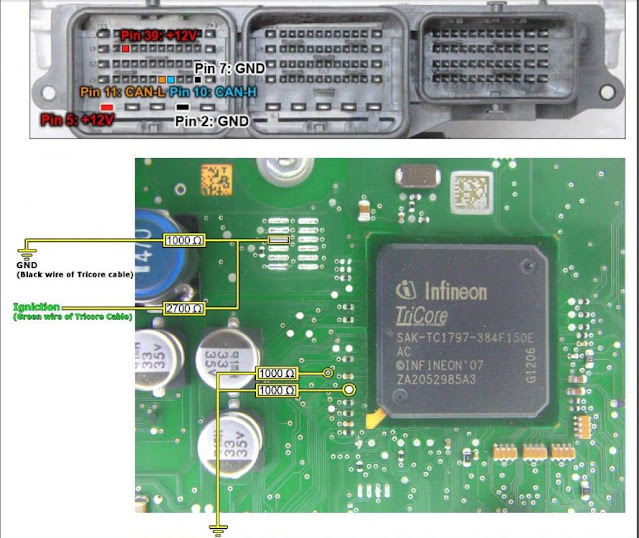
من آن را با استفاده از ترکیبی از 3 pinout مختلف کار کردم و خوب کار می کند ، نیازی به مقاومت نیست.
فقط برای اینکه مردم بدانند ، در اینجا دستورالعمل هایی برای استفاده در آینده آمده است:
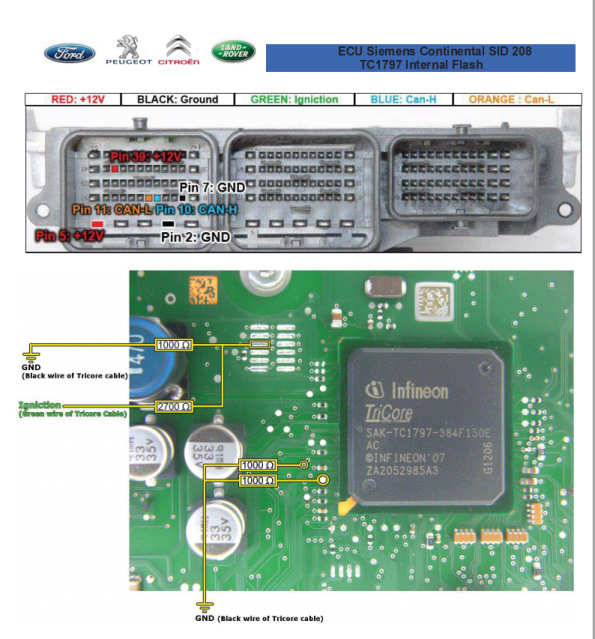
1. برای اتصال به ECU ، هر دو pinout را با هم ترکیب کنید ، بنابراین 3 +12v (پین 5 ، 28 ، 39) و 3 x GND (پین 2 ، 3 ، 7) و سپس Hi (10) و Lo (11) )
2. نیازی به مقاومت نیست.
3. همانطور که در نمودار بالا نشان داده شده است CNF1 (سیم آبی) را وصل کنید (برای پین های بوت به پینوت KTAG مراجعه کنید).
4. مطابق تصویر بالا 2 پین بوت (سیم خاکستری) را وصل کنید.
5. به ماژول 53 بروید ، برای خواندن رمز عبور PSA SID208 به پایین بروید.
6. رمز عبور را ذخیره کنید.
7. برای خواندن/نوشتن ECU ، با استفاده از TC1797 متصل شوید و فایل رمز را بارگذاری کنید ، تنظیمات را از خودکار به فایل رمز ذخیره شده تغییر دهید.
واقعاً خوب کار می کند.
ماژول 60:
در سایت رسمی بپیوندید و توضیحاتی در مورد نحوه انجام آن وجود دارد
ماژول 60
Citroen/Peugeot 2.2L HDi (SID208) [RD/WR/CK] (بعد از باز شدن در BSL بنویسید)
Citroen/Peugeot 2.2L HDi (SID208/BSL) [RD/UNLOCK]


فقط با ماژول 60 این امکان وجود دارد زیرا این امر به شما BSL و همچنین OBD پس از باز کردن قفل می دهد.
با استفاده از ماژول 60 می توانید آن را در حالت بوت کار کنید و دستورالعمل بالا را دنبال کنید (ماژول 53).
1. رمز عبور را مستقیماً روی ماشین از طریق OBD بخوانید.
2. ECU را باز کنید و طبق طرح دو مقاومت 1 کیلو اهم را لحیم کنید.
3. سپس نرم افزار را در حالت BSL بخوانید و قفل ecu را باز کنید.
4. مقاومت ها را جدا کنید و ecu را در ماشین نصب کنید ، سپس در نرم افزار حالت عادی بنویسید!
فرایند خواندن و نوشتن 2-3 دقیقه بسیار سریع پیش می رود.
4
فلش MMC
دانگل USB MMC Flash با ماژول 35 -SID208 PSA (پژو/سیتروئن) در این مورد مشکلی ندارد.
عملکرد پشتیبانی شده:
شناسایی ، نوشتن منطقه نقشه ، خواندن/نوشتن فلاش کامل ، خواندن EEPROM.
FYI:
طرح سیم کشی داخلی فلش ECU زیمنس کانتیننتال SID208 TC1797
بررسی DTS موناکو در مرسدس W213
من واحد MB Star SD Connect ، Xentry SSD ، و کیت lapptop را با قیمت 719 دلار از obdii365.com خریدم . هرگونه کدی که می خواهید و مجموعه ای از ویژگی های فوق العاده دیگر مانند تنظیمات تنظیم مجدد ، ترکیب سوخت و سایر ویژگی های gazillion را پاک کنید. من همچنین توانستم چند ویژگی را در W213 (مدل 2018) خود با برنامه DTS موناکو برنامه ریزی کنم. به زیر مراجعه کنید.
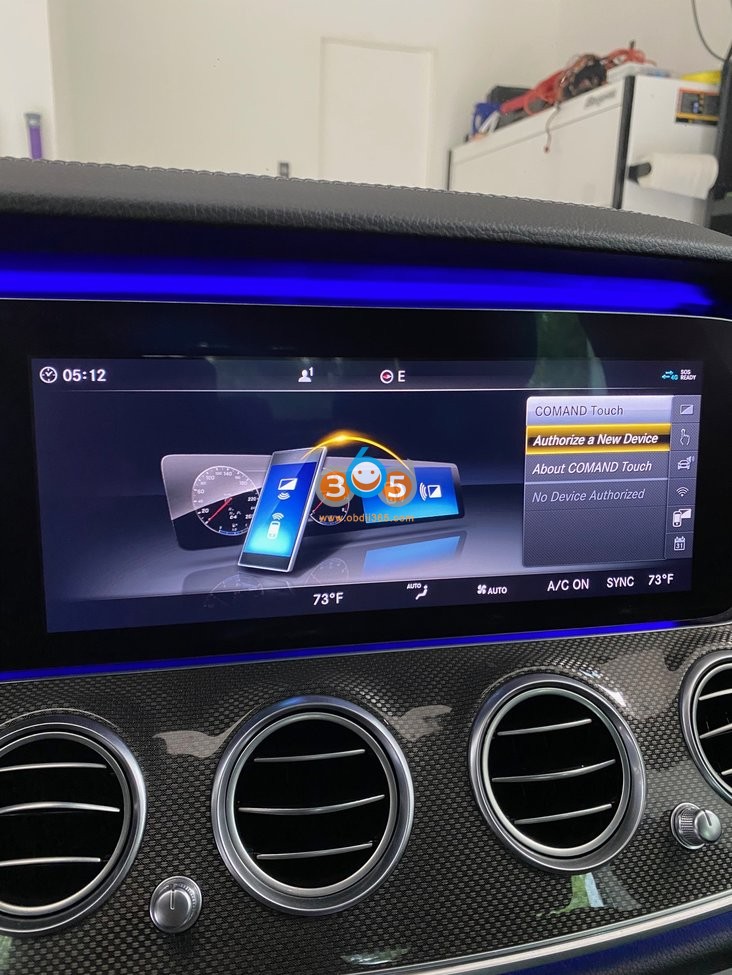
این برای گزینه 866 است. به شما امکان می دهد برنامه کامند لمسی را از فروشگاه Apple Apple بارگیری کرده و ویژگی ها را از پشت خودرو با استفاده از iPad کنترل کنید.
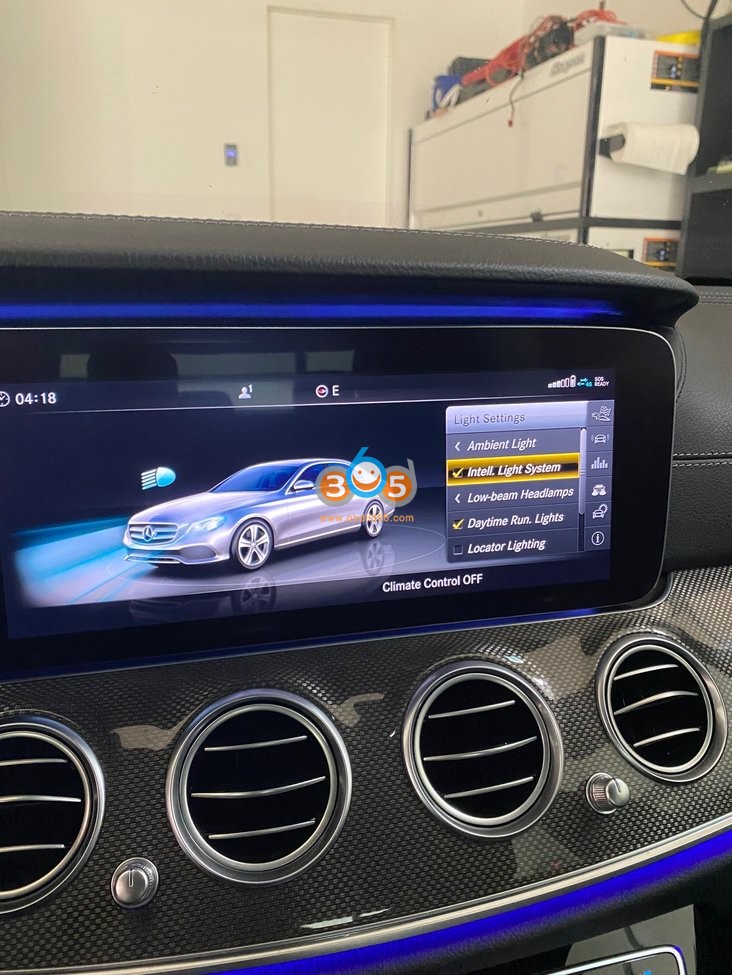
چراغهای جلو هوشمند همچنین باید هر دو چراغ جلو را کدگذاری کنید.
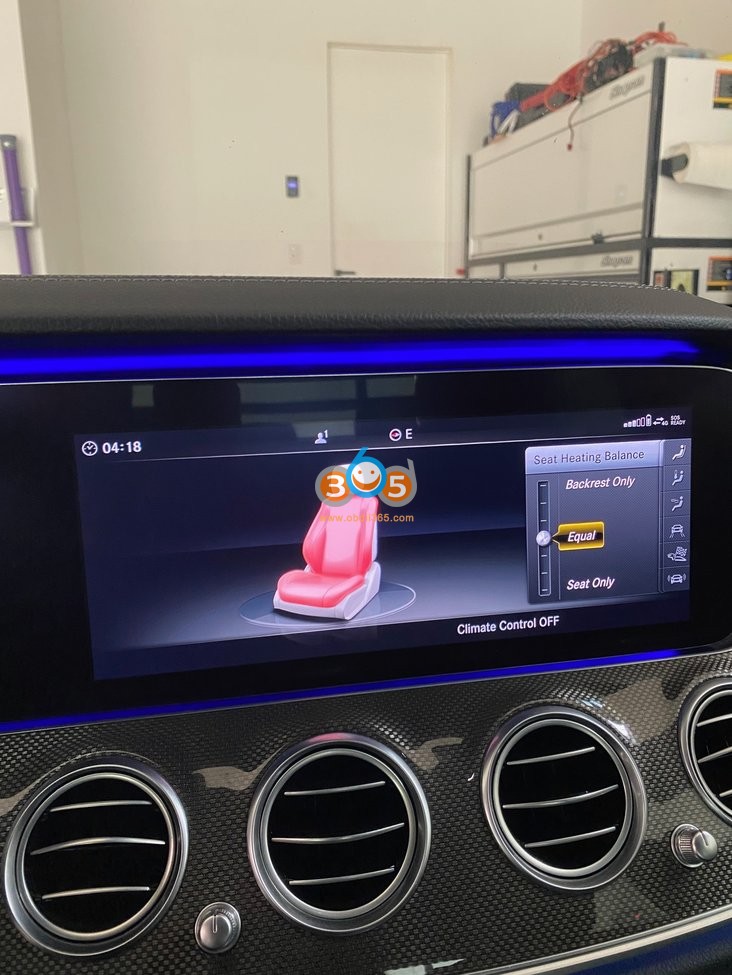
این ویژگی به شما امکان می دهد دمای بالشتک پشت و پایین را کنترل کنید.
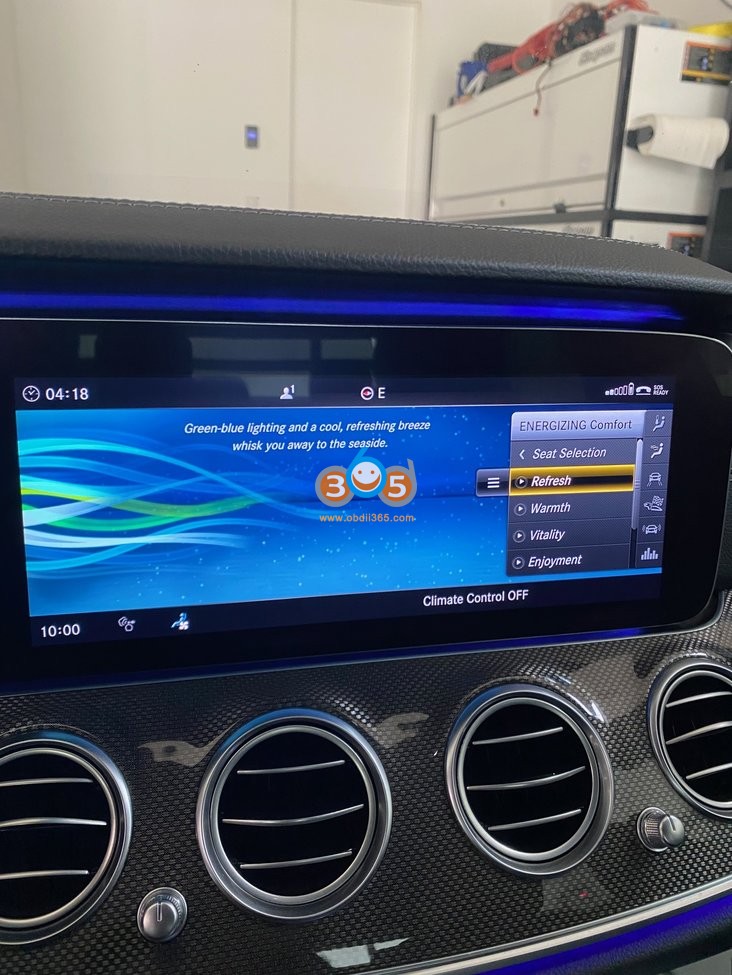
این برای خودروهای کلاس E جدیدتر استاندارد است ، اما خودروهای من آن را فعال نمی کنند. تنظیم این "حالات" بوی ، نورپردازی ، دمای صندلی و ماساژ را کنترل می کند.

این ویژگی باعث می شود ماشین شما به مدت طولانی بخوابد. برای سفرهای طولانی دور از خانه مناسب است تا از خالی شدن باتری جلوگیری شود.
DTS می تواند چند کار دیگر انجام دهد ، به ویژه برای خاموش کردن هشدار کمربند ایمنی و نمایش دما در درجه سانتیگراد. انجام آن نسبتاً آسان است.
من قطعاً توصیه می کنم به جای یک سیستم عمومی ، کیت mb sd c4 را تهیه کنید.
TSGUN چگونه برنامه ریزی مجدد راه اندازی سنسور TPMS را انجام می دهد؟
سنسور LAUNCH TPMS را با برنامه ریزی هوشمند برنامه ریزی مجدد با استفاده از X431 TSGUN و X431 PAD V انجام دهید.
خوب است بدانید: قبل از انجام برنامه نویسی ، لطفاً مطمئن شوید که نرم افزار TPMS شما به آخرین نسخه به روز شده است. سنسورهای راه اندازی را می توان با تعداد نامحدود برنامه ریزی مجدد کرد.
آماده کردن:
- ماشین (برای مثال کادیلاک)
- X431 TSGUN
- سنسور راه اندازی LTR-01 RF TPMS
- X431 PAD V
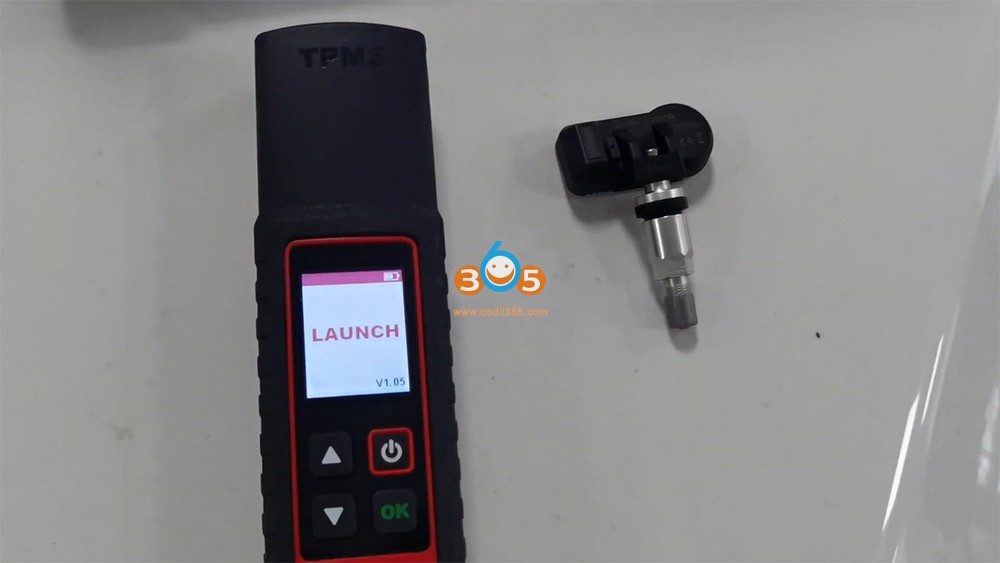
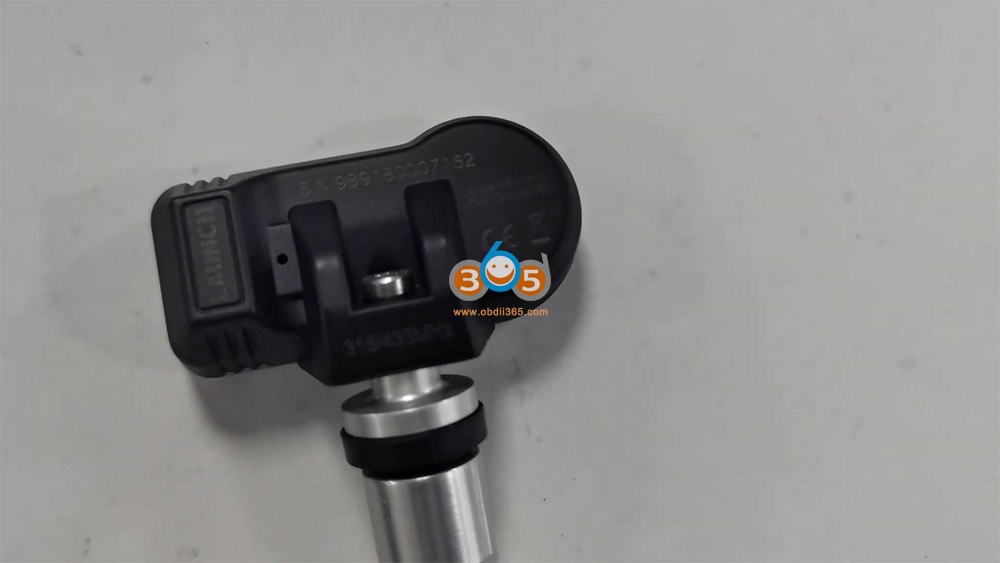
- TSGUN را با راه اندازی X431 متصل کنید
راهنما: https://youtu.be/3FKFATglSBg
راهنما:
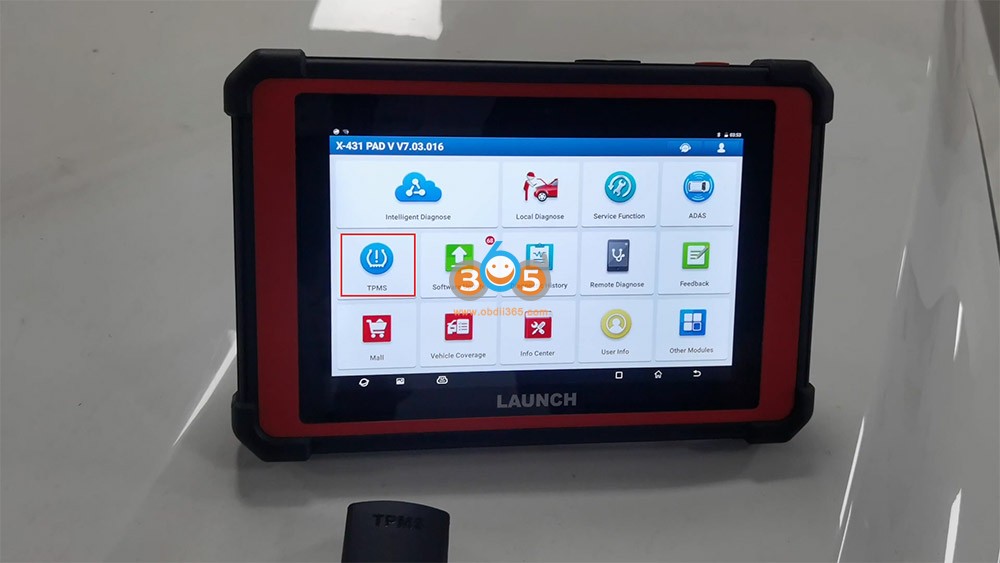
روی "TPMS" ضربه بزنید.
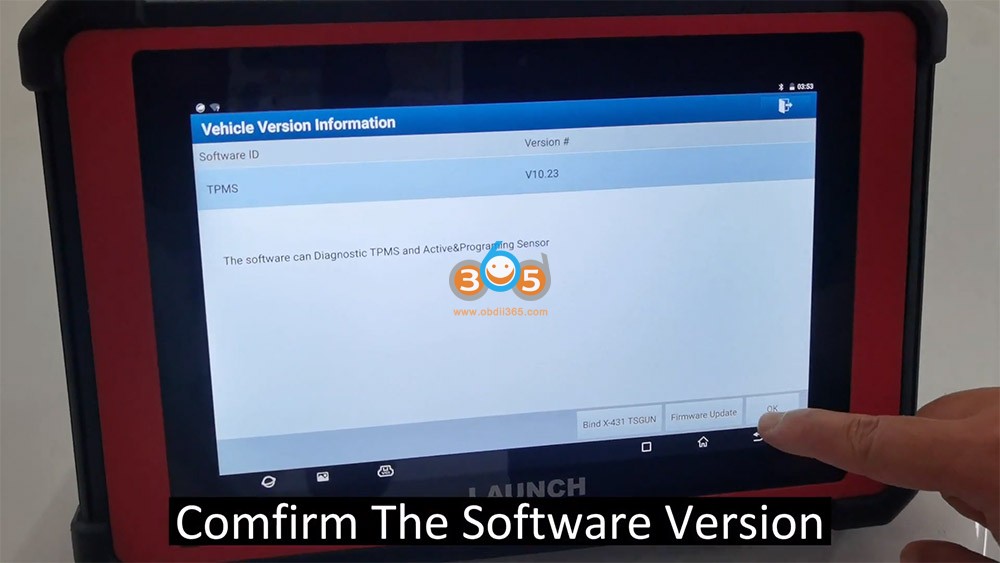
این نرم افزار می تواند TPMS و سنسور فعال و برنامه نویسی را تشخیص دهد.
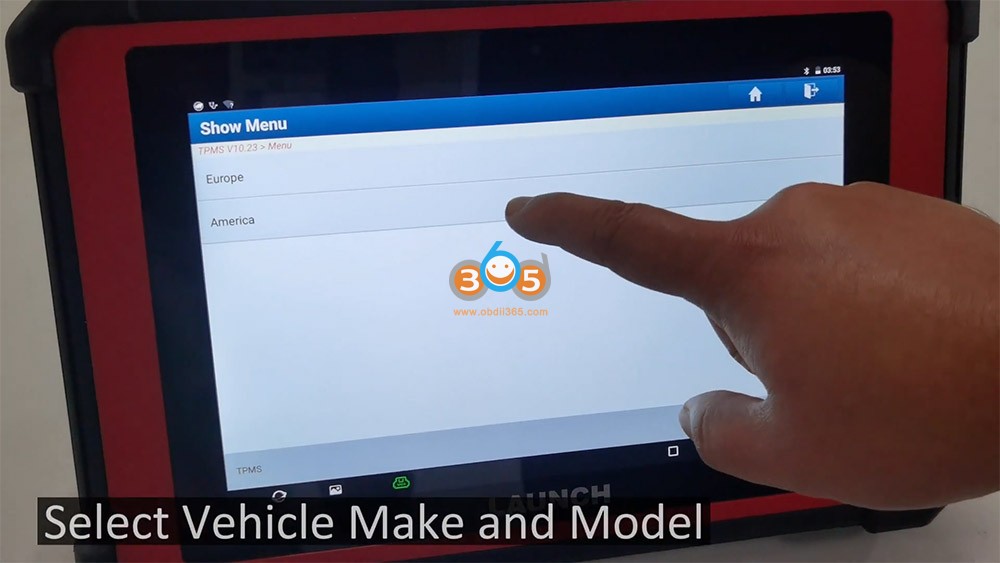
مدل و مدل خودرو را انتخاب کنید (برای مثال: Cadillac ATSL 2014/01-2018/12 (315Mhz).
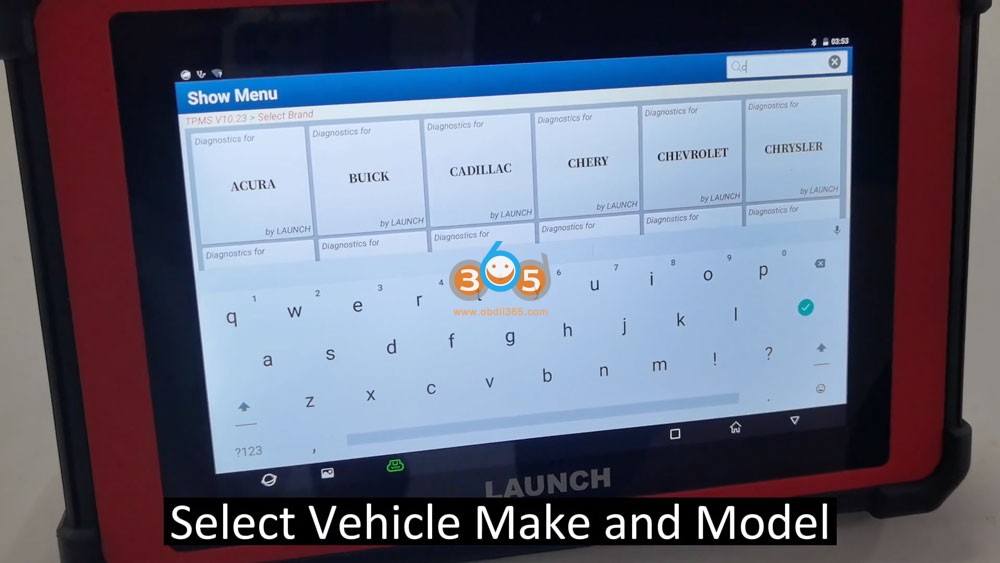
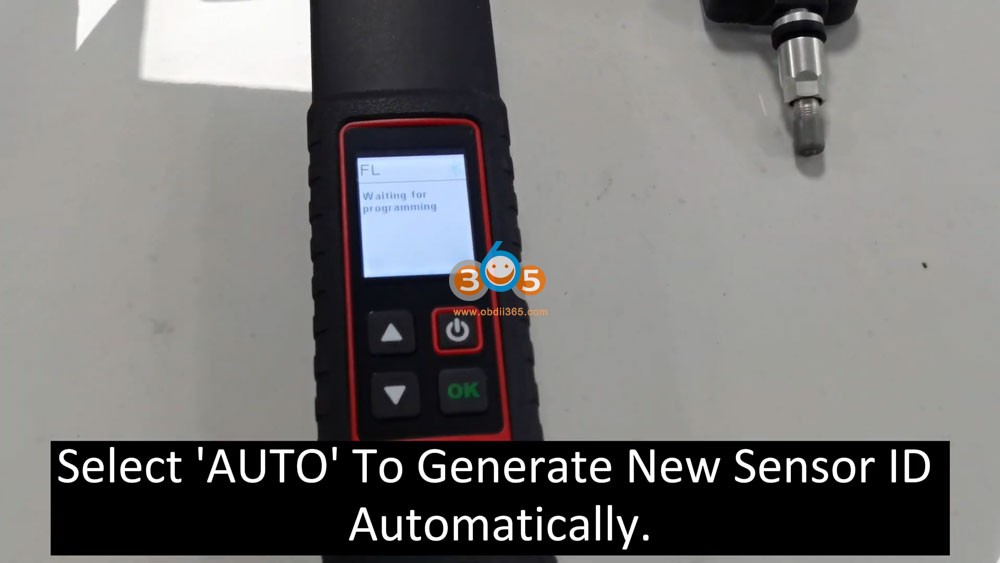
"Auto" را انتخاب کنید تا به طور خودکار شناسه سنسور جدید ایجاد شود.
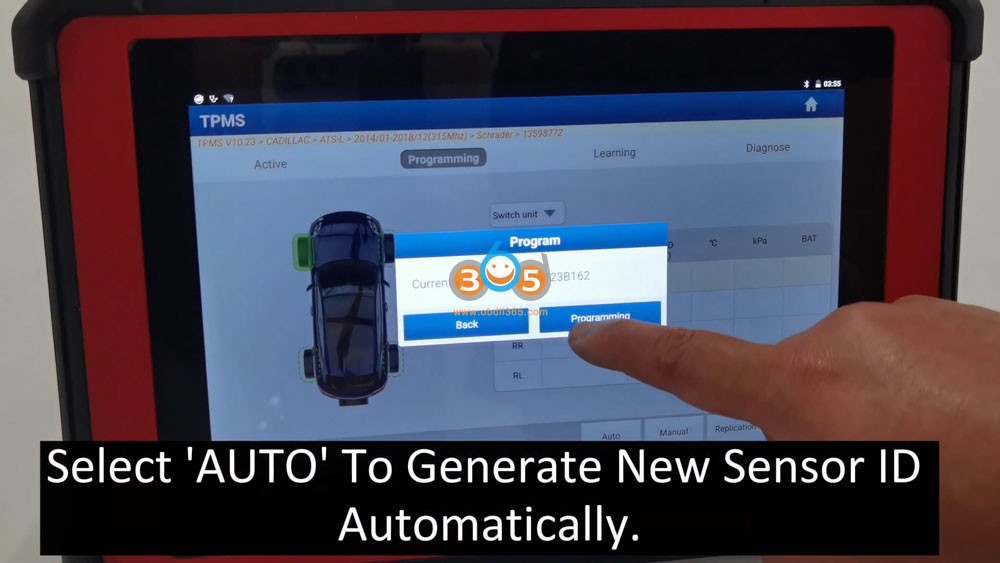
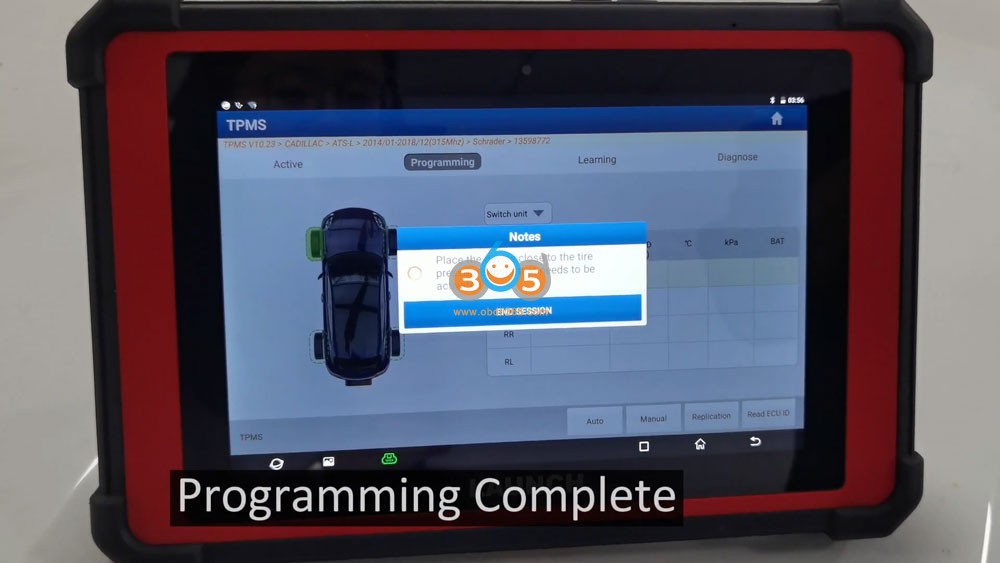
برنامه نویسی کامل شد
دستگاه را نزدیک سنسور فشار تایر که باید فعال شود ، قرار دهید.

مقاله مرتبط: راه اندازی X431 TSGUN نوشتن تایر موقعیت برای تویوتا لندکروز 2015
http://blog.obdii365.com/2021/05/03/launch-x431-tsgun-write-tire-position-for-land-cruiser-2015/
مرسدس 2012 E350 تبدیل TPMS با اتل دوباره یاد بگیرید
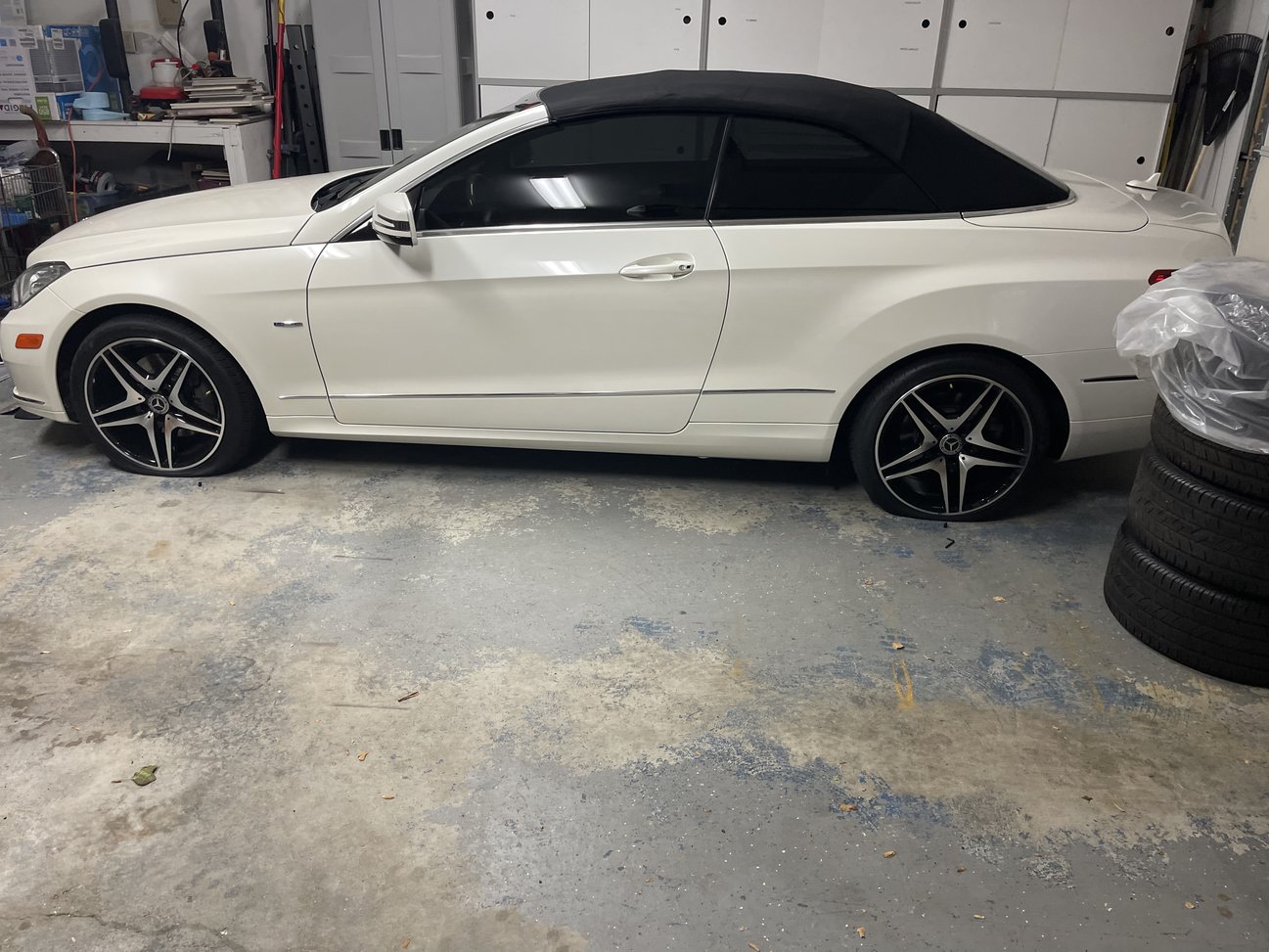
من چرخ های جدید خود را به من 2012 E350 کانورتیبل تغییر داد. من با چرخ های پس از فروش رفتم. در طول فرآیند تصمیم گرفتم فقط با مجموعه جدیدی از سنسورهای TPMS کار کنم.
بلافاصله پس از رانندگی ماشین از مغازه لاستیک سازی متوجه شدم TPMS من آنطور که فکر می کردم کار نمی کند. چراغ تایر زرد ثابت و "سیستم فشار باد لاستیک کار نمی کند".
TPMS خریداری شده من Autel MX-sensor از obdii365.com با قیمتی در حدود 120 دلار (مجموعه 4 تایی ) بود.
شما باید یک برنامه نویس TPMS بخرید ، من از Autel تهیه کردم و تقریباً همه سنسورها از جمله OEM را پوشش می دهد.
برای مرجع TPMS خارج از جعبه به هیچ وجه برنامه ریزی نشده است و به این وسیله نیاز دارد تا وسیله نقلیه آن را تشخیص دهد.
در اینجا مراحلی وجود دارد که بدون مشکل کار کردند.
1. لاستیک ها را کاملاً پهن کنید.
2. Autel MaxiTPMS TS401 خود را دریافت کرده و آن را روشن کنید.
3. مدل ، مدل ، سال ، مدل فرعی خود را بیابید.
4. Y را فشار داده و نگه دارید
. 5. auto create را انتخاب کنید
6. دوباره فشار داده و نگه دارید و به چرخ راست جلو بروید ، دستگاه را نزدیک ساقه نگه دارید ، و در عرض چند ثانیه در اینجا صدای زنگ دستگاه به معنی تشخیص آن است.
7. دوباره Y را فشار داده و نگه دارید و 3 چرخ باقی مانده را انجام دهید.
8. پس از اتمام این فرآیند ، به همان جایی که ماشین اصلی را انتخاب کرده اید ، بازگردید.
9. دکمه مرکزی را که شبیه یک فای اما نماد است فشار دهید و نگه دارید.
10. ماشین به شما پیشنهاد می کند که از کدام چرخ شروع کنید.
11. باز هم ، هنگامی که دستگاه TPMS را هنگام نزدیک شدن به ساقه دستگاه پیدا می کند ، زنگ زدن دستگاه به صدا در می آید. نماد را دوباره فشار داده و نگه دارید و تا کامل شدن کار را تکرار کنید.
12. پس از تکمیل رسمی ، لیستی از هر 4 حسگری را که اسکن و فعال کرده اید ، خواهید داشت.
13. لاستیک ها را دوباره باد کنید.
14- سوار شوید. TPMS هنوز ممکن است بگوید غیرفعال است. پس از رانندگی چند مایل و هیچ اتفاقی نمی افتد ، ماشین را خاموش کنید ، حرکت کنید. دوباره راه اندازی کنید و دوباره رانندگی کنید ، چراغ تایر باید چشمک بزند و در عرض چند دقیقه فشارهای شما باید روی صفحه ظاهر شود.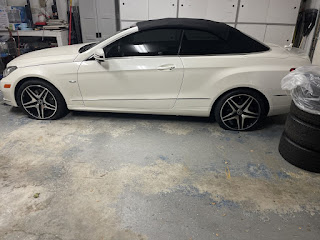
بلافاصله پس از رانندگی ماشین از مغازه لاستیک سازی متوجه شدم TPMS من آنطور که فکر می کردم کار نمی کند. چراغ تایر زرد ثابت و "سیستم فشار باد لاستیک کار نمی کند".
TPMS خریداری شده من Autel MX-sensor از obdii365.com با قیمتی در حدود 120 دلار (مجموعه 4 تایی ) بود.
شما باید یک برنامه نویس TPMS بخرید ، من از Autel تهیه کردم و تقریباً همه سنسورها از جمله OEM را پوشش می دهد.
برای مرجع TPMS خارج از جعبه به هیچ وجه برنامه ریزی نشده است و به این وسیله نیاز دارد تا وسیله نقلیه آن را تشخیص دهد.
در اینجا مراحلی وجود دارد که بدون مشکل کار کردند.
1. لاستیک ها را کاملاً پهن کنید.
2. Autel MaxiTPMS TS401 خود را دریافت کرده و آن را روشن کنید.
3. مدل ، مدل ، سال ، مدل فرعی خود را بیابید.
4. Y را فشار داده و نگه دارید
. 5. auto create را انتخاب کنید
6. دوباره فشار داده و نگه دارید و به چرخ راست جلو بروید ، دستگاه را نزدیک ساقه نگه دارید ، و در عرض چند ثانیه در اینجا صدای زنگ دستگاه به معنی تشخیص آن است.
7. دوباره Y را فشار داده و نگه دارید و 3 چرخ باقی مانده را انجام دهید.
8. پس از اتمام این فرآیند ، به همان جایی که ماشین اصلی را انتخاب کرده اید ، بازگردید.
9. دکمه مرکزی را که شبیه یک فای اما نماد است فشار دهید و نگه دارید.
10. ماشین به شما پیشنهاد می کند که از کدام چرخ شروع کنید.
11. باز هم ، هنگامی که دستگاه TPMS را هنگام نزدیک شدن به ساقه دستگاه پیدا می کند ، زنگ زدن دستگاه به صدا در می آید. نماد را دوباره فشار داده و نگه دارید و تا کامل شدن کار را تکرار کنید.
12. پس از تکمیل رسمی ، لیستی از هر 4 حسگری را که اسکن و فعال کرده اید ، خواهید داشت.
13. لاستیک ها را دوباره باد کنید.
14- سوار شوید. TPMS هنوز ممکن است بگوید غیرفعال است. پس از رانندگی چند مایل و هیچ اتفاقی نمی افتد ، ماشین را خاموش کنید ، حرکت کنید. دوباره راه اندازی کنید و دوباره رانندگی کنید ، چراغ تایر باید چشمک بزند و در عرض چند دقیقه فشارهای شما باید روی صفحه ظاهر شود.