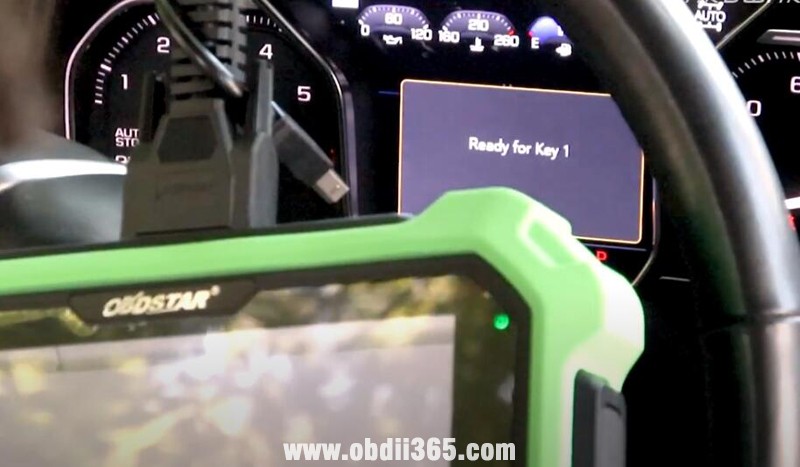
نرم افزار "TESLA" از سری LAUNCH X431 PAD (PAD VII ، PAD V ، PAD II ، X431 Throttle و غیره) تکمیل شده و توزیع آن آغاز شده است.
روی نماد "بازار" در صفحه بالا کلیک کنید.
با پرداخت کارت می توانید نرم افزار "TESLA" را بصورت جداگانه در "بازار" خریداری کنید.
می توانید به مدت یک سال به روز کنید.
این یک نرم افزار اختیاری است زیرا هزینه ساخت آن بسیار زیاد است.
گرانترین نرم افزاری که می توانید در بازار خریداری کنید 600 دلار است.
سایر نرم افزارهای اختیاری در "بازار" موجود است ، یعنی نرم افزار تجاری خودرو ، کالیبراسیون زاویه موتور ، بازسازی فیلتر ذرات گاز ، نظارت بر تعادل توان موتور ، یادگیری مجدد سیستم AC و غیره
لیستی از مدلهای سازگار نرم افزار "TESLA" وجود دارد:
تسلا مدل S و مدل X
2016-2020
مدل S 2014 2015 2016 2017 2018 2018 2020 2020
مدل X 2016 2017 2018 2019 2020
سیستم های قابل دسترسی
BDY
THC
TPMS
PARK2
SDM توسط BOSH
TAS
BMS
ESP
آخرین نسخه Toyota Techstream V16.00.017 با کابل های MINI VCI J2534 ( SV46-D1 و SV46-D ) تأیید شده است. Obdii365.com نرم افزار و آموزش نصب درایور را در اینجا ارائه می دهد.
نرم افزار را می توان به صورت رایگان در پست قبلی بارگیری کرد
چگونه Toyota Techsteam V16.00.017 را در Win10 (64 بیت) نصب کنیم؟
نیازهای سیستم: WINDOWS 7/8 / 8.1 / 10 x32 / x64
در اینجا ما آن را بر روی سیستم Win10 64bit آزمایش کردیم .
مراحل اصلی:
مرحله 1: نصب و چارچوب را نصب کنید
مرحله 2: نصب درایور و تنظیم پورت com
مرحله 3: نرم افزار را از طریق پچ فعال کنید
مرحله 4: نرم افزار را اجرا کنید
مرحله 1: نصب را نصب کنید
Techstream V16.00.017 و پوشه درایور را روی دسک تاپ کپی و پیست کنید
مرحله 2: درایور را نصب کنید
درایور MVCI را برای سیستم 32 بیتی یا 64 بیتی نصب کنید ، در اینجا ما درایور را برای 64 بیت نصب می کنیم
پوشه درایور را باز کنید و Driver MVCI را اکسترکت کنید. اجرای درایور برای 64bit
انتخاب پوشه مقصد
انتخاب ایجاد یک نماد دسک تاپ
سپس نصب را فشار دهید
اجرای MVCI MultiDriverX64 در deskotp به عنوان مدیر
انتخاب سیستم عامل نسخه 1.4.8 و نصب
با موفقیت نصب نسخه درایور 1.4.8
به Device Manager-> Other Devices-M-VCI-> Update Driver Software بروید
به Device Manager-> Other Devices-> USB Serial Port-> Update Driver Software بروید و نرم افزار
درایور را در پوشه مقصد جستجو کنید C: / Program Files (x86) / Autokent MVCI MultiDriver X64 / 1.4.8
Windows با موفقیت نرم افزار درایور شما را به روز کرد
مرحله 3: Techstream 16.00.017 را فعال کنید
نرم افزار Techstream را اجرا کنید deskotp shorcut
Select area area یعنی Europe
Select language
به Setup-> VIM Selection->> interface را انتخاب کنید به عنوان MVCI Autokent-X64 1.4.8
مرحله 4: اجرای نرم
افزار ، نرم افزار آماده استفاده است
http://blog.obdii365.com/2021/05/12/instal-and-activate-toyota-techstream-16-00-017-software/
Autel MaxiIM IM608 BMW Mini را با EWS3 انجام نمی دهد. همه روشهای مختلف را امتحان کرده است ، از خواندن آن با ابزار دیگر با استفاده از داده های eeprom و غیره. اما این کار کدگذاری یک ریموت جدید با استفاده از بارکد را دارد. IM608 ریموت را از طریق روش تشخیصی کدگذاری می کند اما تراشه برنامه ریزی نمی کند.
برنامه نویسی بارکد در زیر فهرست Immo یا Diagnostics است . این کل پست مربوط به ثبت RKE در کنترل بدنه برقی است (مربوط به تراشه نیست).
به بخش تشخیصی - سرویس - بدنه - بدنه مرکزی بروید - سپس عملکرد (ZKE Central Body Electronics BC1 Redesign) را مشاهده خواهید کرد. می توانید کلید را خوب آزمایش کنید تا مطمئن شوید سیگنال را حس می کند.
لازم است که هر دو خط بارکد را وارد کنید اما اعداد / حروف خاصی را از ابتدا و انتها حذف کنید. این بارکد ، روی ریموت دو دکمه است.
شما باید قطعات را از خط اول و قطعات را از خط دوم وارد کنید. باید بارکد را به قسمتهای جداگانه محاسبه کنید.
ZKE و ورود به سیستم از راه دور
FYI: اگر کلید تراشه باشد ، هیچ چیزی بر روی کلید AK90 برای کلید EWS نمی زند .
http://blog.obdii365.com/2021/05/11/autel-im608-program-bmw-mini-ews3-remote-with-barcode/
سلام. من یک Ford vcm2 نصب می کنم و آن را به IDS V121.01 متصل می کنم ، با این خطا مواجه می شوم " Falta de concordancia entre las versiones de software VCMII IDS (عدم تطابق بین نسخه های نرم افزار VCMII IDS)" ، کسی می داند چگونه آن را حل کند؟
راه حل مهندس obdii365.com:
PS: هر دو VCMII ( SP177-C3 و SP177 ) از یک راه حل استفاده می کنند
برای به روزرسانی میان افزار VCM2 روی «√» کلیک کنید.
به این دستورالعمل مراجعه کنید ، ابتدا دکمه تنظیم مجدد را فشار داده و سپس bosch vci manager را باز کنید تا سیستم عامل به روز شود.
سرانجام! همه چیز خوب است!
باشه. من آن را طبق دستورالعمل های شما بازیابی کردم و همه چیز درست است. از شما بسیار سپاسگزارم برای حمایت شما.
س: آیا می توان کلیدها را بصورت آنلاین برنامه ریزی کرد؟
پاسخ: بله
س: روند و هزینه آن چقدر است؟
پاسخ: شما باید یک حساب آنلاین داشته باشید
س: خوب ، و هزینه حساب آنلاین؟
پاسخ: متاسفم ، ما نمی توانیم آن را ارائه دهیم ، شما می توانید برای خرید به وب سایت رسمی ford یا کانال های دیگر بروید
لذت بردن!
http://blog.obdii365.com/2021/05/11/fix-mismatch-between-vcmii-ids-software-versions/
از Autel MaxiIM IM508 و XP400 Pro برای برنامه ریزی کلید Skoda Octavia 2013 با تمام کلیدهای گمشده استفاده شده است. بدون داشبورد ، هیچ مددکار vag ، بدون حالت سرویس ، بدون کلید رمزگذاری شده ، فقط obd.
به کلید خالی جدید نگاه کنید (پس از قرار دادن آن در احتراق و روشن کردن آن ، می توانید "NO Key" را در داشبورد مشاهده کنید).
پس از اتصال Autel IM508 به Skoda Octavia 2013 از طریق OBD ، انتخاب IMMO- Skoda-Expert
مقداردهی اولیه داده های سیستم
در حال بررسی اتصال شبکه.
"IMMO IV Instrument CAN" را انتخاب کنید.
"تشخیص خودکار" را انتخاب کنید.
برقراری ارتباط وسیله نقلیه
نوع ساز فعلی: VDO NEC + 24C32
روی «خواندن داده های IMMO» ضربه بزنید.
برقراری ارتباط وسیله نقلیه
ارتباط با وسیله نقلیه ، لطفا صبر کنید
با خواندن اطلاعات IMMO ، لطفا صبر کنید
اطلاعات ایمو را بخوانید.
"ساخت کلید فروشنده" را انتخاب کنید.
لطفاً یک کلید خالی در سوراخ کلید برنامه نویس XP400 Pro قرار داده و سپس "OK" را فشار دهید.
اتصال برنامه نویس
برقراری ارتباط با کلید
فروش کلیدی موفقیت را کسب کنید!
برای یادگیری "آموزش کلیدی" را انتخاب کنید.
تعداد کلیدهایی که باید یاد بگیرند (1-8)
مراحل بعدی دنبال کردن دستورالعمل های روی صفحه Autel MaxiIM IM508 است که باید انجام شود تا زمانی که ماشین بتواند ماشین را روشن کند.
کلیدهایی را که باید یاد بگیرند را به ترتیب در سوئیچ جرقه زنی در 30s وارد کرده و به ON روشن کنید. کلیدها باید در فاصله کمتر از 5s تغییر کنند.
آموزش کلیدی به پایان رسید.
اشتعال را برای 5s خاموش کنید. سپس اشتعال را روشن کنید.
کلید جدید را امتحان کنید.
کار تمام شد!
http://blog.obdii365.com/2021/05/06/autel-maxiim-im508-program-skoda-octavia-2013-all-keys-lost/
این یک Smart Fortwo BR450 1999 است. مشتری همه کلیدها را گم کرده است. Autel MaxiIM IM608 با این مدل هیچ لذتی نداشت (451 خوب بود). کار توسط OBDSTAR X300 DP Plus تکمیل شد .
مراحل اصلی:
مرحله 1. گاز گرفتن توسط لیشی
مرحله 2. کلید را توسط دلفین Xhorse برش دهید
مرحله 3. برنامه از راه دور توسط OBDSTAR
روش هوشمند Smart Fortwo 450 1999-2003:
1. با انتخاب و رمزگشایی خودکار Lishi YM23 گاز بگیرید
گاز گرفتن را بنویسید
2. در برنامه Xhorse Dolphin XP005
Cut by bitting-> YM23-> 8 bitting را انتخاب کنید
گیره M1 را تراز کنید
گزش را به صورت دستی وارد کنید
کلید برش
کلید می تواند اشتعال را روشن کند
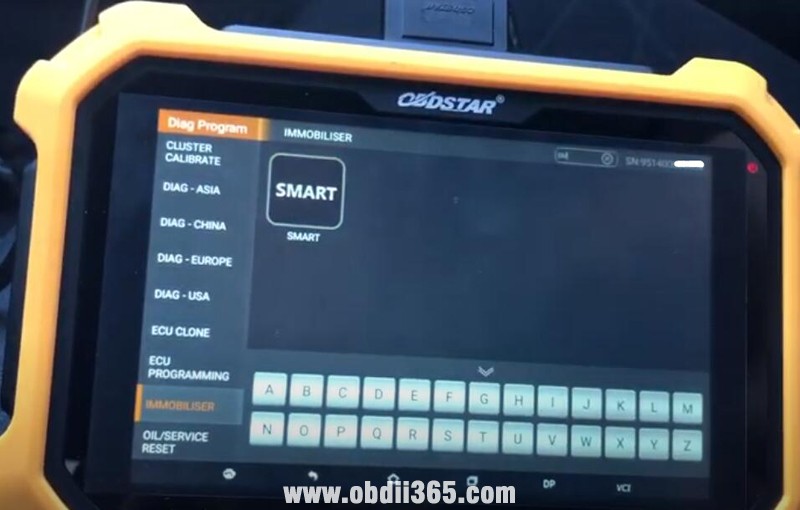
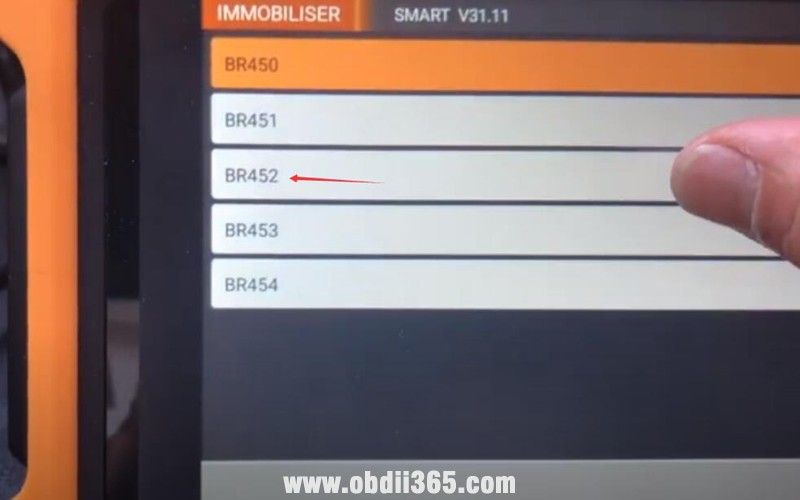
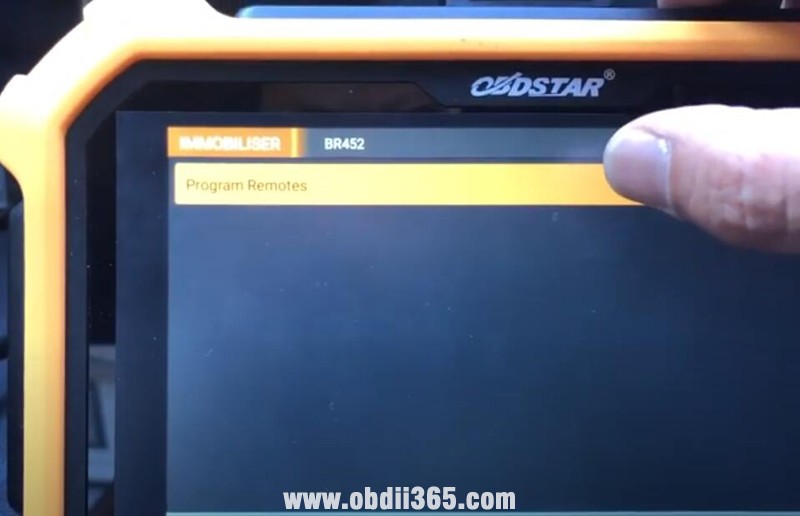
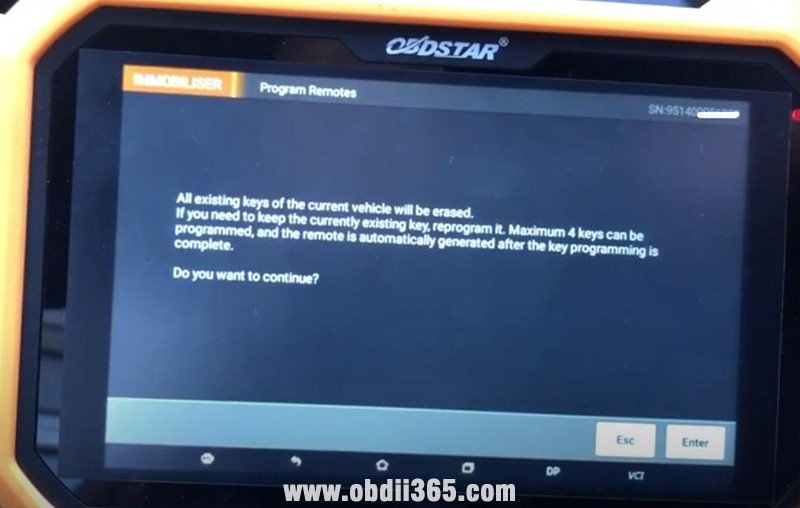
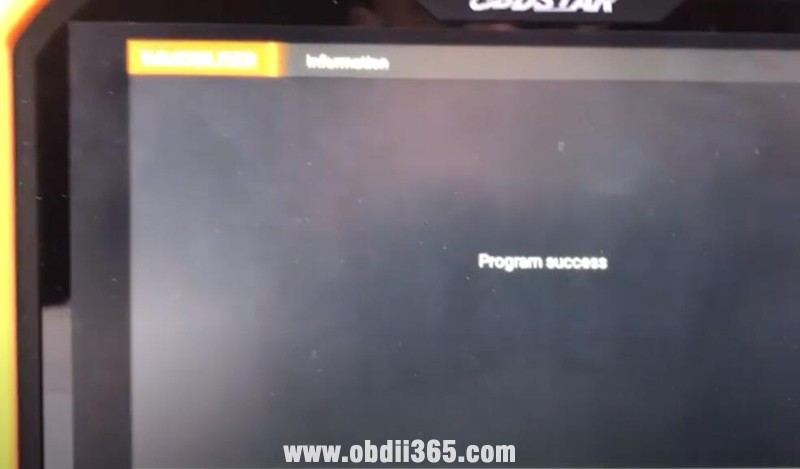
3. در X300 DP Plus ، Immobilizer-> Smart-> Smart V31.11-> BR450-> pre-2003-> Program Remote را انتخاب کنید
عملکرد مستلزم اتصال به سرور است ، اطمینان حاصل کنید که اتصال اینترنت پایدار است.
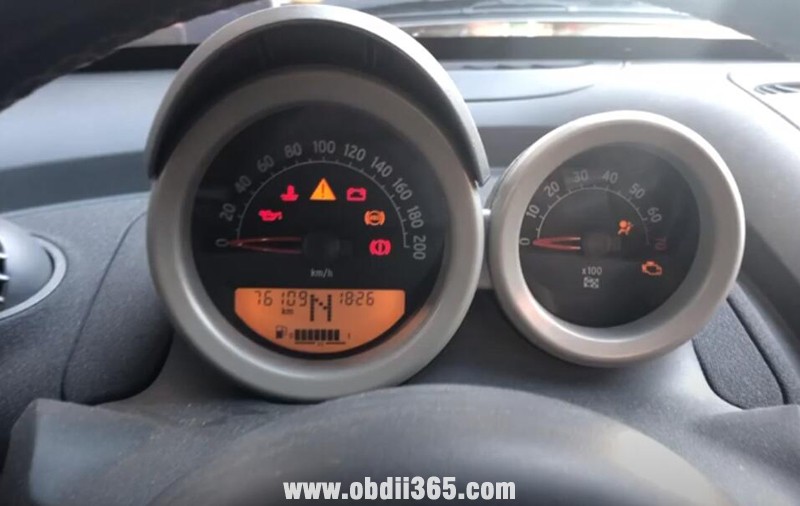
کلید جرقه زنی را روشن کنید
اشتعال را خاموش کنید ، دکمه قفل را دو بار فشار دهید
دوباره جرقه را روشن کنید
برنامه Smart Fortwo 451 08-15 همه کلیدهای گمشده با Autel IM608
اسکنر تشخیصی Autel نسخه جدید 2021 آوریل
به روز رسانی تشخیصی اکنون در دسترس، از جمله اضافی 2021 مدلما یک کلید از راه دور جدید برای Smart Fortwo 451 2008 با Autel MaxiIM IM608 / IM508 برنامه ریزی کردیمزیرا تمام کلیدها را از دست داد. نشانگر ضد سرقت در اتومبیل روشن است.
کلید جرقه زنی را قرار دهید. اگر سعی کنیم آن را لنگ بزنیم ، این پیام را دریافت کردیم که برنامه ریزی نشده است. این کلید بکر است.
روش:
2008-2015 Smart Fortwo (همه کلیدها گم شده است ، اضافه کردن کلید ، جایگزینی EVU) با Autel IM608
ما به جای رفتن به عملکرد Immobilizer به بخش Diagnostic می رویم.
اطلاعات وسیله نقلیه را بررسی کنید ، در اینجا مدل وسیله نقلیه و شماره vin دارد
ما به بخش کنترل می رویم -> N10 / 10 (کنترل SAM) -> سازگاری های واحد کنترل -> کدهای ترانسپوندر کلید برنامه
کلید را وارد کنید تا در احتراق برنامه ریزی شود و اشتعال را روشن کنید
F2 را فشار دهید تا فرایند یادگیری شروع شود
جرقه را خاموش کرده و دوباره روشن کنید.
برای قطع روند آموزش خشم ، کلید ESC را فشار دهید

کلید با موفقیت آموخته شده است.
فشار دهید بله
کلید یادگیری در حال انجام است
F4 STOP را فشار دهید
کلید خودروی آموزش داده شده را حذف کنید
کلیدهای وسیله نقلیه را وارد کنید تا در قفل اشتعال آموزش داده شوند و جرقه
زنی را به حالت روشن در آورید.

کلید برنامه ریزی کرده است. اکنون می توانید موتور را با کلید جدید روشن کنید.
http://www.key-programmer.org/2021/04/29/program-smart-fortwo-451-all-keys-lost-with-autel-im608/
سوال:
کلیه کلیدهای Toyota Highlander 2020 از بین رفته است.
آیا امکان برنامه ریزی 2020 2021 Toyota AKL با Autel IM608 و XP400 Pro توسط OBD وجود دارد؟
پاسخ:
اگر همه کلیدها گم شود ، به اشتراک تویوتا با techinfo.toyota.com نیاز دارد. تویوتای جدید دارای یک م securityلفه امنیتی اضافی است ، حتی افزودن کلید به صورت تشخیصی مشکلی ایجاد می کند مگر اینکه رمز ورود ویژه داشته باشید. IM608 می تواند '21 کرولا و کمری 'را (حداقل) توسط OBD انجام دهد تا زمانی که بتوانید کد رمز 12 رقمی را ارائه دهید. im608 به کد پاسخ 12 رقمی احتیاج دارد که پس از ارسال 3 خط داده ، وارد می شود.
Autel نمی تواند کد دانه (LSID) را دور بزند. بهترین شرط اشتراک Techstream با NASTF است.
اسکریپت امنیتی 65 دلاری آن است. اگر اشتراک سالانه داشته باشید هیچ هزینه ای نخواهد داشت. هزینه اشتراک سالانه 1295 دلار است.
شما می توانید با هزینه 65 دلار اشتراک 2 روزه خریداری کنید. سپس باید منتظر ایمیل باشید (تا نیم ساعت) سپس می توانید دوباره وارد سایت شوید و 1 کد کلید رایگان دریافت کنید. خیلی سریعتر است که فقط سیلندر قفل درب راننده ها را بیرون بیاورید و کد اصلی را بگیرید. درست روی آن مهر شده است!
اگر کد دانه را دور بزنید ، گزینه ای برای همه کلیدهای گمشده یا تولید کلید هوشمند وجود ندارد ، فقط کلید را اضافه کنید ، سپس کلید را اضافه کنید.
پس از تنظیم مجدد immo ، دوباره برمی گردید و کلید را اضافه می کنید. گیج کننده است ، اما این کار چگونه انجام می شود.
کلید هوشمند تویوتا 2020 تمام مثال کلیدی: 2020 هایلوکس ، 4 رانر AKL توسط Autel IM508 XP400 Pro
شبیه ساز APB112 لازم است.
برنامه IMMO-> Toyota-> Other-> 4Runner-> Smart Key-> Keyless System (CAN) -> افزودن کلید هوشمند
قرار دادن یک کلید هوشمند آموخته شده نزدیک به دکمه START
یک کلید هوشمند قرار دهید تا نزدیک دکمه START
یاد بگیرید موفق شد
-2018 تمام کلیدها مثال روش را گم کردند
http://www.key-programmer.org/2020/03/24/program-toyota-sienta-2016-all-smart-key-lost-with-autel-im608/
کالیبراسیون چراغ جلو Launch X431 PAD V مرسدس بنز E300h W212 زنون DTC C156E00 کالیبراسیون سطح خودرو انجام نشد.
روش:
در عملکرد X431 Pad 5 ، روی "تشخیص محلی" ضربه بزنید.
برای اتصال VCI در حالت Wifi بر روی "Europe" و سپس "Mercedes-Benz" و "Ok" کلیک کنید ...
بر روی "جستجوی خودکار" کلیک کنید تا اطلاعات ماشین از جمله VIN بخواند. و سپس مسافت پیموده شده را از ECU بخوانید ، خوب ، کد VIN ، مدل اتومبیل ، شناسه SysCfgs و غیره را می خواند.
جرقه زنی روشن شود؟ روی "تأیید" کلیک کنید.
بسیار خوب ، این سیستم Topology است و سپس "System List" و سپس چراغ جلو XALWA_L-Left Xenon (E1n1) ، کد خطا را بخوانید و C156E00 (فعلی و ذخیره شده) داشته باشد: کالیبراسیون سطح خودرو انجام نشده است ...
روی "عملکرد ویژه" -> فرایندهای کالیبراسیون -> تنظیم موقعیت صفر -> کلیک کنید
وسیله نقلیه باید روی سطح قرار داشته باشد ، روی "F3" کلیک کنید.

برای پاک کردن ، به زودی حافظه خطا پاک شد بر روی "پاک کردن کد خطا" و "بله" کلیک کنید.
بر روی "Read code fault" کلیک کنید و می توانید ببینید هیچ DTC وجود ندارد.
و هیچ پیام خطایی در داشبورد وجود ندارد.
لذت بردن!
منبع خوب راه اندازی X431 PAD V PAD5:
https://www.obdii365.com/wholesale/launch-x431-pad-v-5-diagnostic-scanner.html